アプリのキャッシュ整理公開日:2026/09/30
Zoom の容量を減らすには?録画とキャッシュを整理する方法
Zoom がディスク容量を圧迫しているなら、録画とキャッシュを分けて確認。MangoDisk で大きな録画ファイルや古いログを見つけ、必要なデータを残しながら整理する方法を紹介します。


お使いのブラウザーはサポート対象外です
MangoDisk のウェブサイトを正しく表示するには、新しいブラウザーが必要です。Microsoft Edge を更新するか、別の最新ブラウザーで開いてください。
MangoDisk は以下から直接ダウンロードできます:
Microsoft Edge を更新11 件の記事
Zoom がディスク容量を圧迫しているなら、録画とキャッシュを分けて確認。MangoDisk で大きな録画ファイルや古いログを見つけ、必要なデータを残しながら整理する方法を紹介します。
同じ動画やインストーラーを何度も保存していませんか?MangoDiskならファイルの中身を比較し、保存場所と空けられる容量を確認して、不要なコピーをまとめて削除できます。

Mac版Slackのキャッシュはアプリのメニューから削除できます。容量が気になるなら、MangoDiskでサイズと保存先を確認。削除対象と残すべきデータの違いも紹介します。

Mac版Outlookのキャッシュを削除する前に、まず容量を確認。MangoDiskとFinderで確認する方法、メールデータとの違い、アカウントのリセットに伴う注意点を紹介します。

SpotifyがPCの容量を圧迫していませんか?再生キャッシュはSpotifyの設定から、対応する画面表示用キャッシュはMangoDiskで確認。オフライン用のダウンロードと区別して整理する方法を紹介します。

CleanMyMacの代わりに無料でMacを整理したい方へ。MangoDiskなら、キャッシュの確認、大きなファイルの検索、アプリの関連ファイルの整理をまとめて行えます。登録・ログイン不要。
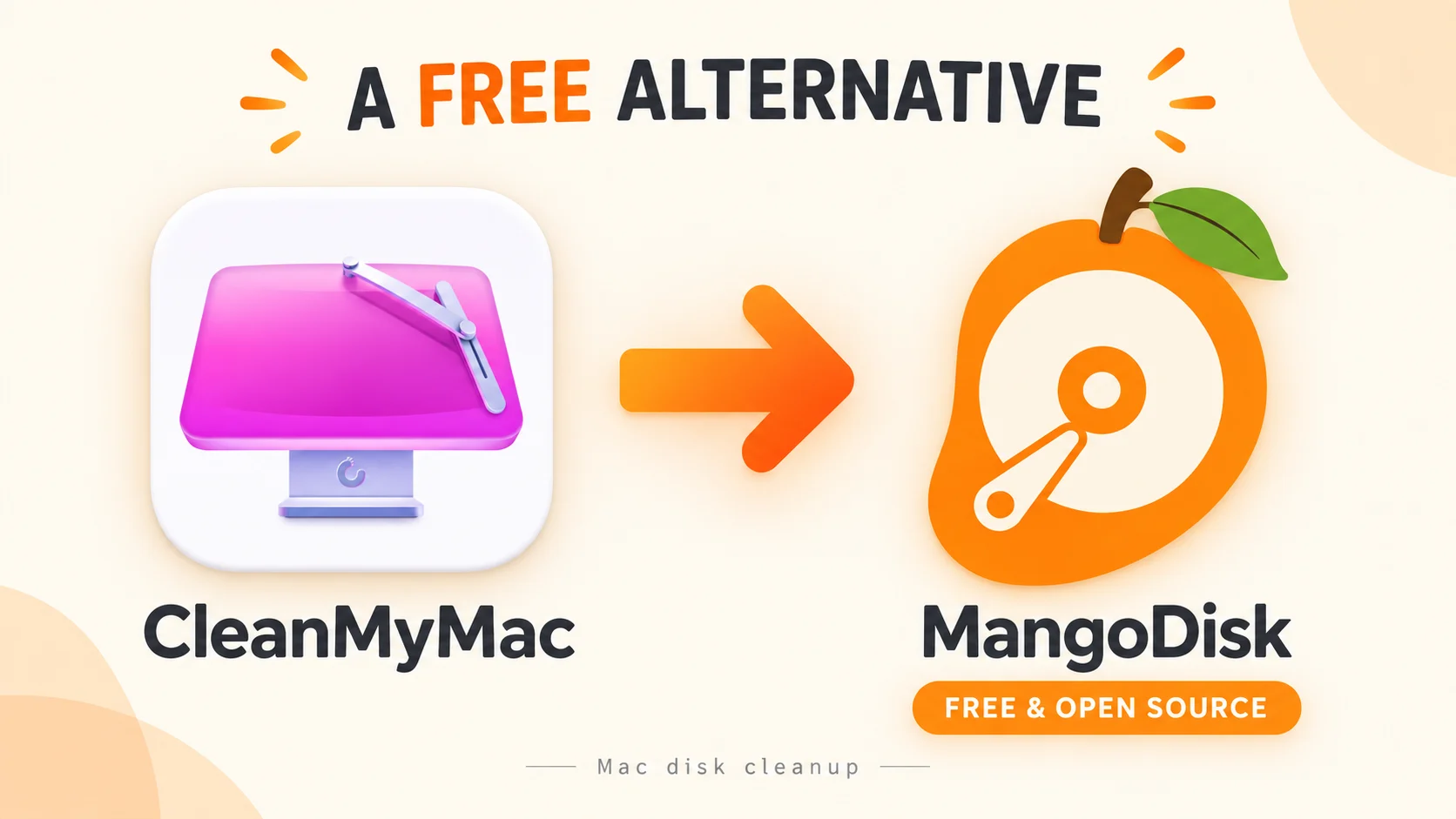
Macの使わないアプリと関連ファイルをMangoDiskで整理。キャッシュや設定、ローカルデータを確認し、必要なものは残して空き容量を増やせます。無料・オープンソース、登録不要。

容量の大きなキャッシュを見つけても、削除してよいか迷っていませんか。MangoDisk の AI 解説なら、用途や削除後の影響、知らないスタートアップ項目について、その場で確認できます。

AIは容量不足の原因調査には役立ちますが、削除まで自動化すると大切なファイルや同期データを失うおそれがあります。安全な確認手順を解説します

Macのストレージ設定、Finder、ツリーマップで大容量ファイルを探し、安全に削除・移動できるものを見分ける方法を紹介します

Macのシステムデータが増える原因、実際に容量を使っているファイルの調べ方、macOSを壊さず安全に空き容量を増やす方法を解説します