
MacのDNSキャッシュをクリアする方法
MangoDiskやターミナルでMacのDNSキャッシュをクリアする手順を紹介。更新が役立つ場面や、Webサイトが開かないままのときに確認することを解説します。
Wi-Fiは接続済みで、ほかのWebサイトは開けるのに、特定のサイトだけ「サーバが見つかりません」と表示される。あるいは、サイトが新しいサーバに移った後もMacからアクセスできない。そんなときは、Macが一時保存しているDNSの情報が関係していないか確認してみましょう。
MangoDiskでは、DNSキャッシュを更新できます。システムメンテナンスで項目を選び、確認と認証を済ませるだけなので、ターミナルのコマンドを調べて入力する手間を省けます。Macに古いアドレスが残っている場合に役立つ操作です。実行後は、開けなかったサイトにもう一度アクセスして確認します。
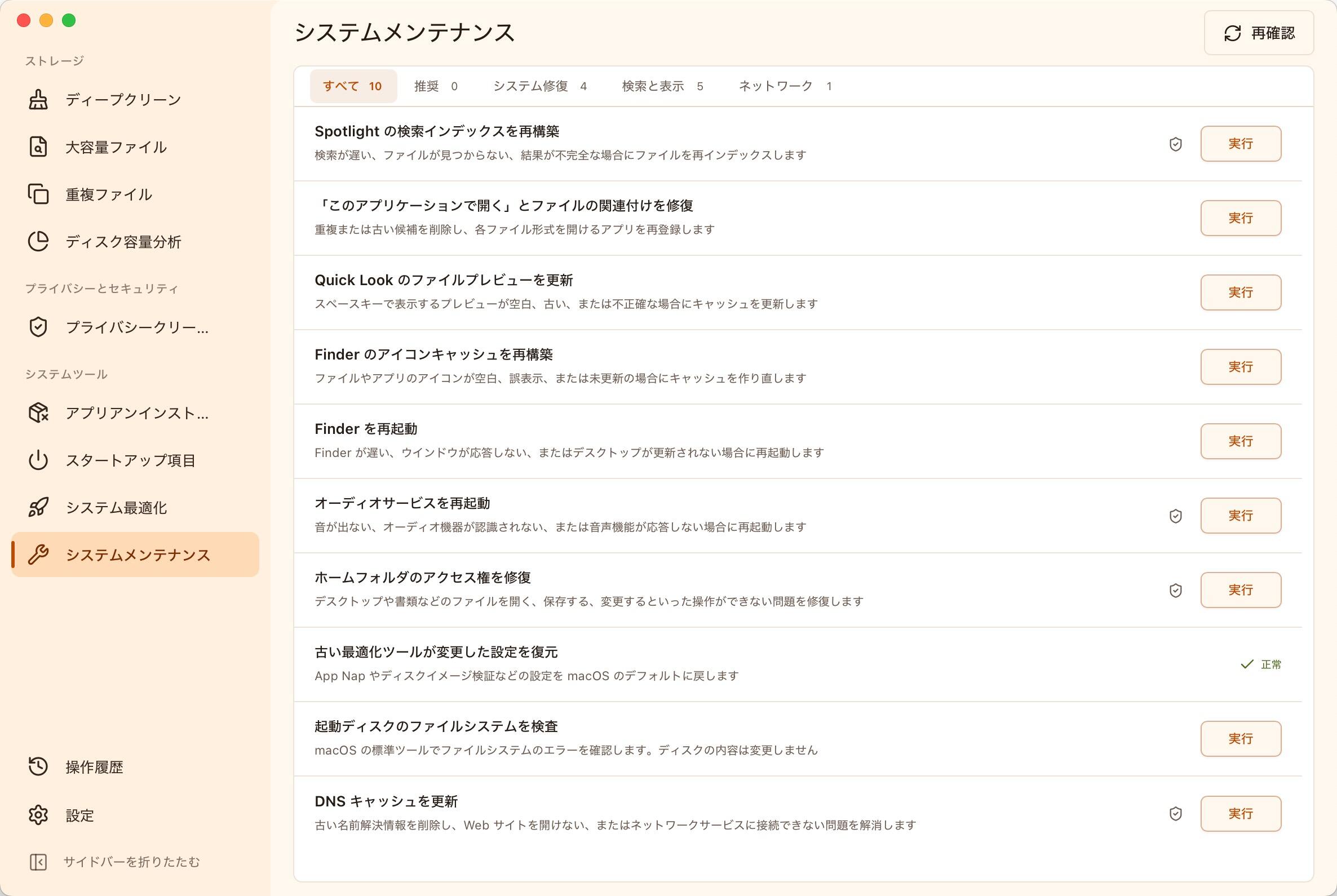
MangoDiskでMacのDNSキャッシュをクリアする
まずURLの入力ミスがないか確認し、普段使う別のサイトを開いて、基本的な接続を確かめます。Wi-Fiが未接続だったり、どのアプリもインターネットに接続できなかったりする場合は、先に接続の問題を確認してください。
Webフォームなどに入力した未送信の内容を保存してから、次の手順で実行します。
- MangoDiskを開き、サイドバーのシステムメンテナンスを選んでチェックの完了を待ちます。
- DNS キャッシュを更新を見つけ、右側の実行をクリックします。
- 確認メッセージを読み、この項目の実行を確認します。
- macOSの案内に従って管理者権限を許可し、処理結果を待ちます。
- 実行が終了したら、開けなかったURLにもう一度アクセスします。
メンテナンスのチェックは状態を読み取るだけです。キャッシュの更新は別途実行する必要があり、一覧のほかの項目が一緒に実行されることはありません。詳しくはMangoDiskのシステムメンテナンスガイドをご覧ください。
認証をキャンセルした場合やエラーが出た場合は、まずメッセージを確認します。処理が終了しても、サイトに接続できるようになったとは限りません。 同じURLを開き直して結果を確かめてください。
DNSキャッシュをクリアすると何が変わる?
DNSは、Webサイトの名前から接続先のネットワークアドレスを調べる仕組みです。Macは繰り返し問い合わせずに済むよう、結果を一時保存します。ただし、その情報が古いと、以前のアドレスを使い続けることがあります。
ローカルのDNSキャッシュをクリアすると、その後の問い合わせで情報を取得し直せます。設定済みのDNSサーバが別のサーバに変更されたり、ブラウザに保存したパスワード、ブックマーク、ログイン用Cookieが削除されたりする操作ではありません。
DNSサーバを変更したい場合は、ネットワーク設定で別途操作します。AppleのDNS設定ガイドを参考にしてください。会社や学校のネットワークでは、管理者から指定された設定に従いましょう。
この操作は、特定の名前解決の問題を調べるためのものです。正常に接続できているときに毎日実行する必要はなく、回線契約の速度が上がったり、Webサイト側のサーバ障害が直ったりするわけでもありません。
ターミナルでDNSキャッシュをクリアする方法
ターミナルを使い慣れている方は、macOS SequoiaやTahoeなどの比較的新しいシステムで、次のように手動で実行することもできます。
- アプリケーション → ユーティリティ → ターミナルを開きます。
- 次のコマンドを入力してReturnキーを押します。ローカルの関連キャッシュを更新する操作で、DNSサーバの設定は変更しません。
sudo dscacheutil -flushcache; sudo killall -HUP mDNSResponder
求められたら管理者パスワードを入力し、Returnキーを押します。パスワードの入力中は文字やアスタリスクが表示されません。
正常に実行できた場合も、通常は成功メッセージが表示されず、次のコマンドを入力できる状態に戻ります。エラーが出たら、先に内容を確認してください。成功の表示がないからといって何度も実行せず、元のサイトにアクセスし直してみましょう。NamecheapによるmacOSの手順
クリアしてもWebサイトが開かない場合
同じURLで確認を続け、症状から問題の範囲を絞ります。
- 特定のブラウザだけで開けない場合:別のブラウザやプライベートウインドウで試します。結果が異なる場合は、元のブラウザの拡張機能、サイトデータ、キャッシュを確認してください。アプリのキャッシュを整理する必要があれば、Macのキャッシュを削除する方法で各項目の影響を確認してから操作します。
- 同じネットワークのほかのデバイスでも開けない場合:サイト自体の稼働状況、ルータ、インターネット接続事業者を確認します。このMacのキャッシュだけが原因とは判断できません。
- サイトのDNSレコードを変更した直後の場合:Mac以外のDNSサービスに古い応答が残っている可能性があります。Macのキャッシュをクリアしても上流のキャッシュは消えないため、変更がすぐに反映されるとは限りません。CloudflareによるDNSキャッシュと更新の説明
- 社内サイトや特定のVPN接続でだけ起きる場合:URL、接続状態、正確なエラーメッセージを記録して、ネットワーク管理者に確認を依頼します。組織から指定されたDNS設定を不用意に上書きしないでください。
改善しなければ、ブラウザのエラーメッセージ全文と、どのサイト、ブラウザ、デバイス、ネットワークで起きるかを控えます。キャッシュのクリアを繰り返すより、こうした情報が次の調査に役立ちます。
グラフィカルな画面からMacのDNSキャッシュを更新したいときは、MangoDiskをダウンロードして、システムメンテナンスの該当項目を実行してください。無料のオープンソースソフトウェアで、アカウント登録は不要です。関連するMacの使い方・管理の記事もご覧ください。