
dupeGuruとCzkawkaを比較:重複ファイルの整理にはどちら?
dupeGuruとCzkawkaの違いを、重複ファイル・類似写真・音楽の検索と削除方法から比較。MangoDiskで同じ内容のコピーをまとめて確認し、残すファイルを選ぶ方法も紹介します。
dupeGuruとCzkawkaは、どちらも無料で使えるオープンソースの重複ファイル検索ツールです。一般的なファイル・音楽・写真を分けて整理したいなら、dupeGuruの3つのモードが候補になります。重複だけでなく、似た動画や空のフォルダも調べたいなら、Czkawkaにはそれぞれに対応するツールがあります。まずは、内容がまったく同じコピーを探したいのか、見た目の似た写真を比べたいのかを分けて考えましょう。
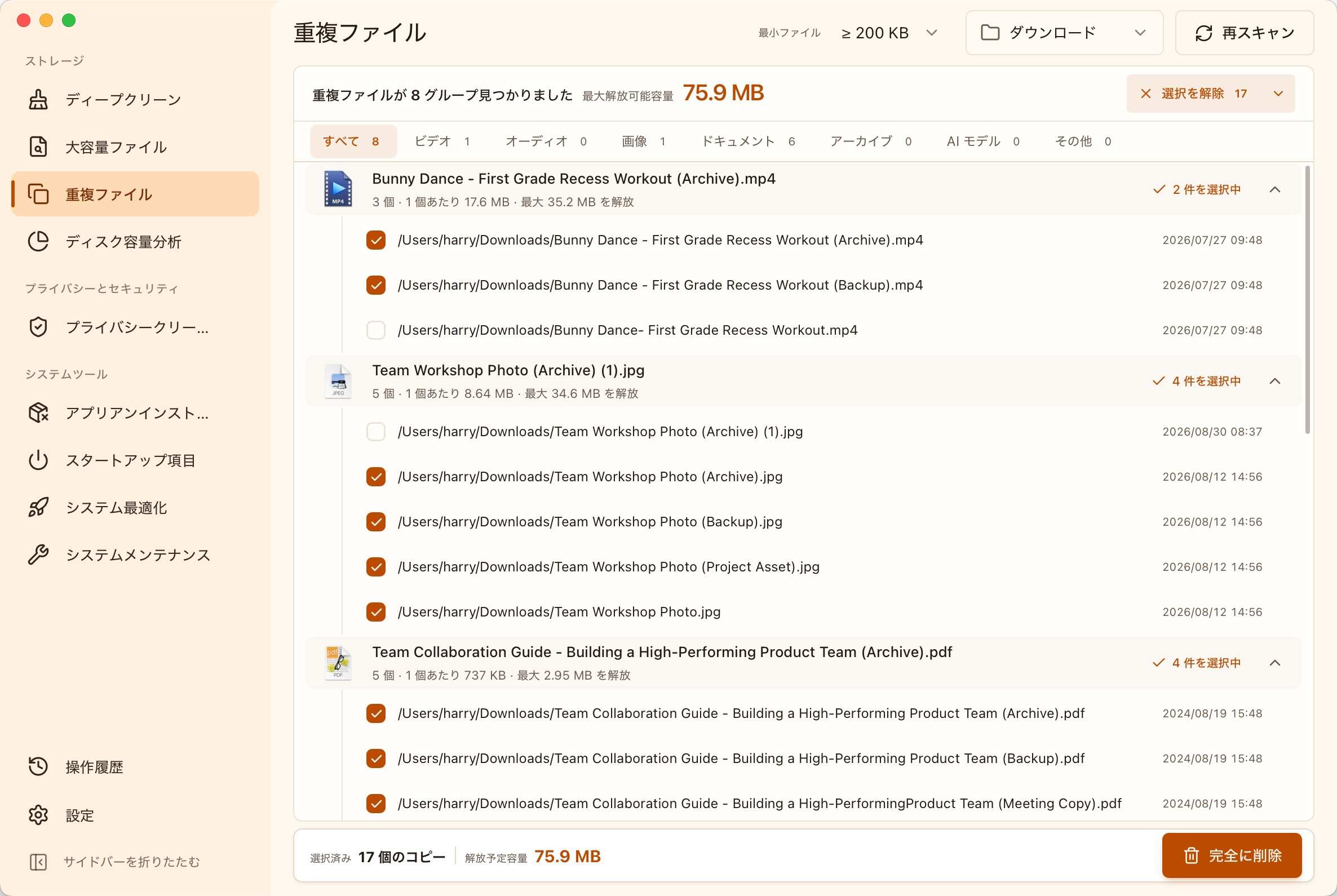
ダウンロードフォルダや古い資料にある動画、書類、インストーラーのコピーを整理するなら、MangoDiskも選択肢になります。重複ファイル機能では、内容が同じファイルをグループにまとめ、保存先、サイズ、削除で空く容量の目安を確認できます。スマート選択で繰り返しのチェック操作を減らし、保存場所を見比べながら残すコピーを決められます。
整理したいファイルに合わせて選ぶ
同じ写真を何度もコピーした場合と、構図の似た写真が何枚もある場合では、必要な検索が異なります。前者は同一内容の照合、後者は類似画像の検索が必要です。類似画像については、最後に自分で見比べて残す写真を選びます。
| やりたいこと | dupeGuru | Czkawka |
|---|---|---|
| 内容が同じファイルを探す | StandardモードのContentsスキャン | Duplicate FilesのHash方式 |
| 似た写真を探す | Pictureモード | Similar Imagesツール |
| 重複する音楽を整理する | タグなどで比較できるMusicモード | Same Musicツール |
| 空のフォルダ・空のファイル・似た動画も調べる | 重複ファイルの整理が中心 | それぞれの専用ツールあり |
| 残したい資料の保存先を指定する | Referenceフォルダに設定 | 参照パスに対応。操作は画面によって異なる |
照合方法によって、結果の意味も変わります。同じ名前やサイズでも、中身が同じとは限りません。また、似た写真が見つかったからといって、そのうちの1枚をすぐ削除できるわけではありません。dupeGuruのモードとフォルダの説明とCzkawkaの公式プロジェクト説明で、それぞれの対応範囲を確認できます。
dupeGuru:ファイル・音楽・写真をモード別に整理
何度も保存した圧縮ファイル、動画、書類を整理するなら、dupeGuruの Standard → Contents から始められます。名前が違っていても、同じ内容のコピーを探せます。
同じ曲の別バージョンや、サイズ変更・編集後も見た目が似ている写真を調べたい場合は、MusicやPictureモードを検討します。比較条件が異なるため、どの結果も完全に同一のファイルだとは考えないようにしましょう。詳しくは公式スキャンガイドを参照してください。
すでに整理済みの資料があるなら、参照フォルダも役立ちます。例えば、正式な保存先を Reference に設定してダウンロードフォルダと比較すれば、保存先のファイルを照合に使いつつ、削除対象から保護できます。結果では、各グループの参照ファイルが本当に残したいコピーかを確認します。参照フォルダの設定
Czkawka:重複以外のファイル整理もしたい場合に
Czkawkaには、重複ファイルのほかに、類似画像、類似動画、空のフォルダ、空のファイルなどを探すツールがあります。長年使ってきたドライブを整理するときも、すべてを重複ファイルとして扱わず、目的ごとに調べられます。
内容が同じコピーを探す場合は Duplicate Files を選び、照合方法を Hash にします。Hashは、ファイルの内容をもとに照合する方式です。名前やサイズだけの比較では、2つの書類の中身が同じかどうかは判断できません。公式の重複ファイル検索手順
ダウンロード先では Krokiet という名前も出てきます。同じプロジェクトの新しいデスクトップ画面で、公式はKrokietへの移行を勧めています。従来のCzkawka GTK版は、今後の新バージョン提供が終了しています。画面構成や操作場所が異なるので、古い解説を読むときは、どちらを使っているか確認してください。公式プロジェクト説明
両プロジェクトともWindows、macOS、Linux向けの配布物やインストール手順があります。MacではCPUの種類と実行環境の条件にも注意が必要です。macOS対応でも、すべての配布物がどのMacでもそのまま起動するとは限りません。dupeGuru公式サイトまたはCzkawkaの正式リリースページから確認しましょう。
削除する前に、ゴミ箱へ移動するのかを確認
検索結果の一覧から外すこと、ゴミ箱へ移動すること、完全に削除することは別の操作です。
- dupeGuruには、チェックしたファイルをゴミ箱へ送る操作と、直接削除するオプションがあります。直接削除ではゴミ箱を経由しません。手順を減らすためだけに切り替えないようにしましょう。削除オプション
- CzkawkaプロジェクトのKrokietでは、Trash と Delete が分かれています。Trashはシステムのゴミ箱への移動、Deleteは完全削除です。この操作を旧GTK版にそのまま当てはめず、使用中の画面で確認してください。Krokietの操作バー
- MangoDiskの「完全に削除」はゴミ箱を経由しません。重要なファイルは事前にバックアップし、保存先と選択したコピーを確認してから実行してください。安全に整理するためのガイド
1つ残せば、ほかをすべて削除できるとも限りません。動画編集プロジェクトが特定の保存先を参照していたり、外付けドライブのコピーが意図的なバックアップだったりする場合があります。内容だけでなく、置いてある場所も重要です。
同じ内容のコピーを確認して整理するならMangoDisk
繰り返しダウンロードしたインストーラー、作業中に増えた動画のコピー、整理後もダウンロードフォルダに残っている書類。こうしたファイルには、通常、類似度の比較は必要ありません。同じ内容をまとめて表示し、保存先を見比べて、不要と判断できたコピーを処理する方法が向いています。
MangoDiskの重複ファイル機能は、次の順で使えます。
- 中身を把握しているフォルダからスキャンする。 ダウンロードフォルダや古い個人用フォルダから始めます。数が多ければ「最小ファイル」を大きくして大容量のコピーに絞ったり、動画・画像・書類などの種類で結果を絞り込んだりできます。
- グループを展開し、保存先を比べる。 整理済みのコピーと、一時的に置いたままのコピーを確認します。名前が変わっていても、内容が同じなら同じグループに表示されます。
- スマート選択を使い、残す場所を見直す。 残すファイルの設定に従い、各グループに少なくとも1つを残して、ほかのコピーを選択します。この時点では削除されません。複数残したい場合は、該当するコピーのチェックを外します。
MangoDiskが探すのは、内容がまったく同じファイルです。連写した写真や、トリミング・色調補正後の写真から、最もよい1枚を選ぶ機能ではありません。類似写真や音楽の照合が主な目的なら、dupeGuruとCzkawkaの対応モードを比較するほうが適しています。
OS別の操作は、Macで重複ファイルを探して削除する方法やWindows 11の重複ファイル整理で確認できます。関連する整理方法はMacのクリーンアップと容量整理の記事にもまとめています。
MangoDiskをダウンロードして、整理したいフォルダから始めてみてください。重複グループと残す場所を確認し、不要と判断できたコピーを整理できます。無料のオープンソースソフトで、アカウント登録やログインは不要です。