
パソコンの容量は何に使われている?MangoDiskで内訳を確認
空き容量が少ないのに、何が場所を取っているかわからないときに。MangoDiskのツリーマップ、サンバースト、フォルダー一覧で容量の内訳をたどり、整理するものを見つけましょう。

パソコンに空き容量不足の通知が出て、いくつかファイルを消したのに、しばらくするとまたいっぱいになる。ダウンロードやピクチャ、ドキュメントを開いてみても、原因がよくわからないことがあります。
何が容量を使っているか調べるには、まずフォルダーごとの使用量を見て、大きいものから中身をたどると見つけやすくなります。数本の動画が大半を占めているのか、アプリの小さなファイルが大量にたまっているのかも、区別できます。
MangoDiskの「ディスク容量分析」は、フォルダーごとの使用量を図で表示します。 大きなブロックほど多くの容量を使っています。隣には名前とサイズの一覧があるので、図と照らし合わせながら中身を確認できます。MangoDiskは無料のオープンソースソフトで、Windows、macOS、Linuxに対応しています。登録やログインは不要です。
調べたいドライブやフォルダーを選ぶ
MangoDiskを開き、サイドバーの「ディスク容量分析」を選びます。空き容量が少ないドライブを選ぶか、調べたいフォルダーを追加してください。
見当がつかないときは、まずドライブを分析して、どこに容量が集中しているか見てみましょう。ダウンロードしたファイル、写真のバックアップ、特定のアプリのデータなど、心当たりがある場合は、そのフォルダーから始めると確認しやすくなります。
スキャンはパソコン上で行われます。分析するだけでファイルが削除されることはありません。 システムの権限によって読み取れないフォルダーもあるため、結果にはアクセスできた範囲が表示されます。
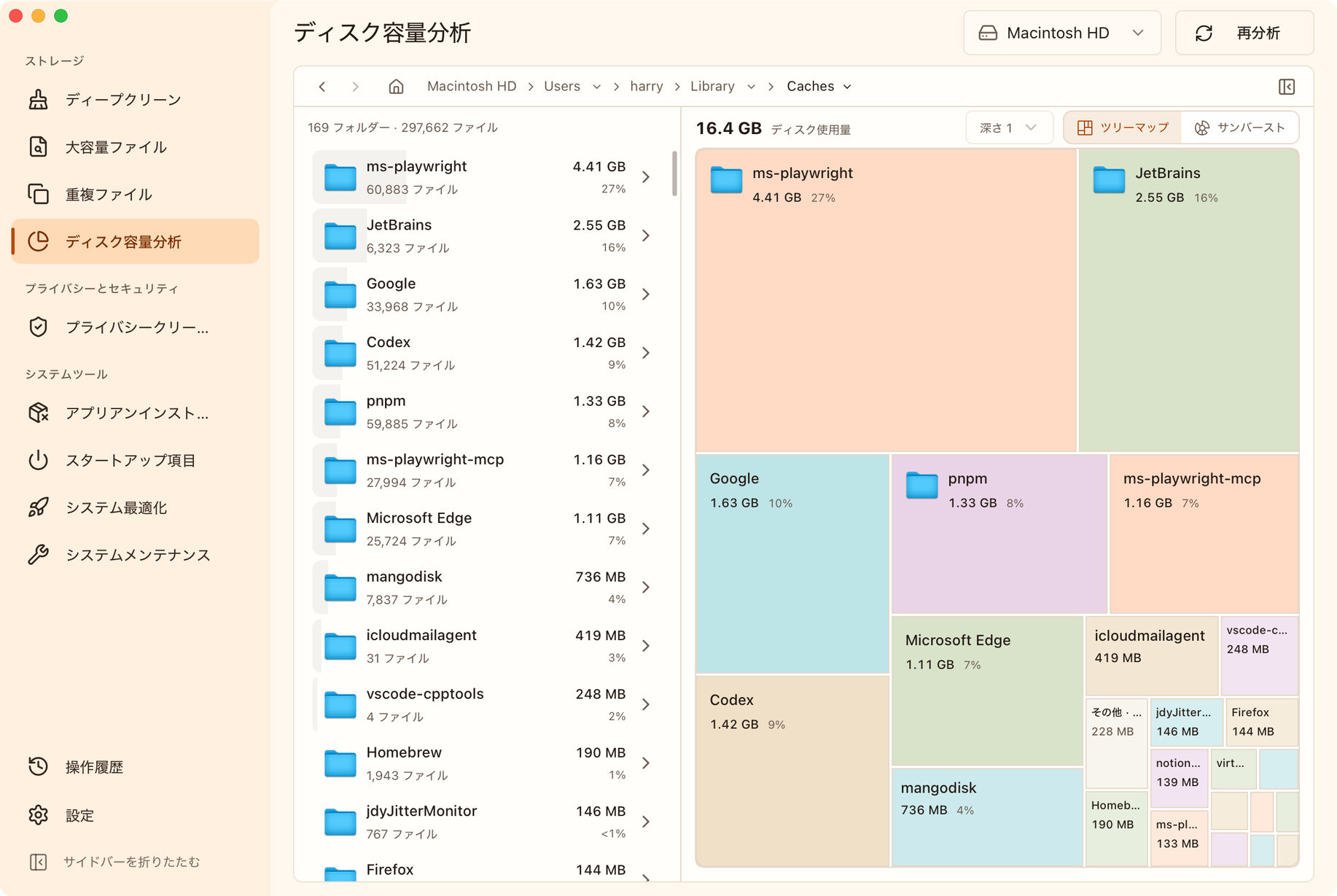
この画面は、Macのキャッシュフォルダーを分析したものです。16.4 GBはこのフォルダーの使用量で、パソコン全体の使用量でも、削除して空けられる容量でもありません。以下では同じフォルダーを別の表示に切り替えながら、内訳の見方を紹介します。
大きなブロックから中身をたどる
ツリーマップを見るときは、小さなブロックをすべて読む必要はありません。まず大きなブロックを探し、左の一覧で名前とサイズを確認します。
この例では、最も大きなフォルダーが4.41 GBで、現在のフォルダー全体の約27%を占めています。まずはこのような大きな項目から調べるとよいでしょう。画面に出ているアプリをすべて知っている必要はありません。自分のパソコンでも、同じように大きいものから見ていけば大丈夫です。
フォルダーに入ったら、その中でどの項目が大きいかを確認します。画面上部のパスで現在地がわかるので、上の階層に戻って別のフォルダーを調べることもできます。
たとえば「ビデオ」フォルダーが大きく、その中に会議の録画、スマートフォンから取り込んだ動画、動画編集の素材が分かれて入っていたとします。それぞれの容量を比べれば、動画を一本ずつ開く前に、どこから整理するか見当をつけられます。
大きな動画でも、必要なら残しておきましょう。バックアップや別のストレージへの移動も選択肢です。不要になった録画なら、実際のファイルを確認してから整理します。
小さなファイルも集まると容量を使う
一つひとつは小さくても、フォルダー全体では大きな容量になることがあります。多数の小さなファイルやサブフォルダーに分散していると、大きなファイルだけを探しても気づきにくくなります。
図の上にある「深さ」を増やすと、同じツリーマップで下の階層まで表示できます。外側の大きなブロックがフォルダー全体を表し、その内側に中身のブロックが並びます。内側の容量は外側の合計に含まれているため、足し合わせる必要はありません。
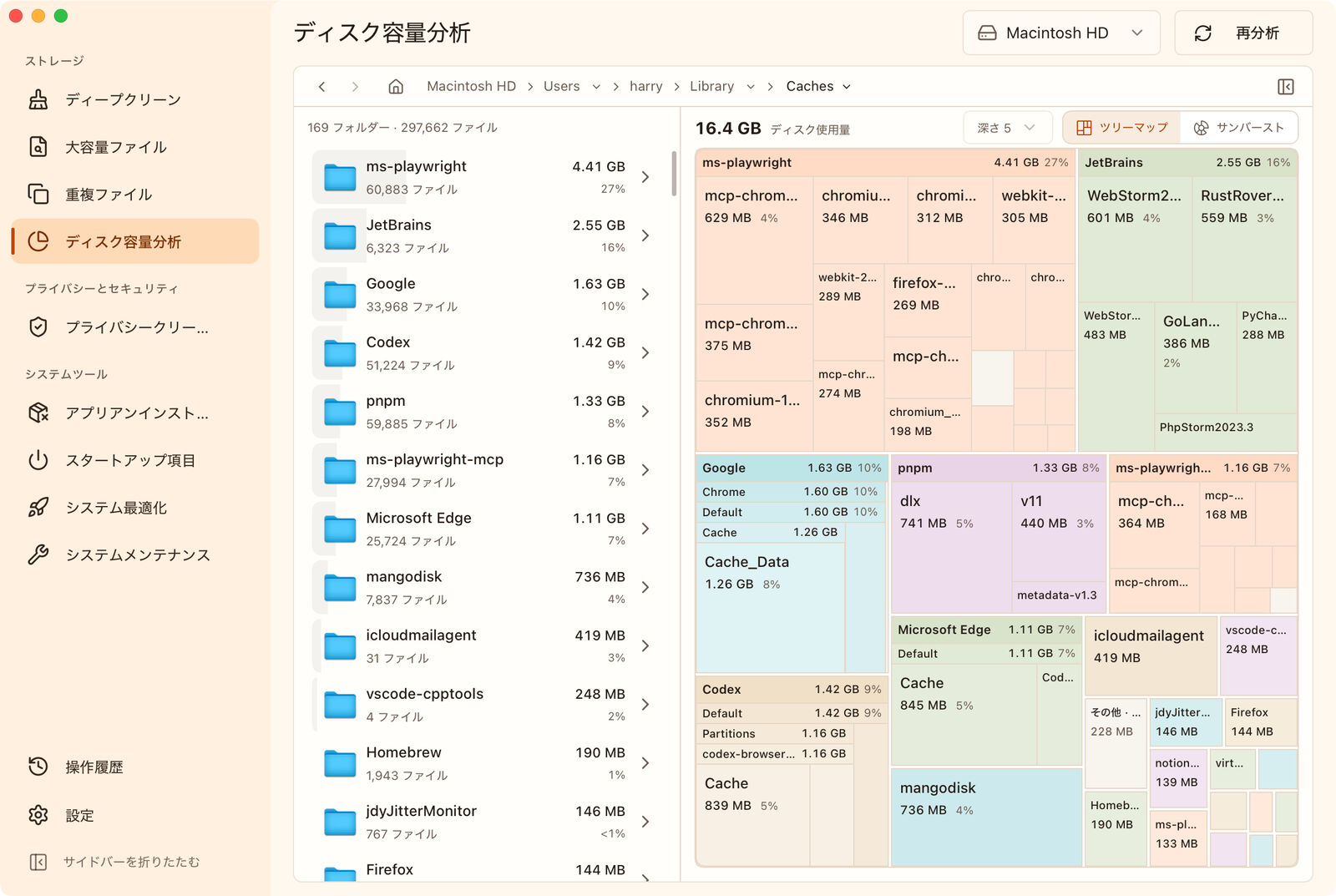
最初の図で一つのブロックだった「Google」の中に、Chromeや、さらに下のキャッシュフォルダーが見えるようになりました。表示を変えて使用量が増えたわけではなく、内訳が詳しく見えるようになっただけです。
図が細かすぎるときは、深さを減らすか、一つのフォルダーに入って確認してください。一度にすべてを表示するより、範囲を絞ったほうが読み取りやすくなります。
階層のつながりはサンバーストで確認する
ツリーマップは大きさの比較に向いています。大きなフォルダーがどの階層にあるのかを把握したいときは、隣の「サンバースト」に切り替えてみましょう。
中心に現在のフォルダーがあり、その中身が輪のように外側へ広がります。同じ階層では、容量を多く使う部分ほど扇形の幅が広くなります。
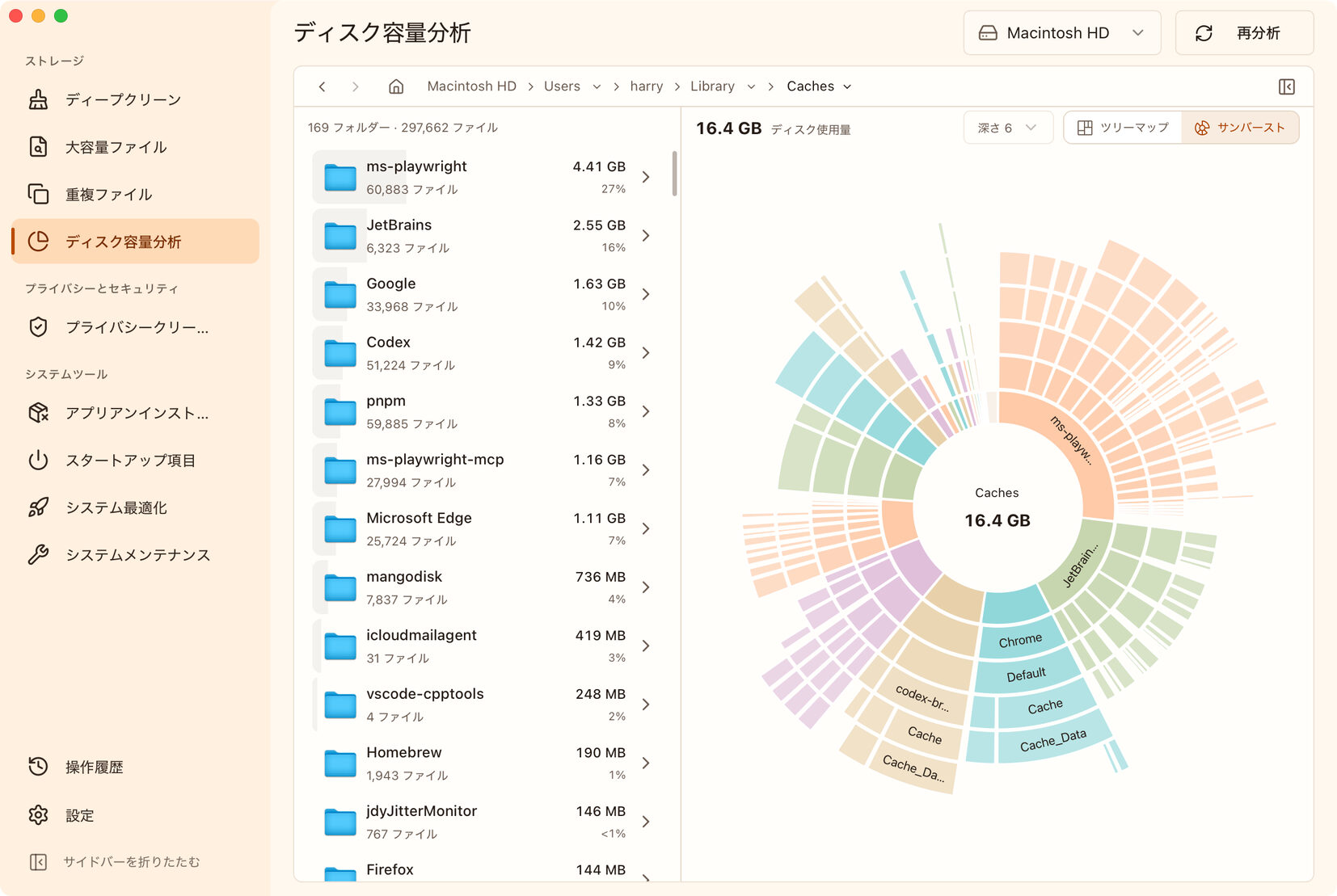
前の二枚と同じフォルダーを表示しています。一つの枝を内側から外側へたどると、アプリの使用量がどのサブフォルダーに分かれているかわかります。名前が途中で切れているときは、隣の一覧で確認してください。
大きさを比べたいときはツリーマップ、階層のつながりを見たいときはサンバースト。 どちらも表示する深さを変えられるので、自分が読みやすいほうを使いましょう。
見つけた内容に合わせて整理する
大きなフォルダーが見つかったら、まず中身を確かめます。容量の大きさは調べる順番の目安になりますが、削除してよいかどうかは、そのファイルの用途によって変わります。
| 見つかったもの | 次に確認すること |
|---|---|
| ダウンロードした動画、圧縮ファイル、古いインストーラー | 保存場所を開いて用途を確認します。必要なものをバックアップや移動で残し、不要なファイルを整理します。 |
| 大きなアプリのキャッシュ | MangoDiskの「ディープクリーン」に対応する項目があるか確認し、パスや注意事項を読みます。アプリのデータフォルダー全体は削除しません。 |
| 複数の場所にある、同じような写真やファイル | 「重複ファイル」で内容が完全に同じコピーを確認し、残すものを選びます。見た目が似ていても、同じファイルとは限りません。 |
| 使わなくなったアプリ | データフォルダーだけを削除せず、通常のアンインストール手順で処理します。 |
| 用途がわからないシステムファイル、アプリのデータベース、写真ライブラリ | 用途を確認できるまで残しておきます。 |
動画や圧縮ファイルなどを個別に絞り込む方法は、Windowsで大きなファイルを探す方法やMacで大きなファイルを探す方法で紹介しています。キャッシュが容量を使っている場合は、MangoDiskのディープクリーンの対応範囲を確認してください。
MangoDiskのディスク容量分析で削除した項目は完全に削除され、ごみ箱には入りません。 大切なファイルは先にバックアップし、判断できないものは残してください。詳しくは安全にクリーンアップするためのガイドをご覧ください。
容量が足りないときは、まず大きなフォルダーを把握すると、整理の進め方が見えてきます。MangoDiskをダウンロードして、ドライブやフォルダーの内訳を確認してみてください。