
MacのSpotlightインデックスを再構築する方法
MangoDiskでMacのSpotlightインデックスを再構築。検索でファイルが見つからないときの確認事項、フォルダやディスクを指定する方法、完了までの待ち方を解説します。
Macに保存されていて、Finderからは正常に開けるファイルが、Command+スペースキーで検索しても見つからない。最近のファイルだけがいつまでも表示されない。そんなときは、Spotlightの検索設定とインデックスを確認してみましょう。
MangoDiskでは、Spotlightの検索インデックスを再構築できます。システムメンテナンスから対象の項目を選んで実行できるので、ターミナルのコマンドを調べて入力する必要はありません。まず検索対象の設定を確認し、すでに索引作成中なら完了を待ってから判断しましょう。
再構築する前に確認したい3つのこと
ファイルを直接開けるか確認します。 Finderで保存場所をたどり、ファイルを開いてください。移動済みのファイル、未接続の外付けディスク、Macに未ダウンロードのクラウド上のファイルであれば、先にその状態を確認します。
検索設定を見直します。 システム設定 → Spotlightを開きます。macOSのバージョンによってはSiriとSpotlightという名前です。必要な検索結果の種類が有効になっているか確認し、下部の検索のプライバシーまたはSpotlightのプライバシーも確認してください。除外リストにあるフォルダは検索されません。検索対象にしたい場所だけを変更し、ほかの除外設定は残します。
インデックス作成中ではないか確認します。 Macの初期設定、OSのアップデート、大量のデータの移動後は、検索結果が揃うまで時間がかかることがあります。Spotlightに索引作成の進行状況が表示されていれば、待ってから同じファイルを検索し直してください。Appleによる索引作成と検索設定の説明
ファイルが存在し、検索設定も正しいのに結果が欠けたままなら、インデックスの再構築を検討します。
MangoDiskでSpotlightインデックスを再構築する
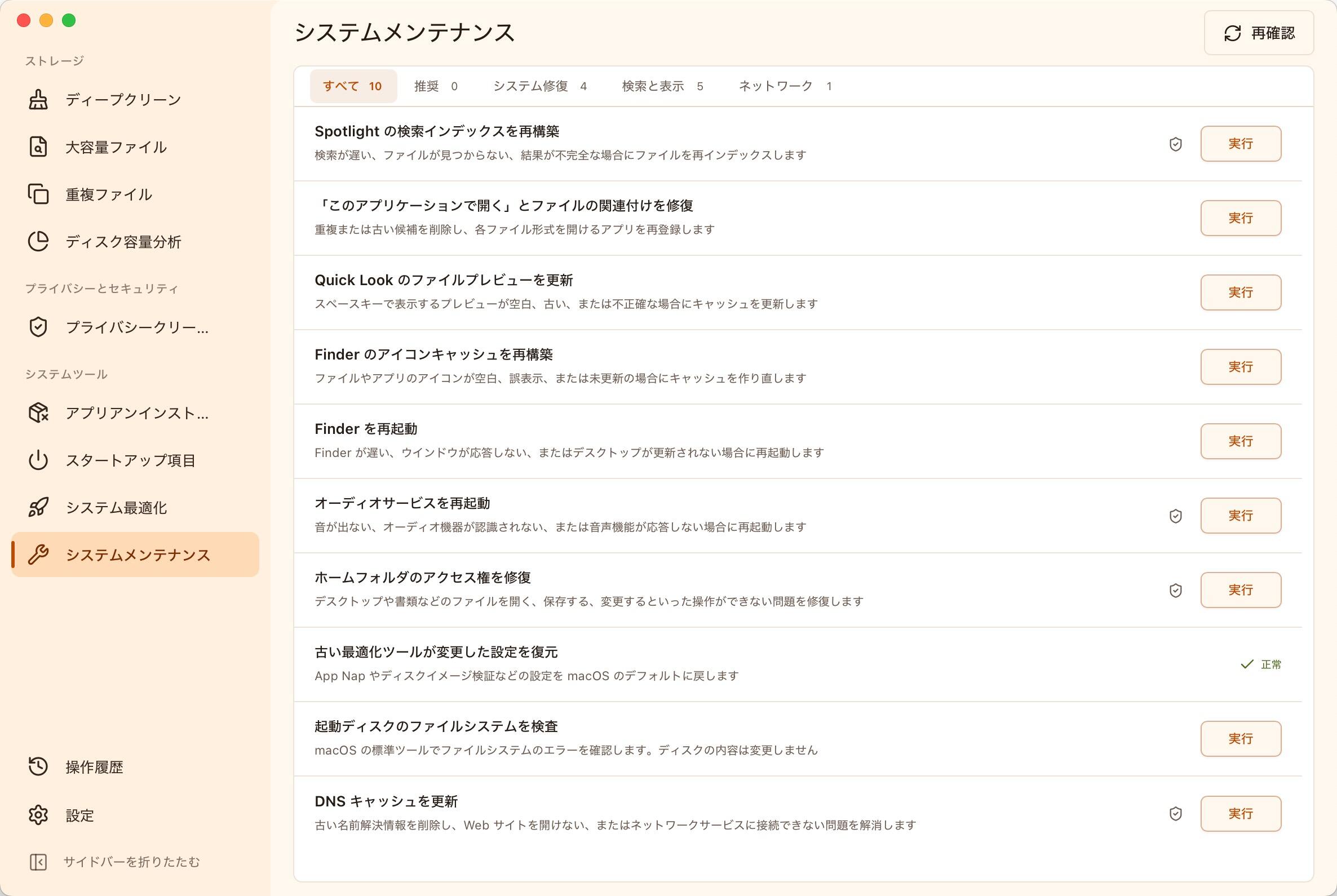
- MangoDiskを開き、サイドバーのシステムメンテナンスを選んでチェックの完了を待ちます。
- Spotlight の検索インデックスを再構築を見つけ、右側の実行をクリックします。
- 確認メッセージを読み、この処理を実行することを確認します。
- macOSの案内に従って管理者権限を許可し、処理結果を確認します。
- 実行が終了しても、Spotlightによる索引作成が続く場合があります。時間をおいて検索し直してください。
メンテナンスのチェックは状態を読み取るだけです。再構築は、対象の項目を選んで別途実行します。詳しくはMangoDiskのシステムメンテナンスガイドをご覧ください。
この項目の対象はMacの起動ディスクです。 特定のフォルダや外付けディスクだけを対象にしたい場合は、次のmacOS標準の方法を使えます。
再構築の対象は検索インデックスで、書類や写真がこの操作によって削除されるわけではありません。索引作成中は検索結果が一時的に欠けることがあります。メンテナンスの実行が終了しても、すべてのファイルが検索結果に戻ったとは限らないため、すぐに結果が出ないからといって何度も実行しないでください。
項目を実行できない場合や、権限を許可した後にエラーが出た場合は、まずメッセージを読み、対象の場所やシステム設定を確認します。
フォルダやディスクを指定して再構築する
仕事用フォルダの内容だけが見つからない場合などは、macOSの設定で場所を指定できます。
- システム設定 → Spotlight、またはSiriとSpotlightを開きます。
- 検索のプライバシーまたはSpotlightのプライバシーを開きます。
- 追加ボタンで、索引を作り直したいフォルダやディスクをリストに追加します。
- 数秒待ち、追加した場所を選んで、削除ボタンでリストから取り除きます。
- 完了をクリックしてシステム設定を閉じ、索引作成を待ちます。
追加した後、リストから取り除くところまで行います。 リストに残っている場所は引き続き検索対象から除外されます。操作するのは今回追加した項目だけにし、もともとあるほかの除外設定は変更しないでください。Appleの操作手順
Spotlightインデックスの再構築にはどれくらいかかる?
すべてのMacに共通する所要時間はありません。Appleによると、データ量によっては索引作成に数時間から数日かかる場合があります。電源に接続し、可能なときにMacを使わずにおくと、処理が進みやすくなります。Appleの索引作成時間に関する説明
待っている間は、存在が分かっているファイルを時々検索して、結果が戻っているか確認しましょう。Spotlightに進行状況が表示されていれば、それも参考になります。数分おきに再構築を実行する必要はありません。
Macの動作状況を知りたい場合は、CPU使用率を確認することもできます。ただし、CPUが忙しいか、アイドル状態に戻ったかだけでは、索引が完成したかどうかは判断できません。
再構築してもファイルが見つからない場合
まず同じファイル名で再検索し、問題が起きる範囲を絞ります。
- 特定のフォルダや外付けディスクだけで起きる場合:その場所にアクセスできるか、検索対象から除外されていないかを確認します。
- 特定のアプリ内の内容だけが見つからない場合:そのアプリの検索、同期、ローカルへのダウンロード状況を確認します。起動ディスク全体の再構築を繰り返すのは避けましょう。
- アクセス権や「不明なエラー」が表示される場合:正確なメッセージとファイルの場所を記録し、Appleのアクセス権に関する案内を確認してください。
改善しない場合は、macOSのバージョン、ファイルの保存場所、実際に入力した検索語を控えておくと、追加の調査やAppleサポートへの相談に役立ちます。
MangoDiskで大容量ファイルを探していて、クイックスキャンで目的のファイルが見つからない場合は、完全スキャンに切り替えて選択した場所を直接調べる方法もあります。アクセス権や除外設定は引き続き適用されます。手順はMacで大容量ファイルを探す方法をご覧ください。
起動ディスクのSpotlightインデックスを再構築したいときは、MangoDiskをダウンロードして、システムメンテナンスの項目を確認してみてください。無料のオープンソースソフトウェアで、アカウント登録は不要です。関連するMacの使い方・管理の記事もご覧ください。