
Macストレージ
Mac版Slackのキャッシュを削除する方法
Mac版Slackのキャッシュはアプリのメニューから削除できます。容量が気になるなら、MangoDiskでサイズと保存先を確認。削除対象と残すべきデータの違いも紹介します。

Mac版Slackのキャッシュは、アプリを入れ直さなくても削除できます。Slackを開き、画面上部のメニューバーで Help → Troubleshooting → Clear Cache and Restart を選ぶと、キャッシュを削除して再起動します。
空き容量を増やすのが目的なら、削除する前にSlackのキャッシュがどれくらいあるか知りたいところです。MangoDiskなら、見つかったSlackのキャッシュ容量を、ほかの対応アプリとまとめて確認できます。アプリごとに設定を探さずに、容量の大きいものから整理できます。
MangoDiskで容量を確認してから削除する
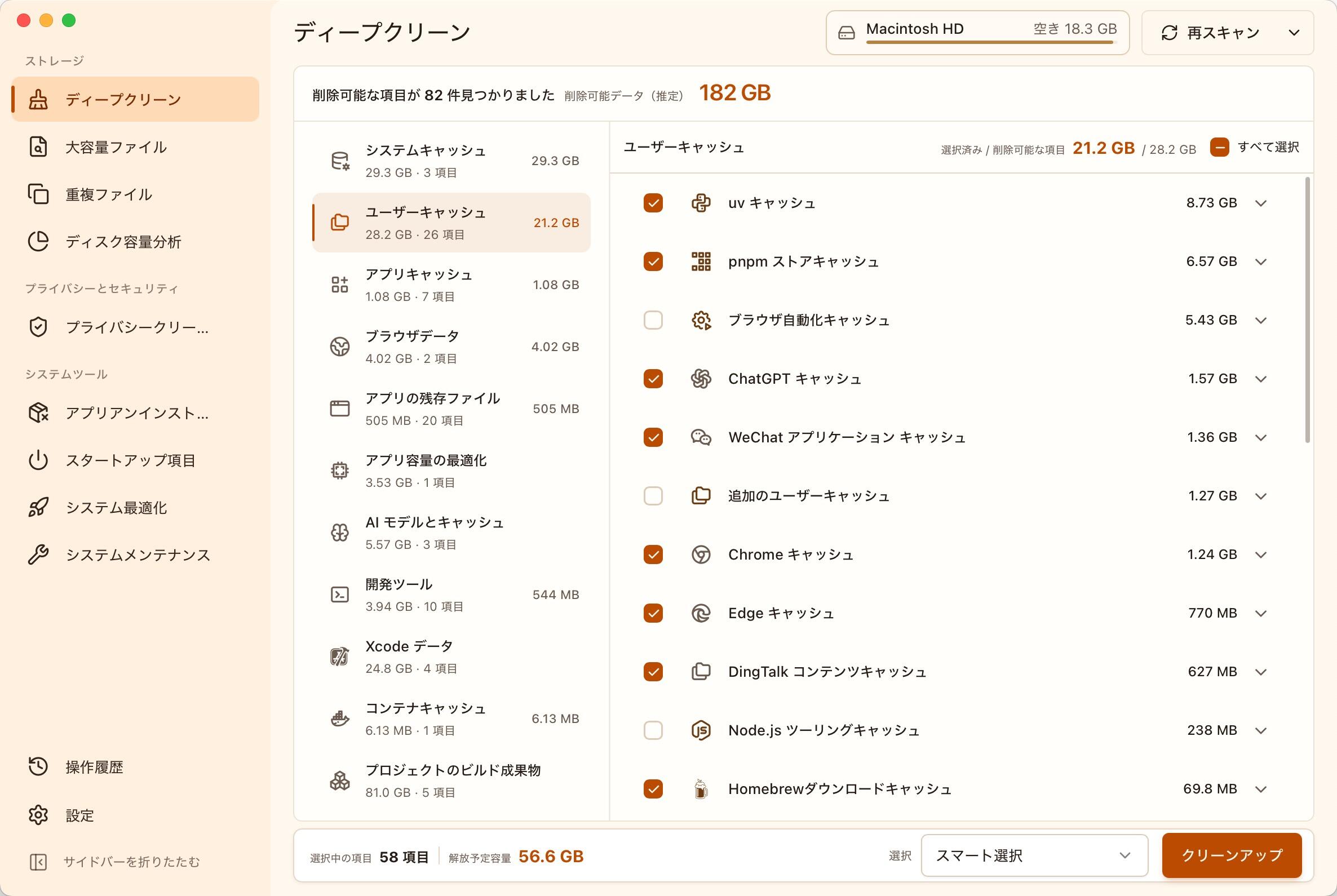
MangoDiskのディープクリーンで標準スキャンを実行します。結果にSlackが表示されたら、項目を開いてサイズと保存先を確認してください。ここに表示されるのは削除対象のキャッシュ容量で、Slackの全データのサイズではありません。
Slackだけを整理したい場合は、ほかの項目のチェックを外します。Slackを完全に終了し、確認画面で選択内容を確かめてから削除してください。スキャンしただけでファイルが消えることはありません。
Slackとほかのアプリのキャッシュを同じ画面で見られるので、それぞれの保存先を覚えておく必要がありません。何を削除するかも、実行前に確認できます。
削除したキャッシュは、Slackを使ううちに必要に応じて作り直されます。そのため、削除後に初めて開くコンテンツは、読み込みに少し時間がかかることがあります。毎日消す必要はなく、空き容量が気になったときに確認すれば十分です。
メッセージまで消えない?
MangoDiskのSlack用キャッシュルールは、アカウント、セッション、ワークスペースのデータや、ダウンロードして保存したファイルを対象にしていません。Cache、Code Cache、GPUCache、Service Worker/CacheStorage など、指定されたキャッシュの保存先だけを扱います。詳しい範囲は公開されているクリーンアップルールで確認できます。
Finderで ~/Library/Application Support/Slack が大きくなっていても、フォルダごと削除しないでください。キャッシュ以外のローカルデータも入っているため、キャッシュだけを消す操作とは異なります。
インストール方法によっては保存先が違うこともあります。MangoDiskにSlackの項目が出ない場合は、冒頭で紹介したSlackのメニューから削除できます。Slackの公式ヘルプでも、読み込みの問題への対処として案内されています。削除後もSlackが開かない場合は、公式ヘルプに沿って接続を確認してください。
まだ空き容量が足りないときは
Slackのキャッシュが少なければ、削除しても空き容量はあまり増えません。MangoDiskのディスク容量分析でフォルダごとのサイズを見ると、どこが容量を使っているのか探しやすくなります。
「システムデータ」が大きい場合は、Macのシステムデータを調べる方法を参考にしてください。古い動画やインストーラ、バックアップなら、大きなファイルを探す方法が役立ちます。ディスク容量分析には個人のファイルも表示されるので、用途やバックアップを確認してから削除しましょう。確認事項は安全に整理するためのガイドにまとめています。
MangoDiskをダウンロードして、Slackやほかのアプリのキャッシュ容量を確認してみてください。無料・オープンソースで、登録もログインも不要です。