
MacのCPU使用率を確認する方法
MangoDiskやアクティビティモニタでMacのCPU使用率を確認する方法を紹介。メニューバーでの常時表示、負荷の高いプロセスの見つけ方、使用率が100%を超える理由も解説します。

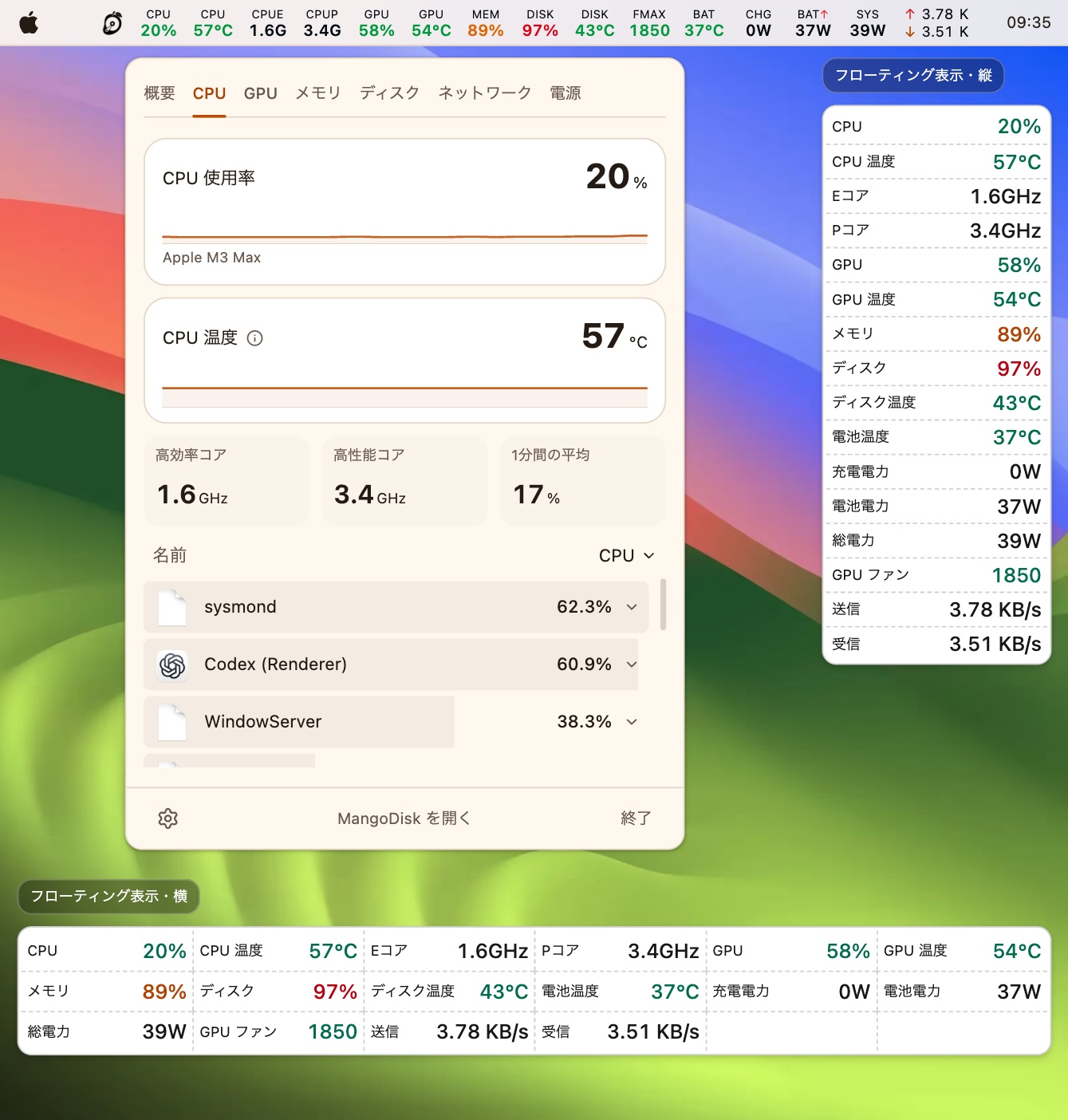
MacのCPU使用率は、MangoDiskの「システムの状態」パネルで CPU を開くと確認できます。現在の負荷や最近の推移に加え、アプリやプロセスごとの使用状況も表示できます。メニューバーやデスクトップのフローティングモニターを使えば、作業中も負荷をひと目で確認できます。
急にファンの音が大きくなった、ブラウザでいくつかページを開くと動作が重い、動画の書き出し中にどれくらい負荷がかかっているか知りたい。そんなときは、まずMac全体の負荷を見てから、CPUを使い続けているプロセスを確認しましょう。macOS標準の「アクティビティモニタ」を使う方法も後半で紹介します。
MangoDiskでCPU使用率を確認する
MangoDiskを起動したら、次の順に確認します。
- macOSのメニューバーにあるMangoDiskのステータスアイコンをクリックし、「システムの状態」パネルを開きます。アイコンが見当たらない場合は、MangoDiskのシステム状態の設定でメニューバー表示を有効にしてください。
- CPU に切り替え、現在の使用率と最近のグラフを確認します。
- 下にあるアプリとプロセスの一覧を確認します。比較するときは CPU 列をクリックして、使用率の高い項目が上に来るように並べ替えます。
- しばらく様子を見て、アプリ起動時の一時的な上昇なのか、同じ項目がCPUを使い続けているのかを見分けます。
たとえば、動画の書き出し中に編集アプリのCPU使用率が高くなるのは珍しくありません。大切なのは、処理が終わると使用率が下がるか、Macを操作していないときも同じプロセスが上位に残り続けるかです。
一覧には、ブラウザの補助プロセスや見慣れないシステムの項目が出ることもあります。どのアプリに関係し、何をしているのかを確認してから、対応が必要か判断しましょう。
メニューバーやフローティングモニターで常時表示する
作業中もCPUの負荷を把握したい場合は、MangoDiskのシステム状態の設定で表示方法を選び、メニューバーやフローティングモニターにCPU情報を表示できます。
ときどき確認するならメニューバーが便利です。デスクトップのフローティングモニターは見やすい位置へ移動でき、横向きと縦向きのレイアウトを選べます。コードを書いたり、写真を編集したり、動画を書き出したりしている間も、詳細パネルを開き続けずに負荷を確認できます。特定のプロセスを調べたいときだけCPUの詳細を開きましょう。
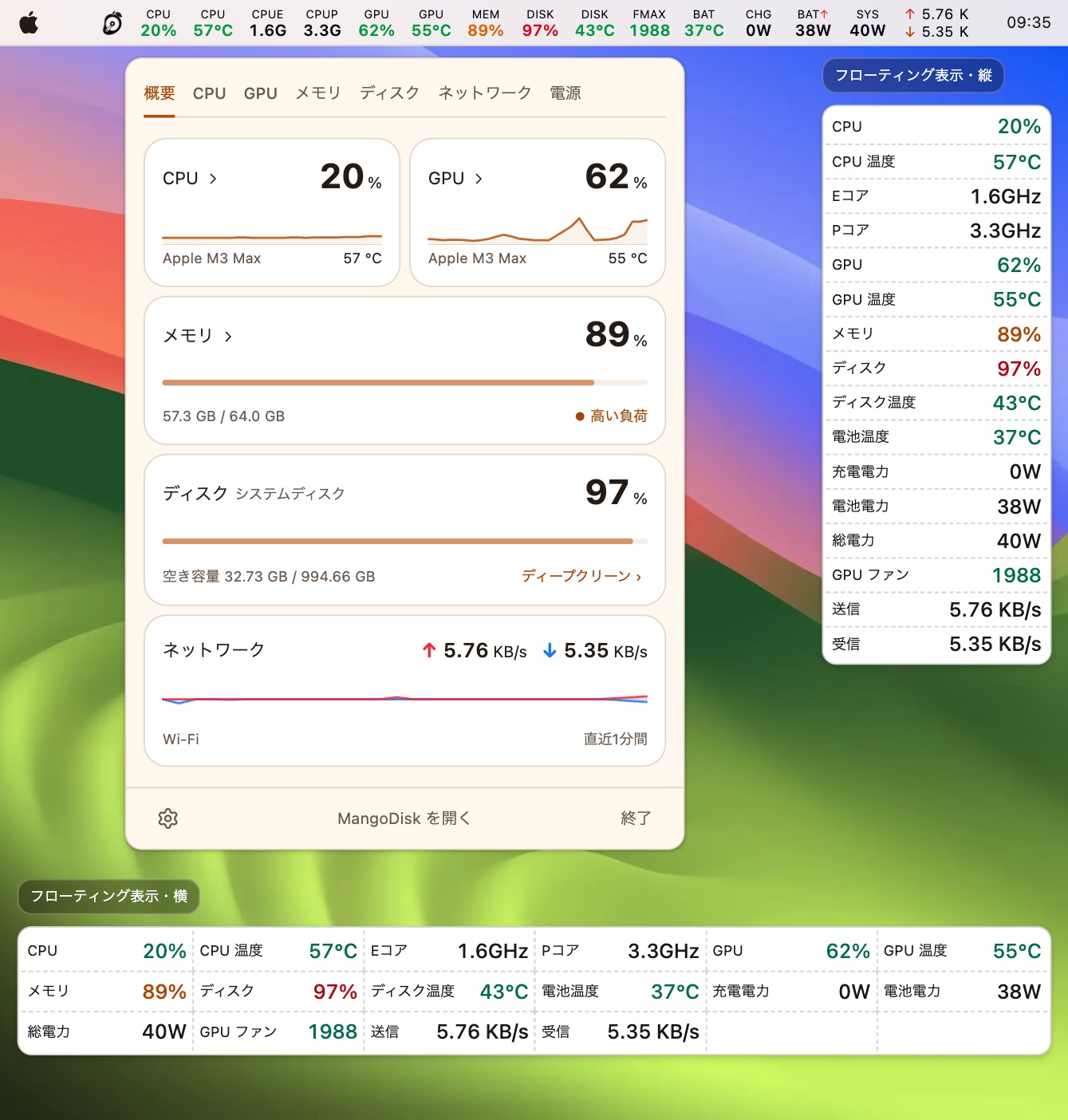
概要ではメモリ、ディスク、ネットワークの状態もまとめて確認できます。CPUの負荷が下がってもMacが重い場合は、メモリプレッシャーやディスクの空き容量も確認すると、別の原因を探す手がかりになります。公式サイトのシステムモニターデモで、パネルや表示レイアウトを試せます。
macOS標準のアクティビティモニタで確認する
一度だけ確認したい場合は、Macに標準搭載されている「アクティビティモニタ」も使えます。
- Command + スペースを押し、「アクティビティモニタ」を検索して開きます。
- CPU タブをクリックします。
- % CPU 列をクリックして、使用率の高いプロセスを上に並べます。
- ウインドウ下部のシステム、ユーザ、アイドル状態で、Mac全体の負荷を確認します。
それぞれの数値は次の内容を示します。
| 項目 | 意味 |
|---|---|
| システム | macOSのシステムプロセスが使用しているCPUの割合 |
| ユーザ | 使用中のアプリや関連プロセスが使用しているCPUの割合 |
| アイドル状態 | 現在使われていないCPUの割合 |
「アイドル状態」が低いほど、CPU全体の負荷が高い状態です。推移を見たいときは ウインドウ → CPUの履歴 を選びます。Dockに表示する場合は、表示 → Dockアイコン からCPUの表示方法を選べます。AppleのCPUアクティビティの説明
プロセスのCPU使用率が100%を超えるのはなぜ?
アクティビティモニタでは、1つのプロセスが複数のCPUコアを使うと、使用率が100%を超えることがあります。Mac全体の処理能力を超えたという意味ではありません。プロセスごとの数値とMac全体の使用率では基準が異なるため、そのまま比較はできません。CPU使用率の数え方について
Mac全体がどれくらい忙しいかはウインドウ下部の集計で、どのプロセスが処理をしているかは一覧の % CPU で確認します。動画の書き出しやコードのビルドでは複数のコアを使うことがあるため、対応が必要かどうかは作業内容と負荷の続く時間を合わせて判断しましょう。
CPU使用率が高いときに確認すること
すべてのMacや作業に当てはまる「正常なCPU使用率」はありません。一瞬の数値よりも、計算が必要な処理をしているか、その処理が終わると負荷が下がるかが判断の手がかりになります。
| 状況 | まず確認すること |
|---|---|
| 動画の書き出し、コードのビルド、ファイルの一括処理をしている | 進行状況を確認し、処理が終わってから使用率が下がるかを見る |
| 特に作業していないのに、よく使うアプリの負荷が続く | アプリのバックグラウンド処理を確認し、不要な処理を一時停止するか、作業を保存して通常の方法で終了し、開き直す |
| ログインのたびに複数のアプリが動き続ける | 自動起動が必要かを見直す。Macでアプリの自動起動を停止する方法を参照 |
| CPU使用率は低いのにMacが重い | メモリプレッシャーやディスクの空き容量、特定のアプリだけで起きるかを確認する |
アプリを終了するときは、まず作業を保存し、そのアプリ自身のメニューから通常の方法で終了してください。応答がなく、通常の終了ができない場合に限り、アクティビティモニタの「強制終了」を検討します。未保存の内容が失われたり、そのプロセスに依存する別のアプリに影響したりする可能性があります。Appleのプロセス終了の説明
よく分からないシステムプロセスは、役割が分かるまでそのままにしましょう。一覧の上位にあるのは、その時点でリソースを使っているというだけで、不要なものや不具合とは限りません。詳しくは MangoDiskの安全な使い方をご覧ください。
ログイン時に動かす必要がないアプリは、スタートアップ項目で今後の起動動作を変更できます。もう使わないアプリについては、Macアプリのアンインストールと関連ファイルの確認を参考にしてください。スタートアップ項目を無効にしても、すでに実行中のアプリは終了しません。
作業中もCPUの負荷を確認したい方は、MangoDiskをダウンロードして、メニューバーやフローティングモニターにCPU情報を表示してみてください。必要なときに詳細を開き、アプリやプロセスの使用状況を確認できます。無料・オープンソースで、アカウント登録は不要です。ほかの Mac活用ガイドもご覧いただけます。