
Macのバッテリー充放電回数を確認する方法
MangoDiskやmacOSのシステム情報で、Macのバッテリー充放電回数を確認。充電回数との違い、満充電容量と設計容量の見方、電源アダプタの電力表示を解説します。
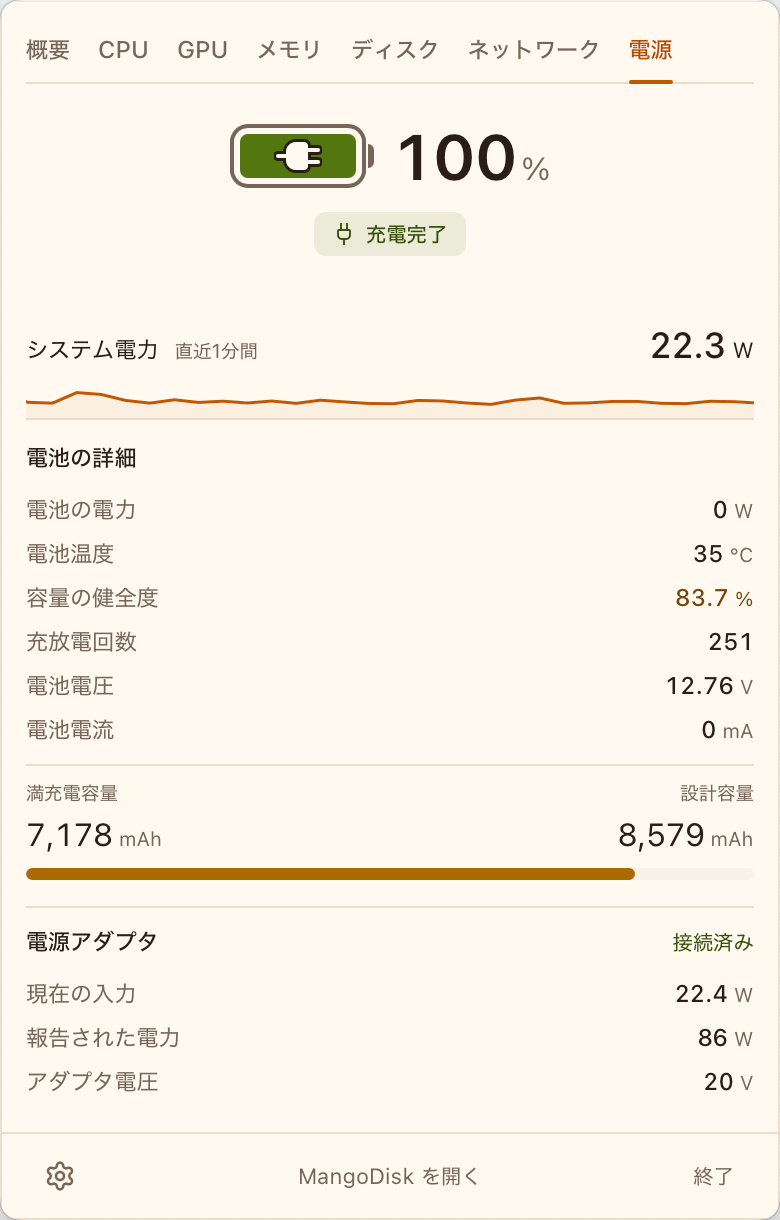
Macのバッテリー充放電回数は、MangoDiskのシステム状態 → 電源で確認できます。同じパネルで、容量の健全度、満充電容量、充電状態もまとめて見られます。
MacBookのバッテリーが以前ほど持たなくなったときや、中古のMacの状態を確認したいときに役立ちます。充放電回数は、バッテリーの累積使用量を知る手がかりです。容量や実際の駆動時間と合わせて見ると、数字だけでは分からない状態も把握しやすくなります。
MangoDiskで充放電回数を確認する
- MangoDiskを起動し、macOSのメニューバーにあるステータスアイコンをクリックしてシステム状態を開きます。
- 電源タブに切り替えます。
- 電池の詳細で充放電回数を確認します。容量の健全度と、その下にある満充電容量、設計容量も合わせて見てみましょう。
メニューバーにアイコンがない場合は、MangoDiskのシステム状態の設定でメニューバー表示を有効にします。一部の項目は、機種やOSから取得できる情報によって変わります。横線が表示される場合は、値を取得できていない状態で、0という意味ではありません。
累積使用量を知りたいときは充放電回数、現在どれだけの電気を蓄えられるかを知りたいときは満充電容量と容量の健全度を確認します。電源につないでいるときは、充電状態や電源アダプタの情報も同じパネルで確認できます。
充放電回数と、充電器につないだ回数は違う
充電器を1回つなぐたびに、充放電回数が1増えるわけではありません。 バッテリー容量の100%に相当する電力を累積して使うと、1サイクルとして数えられます。
たとえば、今日およそ半分を使って充電し、明日もおよそ半分を使えば、合わせて約1サイクルです。途中で2回充電しても、2サイクルになるわけではありません。必要なときに充電すればよく、サイクルを完了させるために電池を使い切る必要はありません。Appleによる充電サイクルの説明
そのため、充電器の抜き差しの回数だけで、バッテリーの消耗度を判断することはできません。
充電は100%なのに、容量の健全度が83.7%なのはなぜ?
この2つの割合は、別のものを表しています。
| 表示 | 意味 |
|---|---|
| 充電量100% | 現在蓄えられる容量に対して、充電が完了している状態 |
| 容量の健全度83.7% | 満充電容量が設計容量の約83.7%であること |
| 充放電回数251 | バッテリーに記録された累積サイクル数 |
満充電容量は、現在のバッテリーを満充電にしたときに蓄えられる電気の量です。設計容量は、設計上の基準となる容量です。たとえば、満充電容量7,178 mAhを設計容量8,579 mAhで割ると、約83.7%になります。
満充電になっていても、新品のときと同じ量を蓄えられるとは限りません。MangoDiskなら、現在の充電量、容量の変化、累積使用量を並べて確認できます。
MangoDiskの容量の健全度は、満充電容量と設計容量の比率です。macOSが修理を勧めているか確認するには、システム設定 → バッテリーで状態も確認してください。他社製アプリの割合だけを見て、交換が必要と決めつけないようにしましょう。Appleのバッテリー状態に関する案内
充放電回数が何回になったら、詳しく確認すべき?
充放電回数の上限はMacのモデルによって異なります。Appleは多くのMacBook AirとMacBook Proで1,000回としていますが、一部の旧モデルは300回や500回です。Appleの充放電回数の上限一覧で、自分のモデルを確認してください。上限を超えても使える場合はありますが、駆動時間が短くなることがあります。
回数と合わせて、次の2点も確認してみましょう。
- 実際の駆動時間が作業に影響しているか:以前はバッテリーだけで終えられた作業でも、途中で充電が必要になるなどの変化があるか。
- macOSにどのような状態が表示されるか:修理を勧める表示や、充電・動作の異常がある場合は、Appleの案内に沿って確認します。バッテリーの修理に関するAppleの案内
充放電回数だけで、残りの寿命を正確に知ることはできません。中古のMacを確認するときも、容量、システムに表示される状態、実際の使用感を合わせて判断しましょう。
バッテリーと電源アダプタの情報も見る
「今は充電されているのか」「電源につないでいる間、どれくらいの電力を使っているのか」を知りたいときは、同じパネルの電力表示を確認できます。
| 表示 | 意味 |
|---|---|
| 電池の電力 | バッテリーに流れ込む、またはバッテリーから供給される電力 |
| システム電力 | ハードウェアセンサーが報告するシステム全体の電力 |
| 電源アダプタの現在の入力 | 現在、アダプタから入力されている電力 |
| 報告された電力 | アダプタが報告する供給能力で、常に消費している電力ではない |
充電が完了してアダプタから給電されているときは、電池の電力が0 Wでも、システム電力には値が表示されることがあります。アダプタが86 Wを報告していても、その瞬間にMacが86 Wを消費しているとは限りません。
充電状態とこれらの値を合わせて見ると、電池が充電中なのか、どのように給電されているのかを把握しやすくなります。
電源を外すと電池の減りが明らかに速い場合は、MacのCPU使用率を確認して、負荷の高い処理が続いていないか見てみましょう。ログインのたびに不要なアプリが動き続ける場合は、Macの自動起動設定も確認できます。
macOS標準の「システム情報」で確認する
一度だけ調べたい場合は、macOSに標準で用意されているツールも使えます。
- Optionキーを押しながら、左上のAppleメニューをクリックします。
- システム情報を選びます。
- サイドバーのハードウェアから電源を選びます。
- バッテリー情報にある充放電回数を確認します。
これは、MacBookのバッテリーに記録された回数を調べる、Appleが案内している方法です。Appleの確認手順
充放電回数や容量、電源の状態を日常的に確認したい場合は、MangoDiskをダウンロードして電源パネルを開いてみてください。無料のオープンソースソフトウェアで、アカウント登録は不要です。関連するMacの使い方・管理の記事もご覧ください。