
Macの「システムデータ」が多すぎる?安全に減らす方法
Macのシステムデータが増える原因、実際に容量を使っているファイルの調べ方、macOSを壊さず安全に空き容量を増やす方法を解説します

Macの「システムデータ」が数百GBになっていても、ひとつのフォルダーだと思ってまとめて消してはいけません。システムデータは保存場所の名前ではなく、ストレージの分類名です。キャッシュ、ログ、一時ファイル、アプリのサポートデータ、仮想マシンのファイルなど、ほかの項目に分類できないデータがここに含まれます。
安全に減らすには、まず容量を使っているファイルを特定し、自分で用途を確認できたものだけを整理します。スワップファイルやTime MachineのローカルスナップショットはmacOSに任せてください。数字を小さくするために、/System、/private、Libraryフォルダー全体を削除するのは危険です。
この記事は2026年8月16日にmacOS 15.7.7で確認しました。macOSが分類を再計算している間は数値が変わるため、「システムデータ」の大きさだけでなく、実際の空き容量も確認してください。
Macの「システムデータ」とは?
Appleの説明では、システムデータはほかのストレージ項目に当てはまらないファイルの分類です。主にログ、キャッシュ、仮想マシンのファイル、一時ファイル、フォント、アプリのサポートファイル、プラグイン、実行時に使われるリソースなどが含まれます。
ここで押さえておきたい点は2つです。
- システムデータとmacOSは別物です。「ストレージ」画面でもmacOSは別の項目として表示されます。
- Macの中に、安全に一括削除できる「システムデータ」というフォルダーはありません。
この記事で確認したMacでは、システムデータが432.52GB、macOS本体が45.51GBと表示されました。原因を調べるべき大きさですが、隠しファイルを片っ端から消してよいという意味ではありません。
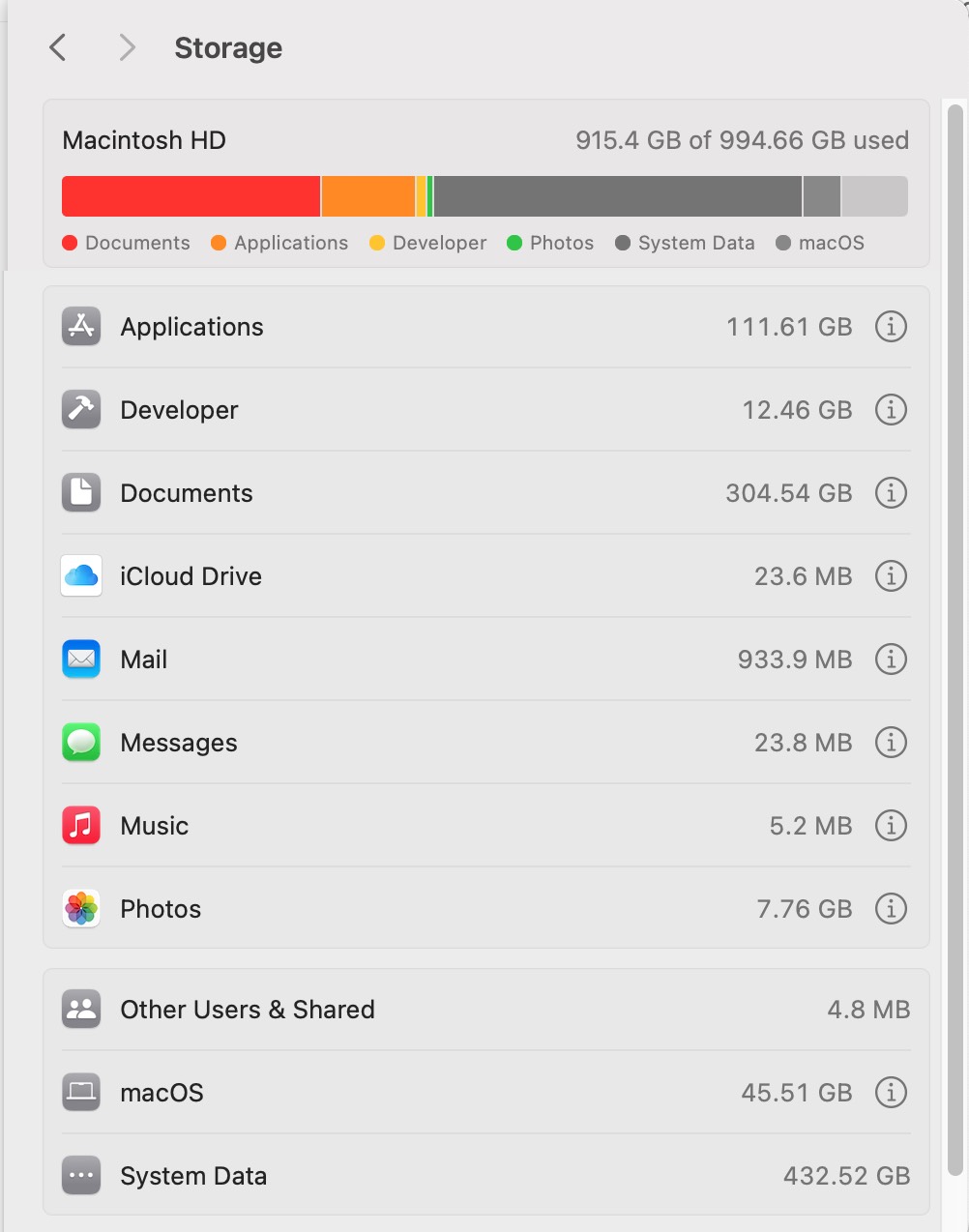
この例ではシステムデータが432.52GBありますが、中身はさまざまなファイルの集まりです。ひとつの項目としてまとめて削除することはできません。
システムデータが増える主な原因
多くの場合、容量の大きなデータがひとつ、または複数まとめてこの分類に入っています。
| 考えられる原因 | 確認するもの | 削除してよい? |
|---|---|---|
| アプリやブラウザのキャッシュ | ユーザーのLibrary内にアプリが作成したデータ | 多くは再作成できますが、アプリを終了し、対象フォルダーを確認してから |
| ログやクラッシュレポート | 長期間たまった古い診断ファイル | 古いユーザーログは整理できることが多いものの、不具合調査中は最近のログを残す |
| iPhone・iPadのバックアップ | 古い端末や複数の日付のローカルバックアップ | 復元に使わないと確認できたものだけ削除 |
| 仮想マシン | Parallels、VMware、UTM、Dockerなどの大きなディスクイメージ | 作成したアプリから管理するか、不要な仮想マシンだと確認してから |
| クリエイティブアプリのメディアキャッシュ | Adobe製品や動画・音声・レンダリング用のキャッシュ | できるだけアプリ内のキャッシュ管理から削除 |
| 開発データ | XcodeのDerived Data、シミュレーター、プロジェクトのビルド成果物 | 再作成できるものが多いが、次回のビルドや起動に時間がかかる |
| ローカルAIデータ | ダウンロード済みモデルや推論キャッシュ | キャッシュは再作成できても、モデルの再ダウンロードには時間と通信量が必要 |
| Time Machineのローカルスナップショット | 起動ディスク上の復元用スナップショット | 通常はそのままでよい。空き容量が必要になるとmacOSが自動で削除 |
| スワップや一時的な実行データ | Macの使用状況によって大きさが変わるファイル | 手動で削除せず、再起動してmacOSに任せる |
容量の大きなファイルに「system」と書かれているとは限りません。動画編集アプリのキャッシュ、仮想マシンのディスク、使わなくなった開発用フォルダーなど、他社製アプリが作成したデータもシステムデータに入ることがあります。
手順1:表示が更新されているか確認する
ファイルを削除する前に、次の順番で確認します。
- 大きなダウンロード、バックアップ、アプリの更新が終わるまで待つ
- ゴミ箱の中身を確認してから空にする
- Macを再起動する
- Appleメニュー → システム設定 → 一般 → ストレージを開き、再計算を待つ
再起動すると一時的な実行データの一部が解放され、macOSの分類が終わったあとに数値が変わることがあります。OSアップデートに必要な一時的な空き容量だけを確保したい場合は、セーフモードで起動する方法もAppleが案内しています。
まず確認すべきなのは、画面上部の空き容量です。ファイルを削除して空き容量が増えていても、分類の表示だけがしばらく古いままになることがあります。
手順2:Appleのストレージ項目から整理する
「システムデータ」自体には削除ボタンがありませんが、「ストレージ」画面ではほかの項目を管理できます。隠しフォルダーを開く前に、次を確認してください。
- アプリケーション:使わないアプリをアンインストールし、関連ファイルも確認する
- **書類:**大容量ファイルやダウンロードをサイズ順に確認する
- **iOSファイル:**表示されている場合は、端末のバックアップやファームウェアを確認する
- **メールとメッセージ:**不要になった添付ファイルを削除する
- **TV、ミュージック、Podcast:**あとで再ダウンロードできるコンテンツを削除する
- **ゴミ箱:**中身を確認し、すでにゴミ箱へ移した項目を完全に削除する
ファイルの種類や作成したアプリが見えるため、ここから始めるのが安全です。大量の小さなキャッシュを消すより、写真や動画のライブラリを外付けディスクへ移すほうが大きな空き容量を確保できる場合もあります。
手順3:本当に大きなフォルダーを探す
標準の分類だけでは説明できない場合は、フォルダーごとの容量を調べます。探すべきなのは「システムデータのフォルダー」ではなく、「数百GBを使っているフォルダー」です。
MangoDiskのディスク容量分析では、フォルダーの大きさをリストとツリーマップで確認できます。容量の大きなフォルダーほど大きな長方形になるため、最初に確認すべき場所が分かります。スキャンと分析はMac内で完結します。
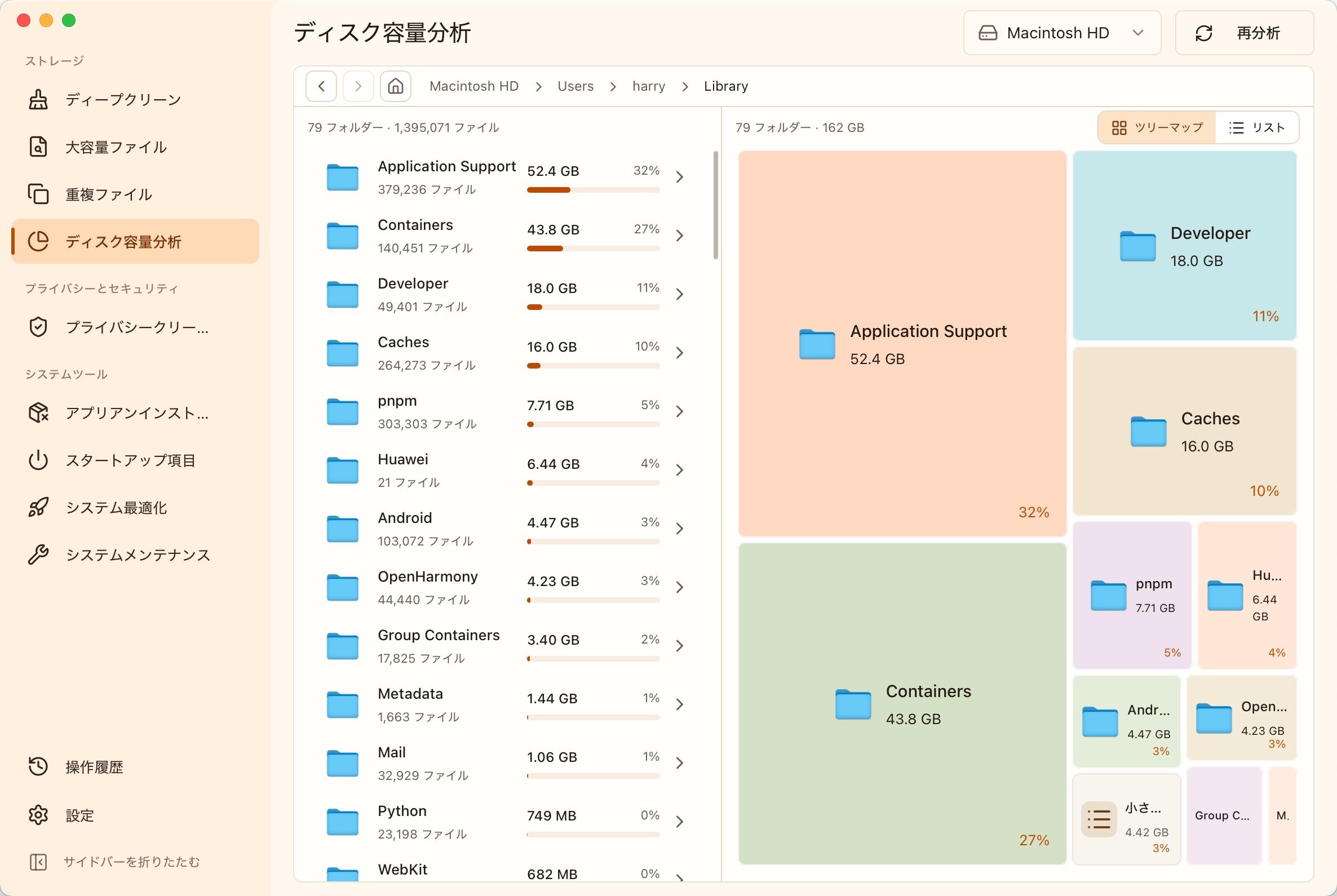
最も大きな長方形から確認し、どのアプリやプロジェクトのデータかを判断します。削除を決める前にFinderで開いてください。
FinderやAppleの「書類」項目から、分かっているファイルをサイズ順に見ることもできます。ターミナルに慣れている場合は、次の読み取り専用コマンドで、よく使われるユーザーフォルダーの容量を確認できます。
du -sh "$HOME/Library" "$HOME/Downloads" "$HOME/Documents" 2>/dev/null
du -sh "$HOME/Library"/* 2>/dev/null | sort -h | tail -20
このコマンドはファイルを削除しません。ターミナルに「フルディスクアクセス」がないと、一部の保護されたフォルダーは表示されないことがあります。必要な理由が分からない場合は、スキャンのためだけに権限を追加しないでください。
手順4:古い端末バックアップをFinderから削除する
iPhoneやiPadのローカルバックアップは、数十GBになることがあります。フォルダー名だけを見て削除せず、Appleの管理画面を使います。
- 端末を接続し、Finderで選択する
- 「一般」タブを開く
- 「バックアップを管理」をクリックする
- 端末名とバックアップ日時を確認する
- 今後使わないと判断できたバックアップだけを削除する
Appleが案内している標準の保存先は~/Library/Application Support/MobileSync/Backup/です。ただしFinderから管理したほうが、どの端末のいつのバックアップかを確認しやすくなります。暗号化バックアップにはほかに保存されていないデータが含まれる可能性があるため、単なるキャッシュとして扱わないでください。
手順5:キャッシュは対象を絞って整理する
キャッシュは多くの場合再作成できますが、Libraryフォルダー全体を削除してよいわけではありません。関連するアプリを終了し、パスと容量を確認してください。削除後の初回起動では、再作成や再ダウンロードのために時間がかかります。
MangoDiskのディープクリーンは、検証済みのキャッシュや診断データの保存先だけを認識し、Library全体を対象にはしません。結果はアプリとリスク別にまとまり、削除前に個別のパスを確認できます。再取得に時間のかかるデータはデフォルトで選択されません。
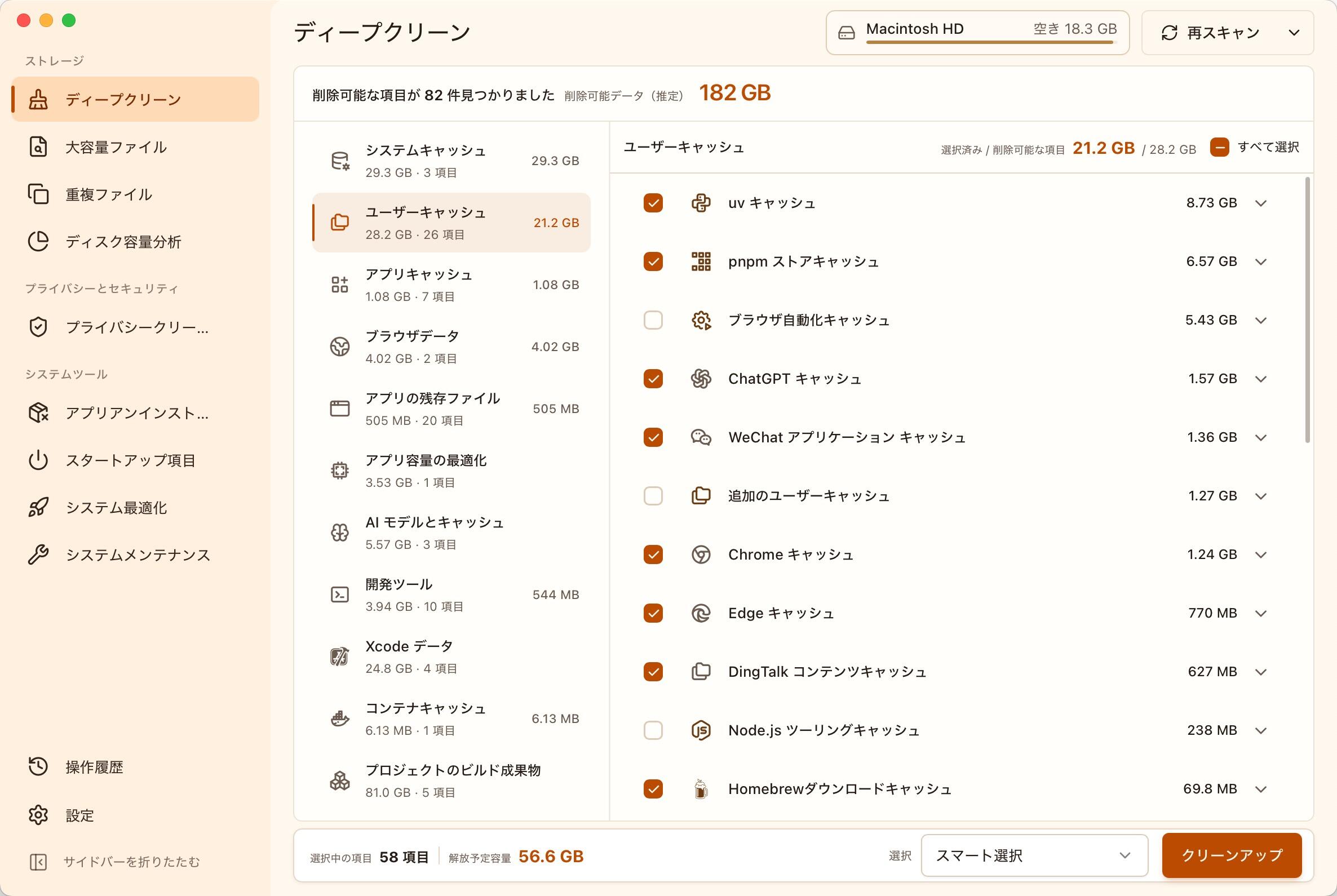
クリーンアップ前に、アプリ名、パス、容量、選択状態を確認します。MangoDiskはLibraryフォルダー全体を不要データとは判断しません。
大容量ファイル、重複ファイル、ディスク容量分析からの削除は、ゴミ箱へ移動せず完全に削除されます。重要なデータを整理する前に、MangoDiskの安全性ガイドを読み、バックアップを用意してください。
Time Machineのローカルスナップショットは削除するべき?
自動バックアップを有効にしていると、Time MachineはAPFSの起動ディスクにローカルスナップショットを保存できます。Appleによると、通常は最大24時間保持され、空き容量が必要になると自動で削除されます。また、macOSはスナップショットの使用領域を通常の作業に利用できる空き領域として扱います。
そのため、システムデータが大きいからといって、最初にスナップショットを手動削除する必要はありません。普段使っているTime Machineのバックアップディスクを接続し、バックアップを完了させてから、通常のファイル、アプリデータ、端末バックアップを調べてください。スナップショット管理コマンドを使うのは、具体的なバックアップ障害があり、復元への影響を理解している場合に限ります。
手動で削除してはいけないもの
システムデータの数字だけを理由に、次の項目を削除しないでください。
/System、/usr、/bin、/sbin、/private、/var/Libraryまたは~/Libraryフォルダー全体sudoを使うコマンドで見つけた、用途の分からないファイル- 作成元のアプリで確認していない仮想マシンのディスク
- 別の復元手段がない現在のiPhoneバックアップ
- 用途を確認できないアプリサポートフォルダー
システム保護を無効にしたり、大きな隠しフォルダーを再帰的に削除したりする手順が出てきたら、そこで止めてください。少しの空き容量と引き換えに、アプリデータを失ったりmacOSを不安定にしたりする価値はありません。
削除したのにシステムデータが減らない理由
ストレージの分類は推定値であり、ファイルを変更したあとに再計算されます。整理後は次の順番で確認します。
- 実際の空き容量が増えたか確認する
- 「ストレージ」設定を閉じて開き直す
- 表示が変わらなければ再起動する
- macOSのインデックス作成と分類が終わるまで待つ
アプリを使えば、一部のキャッシュは再び作成されます。目標はシステムデータをゼロにすることではありません。ゼロにはできませんし、するべきでもありません。不要だと確認できたデータを整理し、普段の作業やアップデートに必要な空き容量を確保することが目的です。
よくある質問
Macのシステムデータを全部削除できますか?
できません。システムデータには、再作成できるキャッシュだけでなく、使用中のシステムリソースやアプリデータも含まれます。まとめて削除できるフォルダーではありません。
システムデータは何GBなら正常ですか?
すべてのMacに共通する基準はありません。インストール済みアプリ、現在の作業、バックアップ、仮想マシン、ディスクの空き状況によって変わります。増え続けている、ディスクの大半を占めている、アップデートやダウンロードができない、といった場合は調べる価値があります。
キャッシュを消すとMacが壊れませんか?
対象を確認したキャッシュであれば、多くの場合はアプリが再作成または再ダウンロードします。一方、Libraryフォルダー全体を消すと、設定、データベース、ローカルプロジェクト、アカウント情報まで失う可能性があります。広い親フォルダーではなく、用途が分かる特定のパスだけを対象にしてください。
MangoDiskでシステムデータを全部消せますか?
いいえ。安全なツールなら、そのような約束はするべきではありません。MangoDiskは、大きなフォルダー、既知のキャッシュ、ログ、アプリの残存データ、開発ツールのビルド成果物を見つける手助けをします。何を削除するかは利用者が決め、残ったファイルをどの項目に分類するかはmacOSが管理します。
参考資料と関連ガイド
- Mac版Slackのキャッシュを削除する方法
- Apple:Macで「ストレージ」設定を変更する
- Apple:Macストレージの空き領域を増やす
- Apple:Time Machineのローカルスナップショットについて
- Apple:iPhoneとiPadのバックアップを探して管理する
- Macの大容量ファイルを見つけて空き容量を増やす方法
- XcodeのDerived Dataを安全に削除する方法
- MangoDiskがクリーンアップ時にファイルを保護する仕組み
- CleanMyMac の無料代替に:MangoDisk で Mac の空き容量を増やす
削除する前に、何が容量を使っているのかを画面で確認したい場合は、MangoDiskをダウンロードしてMac内をスキャンできます。