
Macでアプリの自動起動をオフにする方法
MangoDiskでMacのログイン項目やバックグラウンドサービスを確認し、不要な自動起動をオフに。設定を変えてもアプリが開くときの確認ポイントも紹介します。

Macへのログイン時にアプリが自動で開くのを止めるには、システム設定 → 一般 → ログイン項目と機能拡張で、ログイン時に開くアプリの一覧から削除します。それでも開く場合は、アプリ側の起動設定や、前回のウインドウを再表示する設定も確認しましょう。
MangoDisk のスタートアップ項目では、見つかった自動起動の設定をアプリごとにまとめて確認できます。自動起動が有効なアプリを探し、行を展開して設定元を調べてから、不要な項目をオフにできます。見覚えのない名前は AI 解説で用途を確認できるため、一つずつ検索する手間も減らせます。
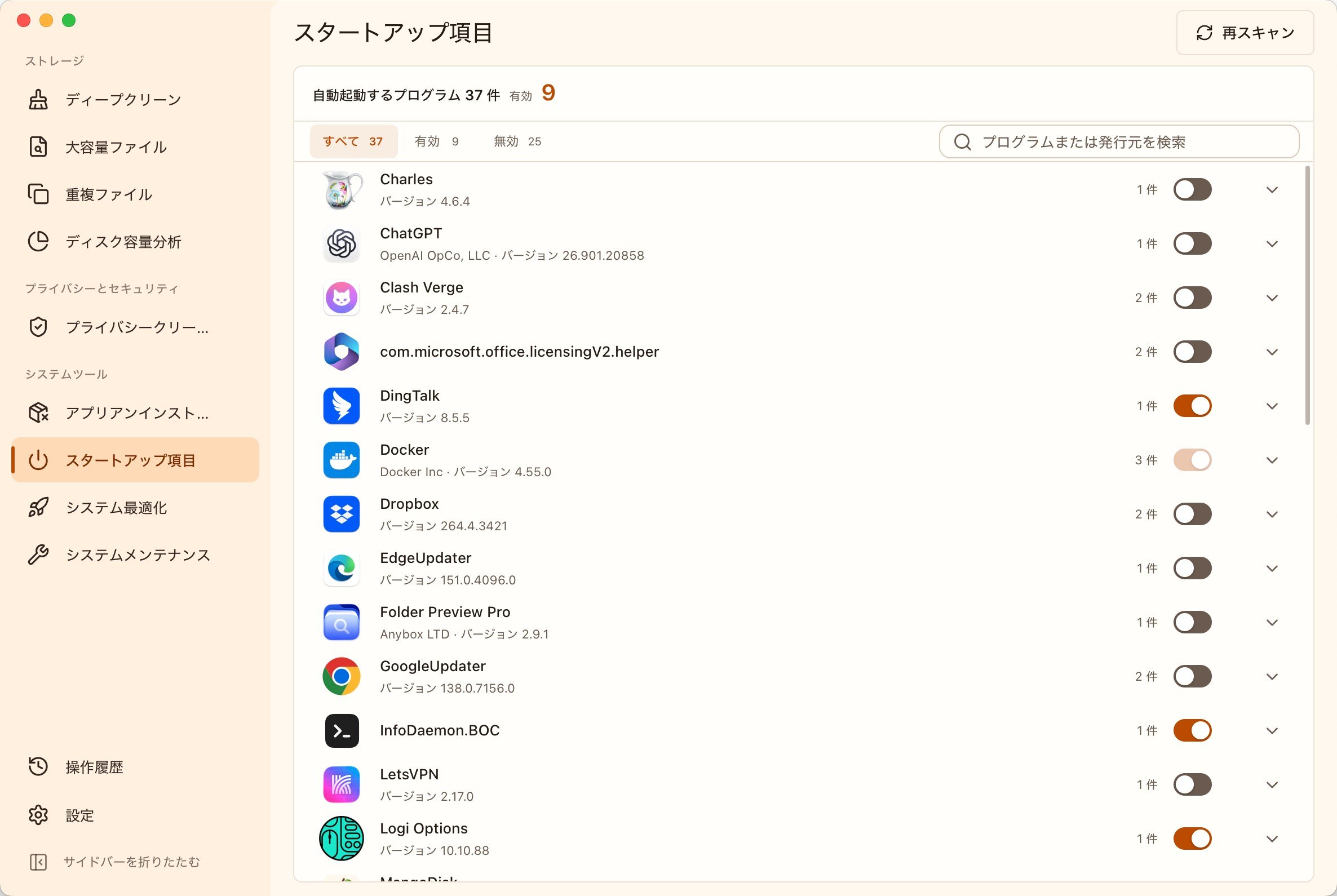
MangoDiskでMacの自動起動アプリを確認してオフにする
チャット、オンライン会議、クラウドストレージ、ゲームランチャーなどは、ログイン時に自動起動することがあります。毎日使うツールには便利ですが、たまにしか使わないアプリなら、必要になってから開いてもよいでしょう。
MangoDiskでは、次の手順で見直せます。
- サイドバーのスタートアップ項目を開き、現在の設定をスキャンします。スキャンは設定を読み取るだけで、項目を自動的にオフにはしません。
- 有効で絞り込み、自動起動が設定されているアプリを確認します。アプリ名や提供元で検索することもできます。
- 変更したいアプリの行を展開し、どのような項目があるか、いつ実行されるか、設定元はどこかを確認します。
- 自動起動が不要だと確認できた項目のスイッチをオフにします。複数の設定があるアプリは、項目ごとに確認して調整します。
たとえば、会議アプリを使う直前にだけ開きたいなら、まずそのログイン項目を確認します。ただし、会議の通知を頼りにしている場合は、無効にすると通知に影響しないかも確認しておきましょう。
自動起動をオフにしても、アプリのアンインストールやファイルの削除は行われません。 すでに動いているアプリも終了しません。次回のMacの起動時やログイン時に、動作が変わったかを確認してください。アプリケーションフォルダから手動で開くことは引き続きできます。
macOSが管理している項目は、確認のみできる場合があります。変更できないときは画面の説明を読み、通常のアプリの起動を止めるためにシステムファイルを変更しないようにしましょう。詳しくは MangoDiskのスタートアップ項目ガイドをご覧ください。
オフにする項目と残す項目の見分け方
まず考えたいのは、そのアプリがログイン直後から動いている必要があるかです。
| 項目の種類 | 変更前に確認すること |
|---|---|
| たまに使う会議・チャットアプリやゲームランチャー | 必要なときだけ開く方法もありますが、それまでは通知やメッセージを受け取れない場合があります |
| 音楽プレーヤー、ダウンロードツールなど | ログイン直後から使う必要があるかを確認します |
| クラウド同期・バックアップツール | 自動同期や定期バックアップを使うなら、関連する項目を有効のままにします |
| 入力・アクセシビリティ・セキュリティ・仕事用ネットワークのツール | 用途と依存する機能を調べ、入力や保護、業務の接続に影響しないか確認します |
| 見覚えのないバックグラウンドサービス | 名前だけで不要と判断せず、関連するアプリと設定元を確認します |
同じアプリでも、メインウインドウを開く項目と、バックグラウンド機能を動かす項目が分かれていることがあります。ウインドウを表示させたくないだけなら、まずそれに関係する項目を確認し、アプリ配下の設定をまとめてオフにしないようにしましょう。
見覚えのない項目は設定元とAI解説で確認する
Macのログイン項目には、アプリ名ではなく開発元や補助プログラムの名前が表示されることがあります。見慣れない名前だからといって、不要とは限りません。
MangoDiskでアプリを展開すると、起動設定や実行内容から、どのアプリに関係する項目かを調べられます。説明が難しいときは、項目にマウスポインターを合わせて AI 解説をクリックしてください。選んだ項目の情報をもとに、用途や無効にしたときの影響を確認できます。
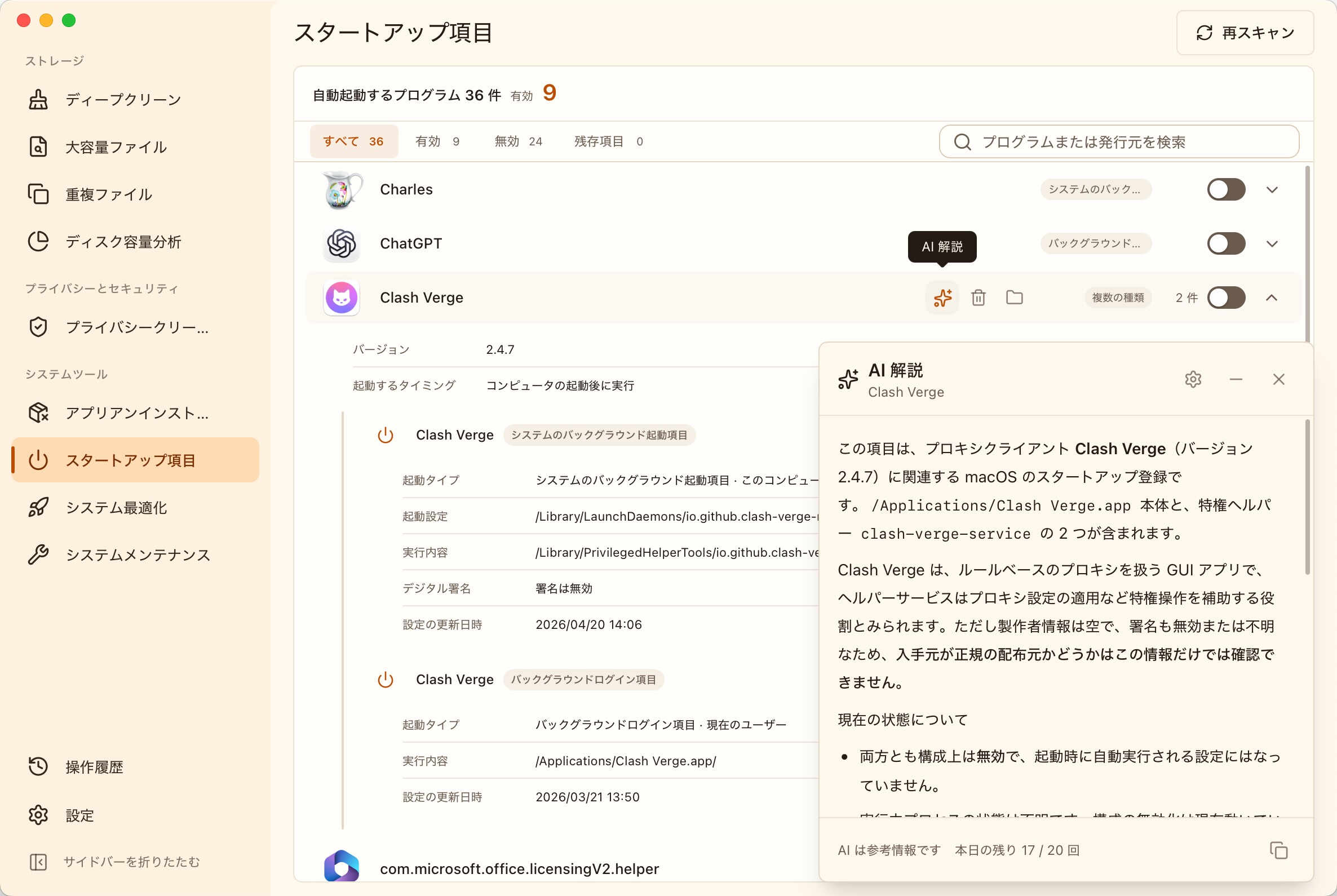
AI 解説は、自分で機能を有効にしてインターネットに接続すると利用できます。説明は判断の参考として使い、設定を変えるかどうかは自分で決めます。迷う項目はそのままにしておきましょう。設定方法は AI 解説ガイドをご覧ください。
少数のアプリならMacのシステム設定でも変更できる
macOSのログイン項目に表示されているアプリなら、標準の設定から変更できます。
- Appleメニューからシステム設定を開きます。
- 一般 → ログイン項目と機能拡張を開きます。
- ログイン時に開くアプリの一覧から、自動起動を止めたいアプリを選びます。
- 一覧の下にあるマイナス(−)ボタンで、ログイン項目から削除します。
同じ画面には、アプリのバックグラウンド動作に関する設定もあります。ウインドウを表示せずにデータの同期やアップデート確認を行う項目もあるため、表示されるウインドウを減らしたいなら、まずログイン時に開くアプリを見直し、その後で必要に応じてバックグラウンド項目を確認しましょう。Appleのログイン項目の説明
自動起動をオフにしてもアプリが開くときは
ログイン項目を削除してもアプリが開く場合、設定が保存されなかったとは限りません。次の順番で確認してみてください。
アプリ側の自動起動設定を確認する
アプリの設定で、「ログイン時に開く」「自動起動」「Launch at startup」などの項目を探します。アプリ自身の設定によって起動項目が再登録される場合があるため、システムの一覧から削除するだけでは解決しないことがあります。
前回のウインドウを再表示していないか確認する
再起動後に前回使っていたアプリがまとめて開くなら、システム終了・再起動・ログアウトの確認画面で、「再ログイン時にウインドウを再度開く」にチェックが入っていないか確認します。
チェックを外し、次のログイン時の動作を見てみましょう。前回のウインドウの復元と、アプリの自動起動は別の仕組みなので、ログイン項目をオフにしても復元される場合があります。Appleのアプリとウインドウの再表示に関する説明
同じアプリの別の起動項目を確認する
それでもウインドウが開く場合は、MangoDiskでもう一度スキャンし、そのアプリを展開して、関連する項目がほかにも有効になっていないか確認します。それぞれの役割を調べてから変更しましょう。
アンインストール済みのアプリの起動設定が残っている場合は、MangoDiskで残存項目として表示されているかも確認できます。名前が分からないという理由だけで設定ファイルを削除しないでください。使用中のアプリがその補助プログラムを必要としていることがあります。
変更後は普段使う機能も確認する
不要だと分かる項目を少しずつ変更し、作業を保存してからログアウトして再度ログインするか、都合のよいときにMacを再起動します。
対象のアプリが開かなくなったかに加え、入力ツール、クラウド同期、バックアップ、仕事用のネットワーク接続も確認してください。必要な機能に影響が出たら、関係する起動項目を再び有効にして、戻ったかを確認します。MangoDiskの安全な使い方も参考にしてください。
不要な自動起動を減らすと、ログイン後に表示されるウインドウや余分な処理を減らせます。ただし、項目数を少なくすること自体が目的ではなく、すべての動作の遅さが解消するわけでもありません。自動で動く必要があるツールは残しましょう。
今後も使うアプリなら、不要な自動起動をオフにするだけで十分な場合があります。もう使わないアプリについては、Macのアプリのアンインストールと関連ファイルの確認をご覧ください。見覚えのない項目を調べる方法は MangoDiskのAI解説の紹介でも説明しています。関連記事は Macのアプリとストレージ管理にまとめています。
MangoDiskをダウンロードして、スタートアップ項目の有効な設定を見直してみましょう。必要なツールは自動で動くように残し、それ以外のアプリは使うときに開けます。