
Macのキャッシュを削除する方法
MangoDiskでMacのアプリやブラウザのキャッシュ容量を比較し、内容を確認してから削除。サイトデータやオフライン用データとの違い、アプリ内で消す方法も紹介します。

Macの空き容量が少なくなっても、写真や書類はできるだけ残しておきたいものです。そんなときは、アプリのキャッシュがどれくらいあるか確認してみましょう。ブラウザや普段使うアプリが保存する一時的なデータには、必要に応じて作り直せるものがあります。対象を選んで削除すれば空き容量を増やせますが、オフライン用のダウンロードやメッセージ、アプリのデータまでまとめて消さないことが大切です。
アプリを一つずつ開いたり、保存先のフォルダを探したりする手間を減らせるのが MangoDisk です。「ディープクリーン」では、検出した対応アプリのキャッシュと容量をまとめて確認し、内容を見てから削除対象を選べます。スキャンはMac内で行われ、スキャンだけでファイルが削除されることはありません。無料で使えるオープンソースのアプリで、ユーザー登録も不要です。
MangoDiskでMacのキャッシュを削除する
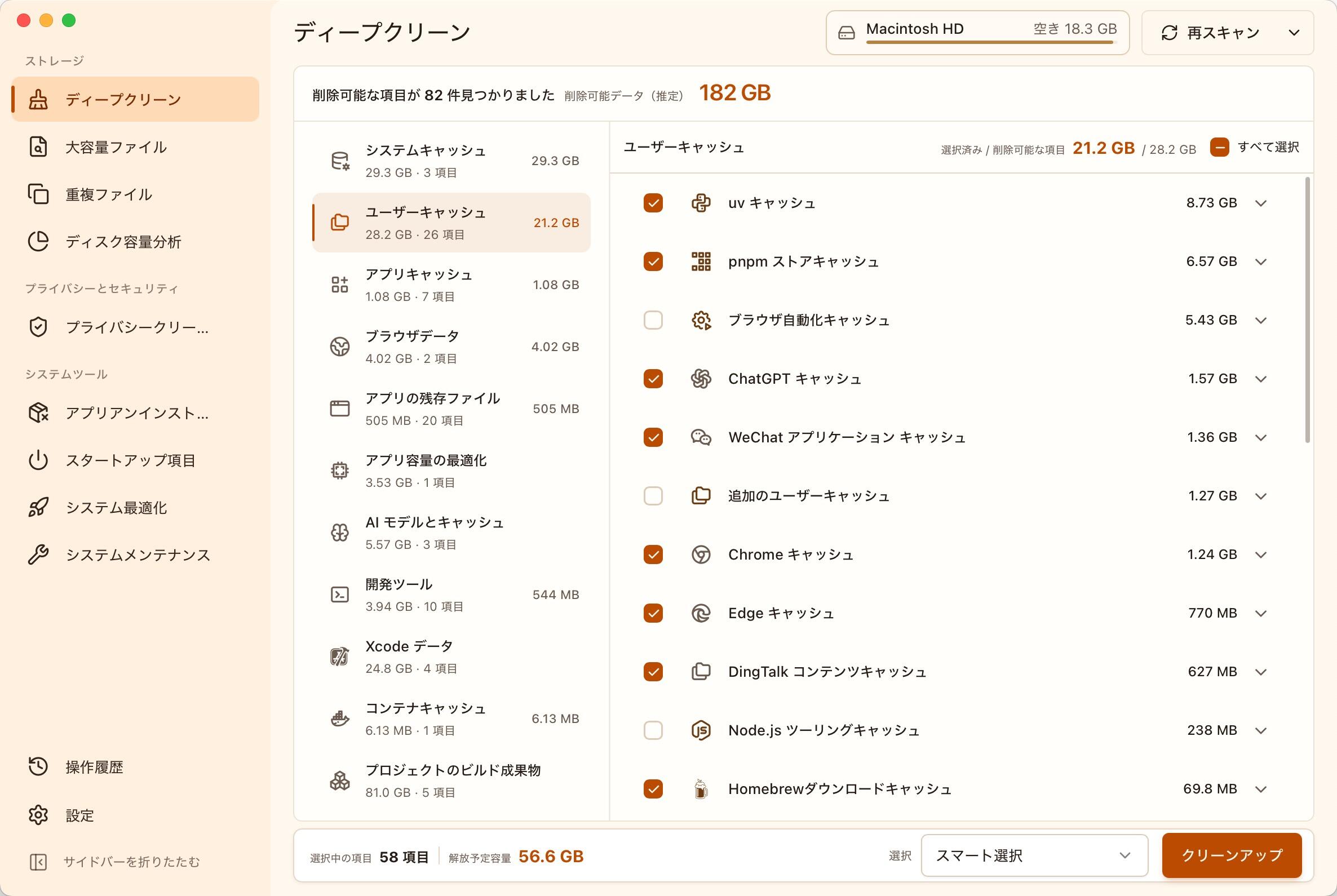
どのアプリのキャッシュが多いか調べる
MangoDiskで「ディープクリーン」を開き、「標準スキャン」を実行します。完了したら、「ユーザーキャッシュ」「アプリキャッシュ」「ブラウザデータ」などの分類から項目を確認します。
各アプリの保存場所を知らなくても、キャッシュの容量を比較できます。まずは容量が大きく、用途がわかるアプリから見てみましょう。項目を展開すると、名前やパス、削除した場合の影響を確認できます。検出できる項目は、インストール済みのアプリ、キャッシュの保存先、アクセス権限によって異なります。
画面上部の推定容量には、キャッシュ以外の削除候補も含まれます。表示されたデータをすべて削除する必要はありません。キャッシュだけを整理するなら、該当する項目に絞ります。
削除するキャッシュを選ぶ
キャッシュだけを対象にする場合は、選択メニューで「すべて解除」を選び、必要な項目だけにチェックを入れます。ほかの削除候補が選ばれたまま進むのを防げます。
たとえばChromeのキャッシュだけを消したいなら、該当項目を展開して内容を確認し、個別に選択します。MangoDisk 1.2.0のMac用Chromeキャッシュルールは、既知のキャッシュ保存先に対象を限定しています。Cookie、閲覧履歴、パスワード、ブックマークはこのルールの対象外です。「プライバシークリーンアップ」で別途サイトデータを選択する操作とは区別してください。
「スマート選択」を使う場合も、選ばれた内容を見直しましょう。削除量を増やすためにすべて選ぶ必要はありません。用途がわからない項目は残しておけます。
作業を保存してから削除を確認する
画面下部で選択中の項目と解放予定容量を確認します。作業内容を保存し、終了が必要と表示されたアプリを閉じてから「クリーンアップ」を選びます。
確認画面でもう一度対象を見直してから実行してください。実行中のアプリが引き続き使用している項目はスキップされます。完了後は「操作履歴」で結果を確認できます。予定容量と実際の削除量が異なることもあるため、処理結果を確かめましょう。
MangoDiskなら、複数のアプリのキャッシュを一か所で比較できます。削除するものと予定容量を先に把握できるので、フォルダを探し回る手間が省けます。詳しい操作はディープクリーンのガイドをご覧ください。
キャッシュを消すと大切なデータも消えるのか
影響は削除する範囲によって変わります。キャッシュとアカウント情報、オフライン用のダウンロードが同じアプリのフォルダに入っていることもあります。フォルダが大きいという理由だけで、中身をすべて不要と判断しないようにしましょう。
| データの種類 | 確認すること |
|---|---|
| 用途が明示されたブラウザやアプリのキャッシュ | 削除の影響を読み、該当アプリを終了して必要な項目だけ選ぶ |
| Cookie、サイトデータ、ログイン情報 | 別途削除するか判断する。削除後に再ログインが必要になる場合がある |
| ダウンロードした動画や音楽などのオフライン用データ | オフラインで使う予定がないか確認し、できるだけ元のアプリで管理する |
| メッセージ、ローカルデータベース、写真、書類、アプリのデータフォルダ全体 | キャッシュとみなしてまとめて削除しない |
MangoDiskは項目ごとに削除範囲を定めています。たとえばSlackのキャッシュルールは指定されたキャッシュ保存先だけを対象とし、アカウント、セッション、ワークスペースのデータやダウンロードは含めません。このキャッシュの削除と、Slackのデータフォルダ全体の削除では影響が異なります。
一部の削除操作は元に戻せず、ごみ箱から復元できるとも限りません。不明な項目は選択を外し、大切なデータは事前にバックアップしてください。安全に使うためのガイドでも注意点を説明しています。
アプリに備わっている機能を使う方法
対象のアプリが決まっているなら、そのアプリの機能でキャッシュを消す方法もあります。
Chromeでは右上のメニューから「閲覧履歴データを削除」を開き、期間を選択します。キャッシュだけを消す場合は「キャッシュされた画像とファイル」だけを選び、「Cookieと他のサイトデータ」など、残したいデータのチェックは外します。Googleのパソコン向けガイドでも、データの種類と削除の影響を分けて説明しています。
Safariの「設定 → プライバシー → ウェブサイトデータを管理」は、キャッシュだけを消す操作として扱わないようにしましょう。ここでWebサイトデータを削除すると、サイトからログアウトすることがあります。Appleの説明も確認してください。
個別のアプリの手順は、MacでSlackのキャッシュを削除する方法やMacでOutlookのキャッシュを削除する方法で紹介しています。一つのアプリだけならアプリ内の機能、複数のアプリの容量を比較したいならMangoDisk、という使い分けができます。
キャッシュを探すために、Library や Application Support フォルダを丸ごと空にするのは避けてください。アプリの設定やローカルデータも保存されています。
削除したキャッシュがまた増える理由
キャッシュは同じデータの読み込みを繰り返さずに済むよう保存されます。Webサイトやアプリを使い続ければ、必要なキャッシュは再び作られます。削除直後はデータの再ダウンロードが必要になり、最初の読み込みに時間がかかることもあります。Googleも削除後の影響として説明しています。
空き容量が足りないときに確認するか、アプリの読み込みに問題がある場合に公式の対処手順に従えば十分です。毎日キャッシュを空にする必要はなく、削除すれば必ずMacが速くなるわけでもありません。
スキャンしてもキャッシュがあまりなければ、ほかのデータに目を向けましょう。MangoDiskのディスク容量分析では、ツリーマップやサンバーストチャートでフォルダごとの容量を確認し、大きなフォルダを探せます。動画やインストーラーなどを直接探したい場合は、Macで大きなファイルを見つける方法が役立ちます。
MangoDiskをダウンロードして、普段使うアプリのキャッシュ容量を確認し、整理する項目を選んでみてください。ソースコードとクリーンアップルールは GitHub で公開しています。