
Macの大容量ファイルを見つけて空き容量を増やす方法
Macのストレージ設定、Finder、ツリーマップで大容量ファイルを探し、安全に削除・移動できるものを見分ける方法を紹介します
Macで大容量ファイルを探すなら、まずシステム設定 → 一般 → ストレージを開き、「書類」と「アプリケーション」を確認します。さらに絞り込むには、Finderで Command-F を押し、「このMac」を選択して、「ファイルサイズ」が1 GBより大きいという条件を追加します。容量が大きいだけで不要とは限らないため、削除前に保存場所を必ず確認してください。
大容量ファイルが見つかりやすい場所
数本の動画やディスクイメージ、アプリのライブラリが、数万個の一般的な書類より多くの容量を使うこともあります。隠しシステムフォルダーを無作為に探すより、まずは心当たりのある場所から確認しましょう。
| よくある場所 | 見つかるもの | 次にすること |
|---|---|---|
| ダウンロード | DMG・PKGインストーラー、ZIP、動画 | 不要なインストーラーを削除し、アーカイブは中身を確認する |
| ムービー、デスクトップ、書類 | 画面収録、書き出しファイル、制作データ | 完了したデータを外付けディスクや確認済みのバックアップへ移す |
| アプリケーション | ゲーム、制作ソフト、使っていないツール | アプリが用意している方法でアンインストールする |
| 写真・動画ライブラリ | オリジナル写真、動画、編集素材 | 作成元のアプリから管理するか、ライブラリ全体を移動する |
| iPhone・iPadバックアップ | 古い端末のローカルバックアップ | Finderで端末名とバックアップ日時を確認する |
| 仮想マシン | Parallels、VMware、UTM、Dockerのディスク | 作成元のアプリから削除または圧縮する |
| iCloud Drive | クラウドファイルのローカルコピー | クラウド側を残す場合は「ダウンロードを削除」を使う |
| Libraryフォルダー | アプリサポート、キャッシュ、ローカルデータベース | 変更する前に作成元のアプリを確認する |
方法1:macOSのストレージ設定を使う
Appleメニュー → システム設定 → 一般 → ストレージを開きます。ディスク使用量がアプリケーション、書類、写真、メール、メッセージなどの項目に分かれて表示されます。
「書類」を開き、「大容量ファイル」「ダウンロード」「ファイルブラウザ」が表示されていれば確認します。「サイズ」で並べ替え、用途が分からないファイルはFinderで保存場所を開いてください。「アプリケーション」もサイズ順にすると、使っていない大きなアプリを見つけやすくなります。
ファイルの種類や作成元が分かるため、多くの人にとって最初に試しやすい方法です。ただし、「システムデータ」のような大まかな項目には複数のフォルダーが混ざります。そこが大きい場合は、Libraryやシステムフォルダーを触る前に、Macのシステムデータが増える原因を確認してください。
方法2:Finderで1 GBより大きいファイルを探す
別のアプリを入れなくても、FinderでMac全体をファイルサイズから検索できます。
- Finderを開き、Command-Fを押す
- 検索結果の上にある「このMac」を選ぶ
- 最初の検索条件を開いて「その他」を選び、「ファイルサイズ」を追加する
- 条件を「より大きい」にし、
1と入力して単位をGBにする - リスト表示へ切り替え、「サイズ」で並べ替える
- ファイルを選んでスペースキーでプレビューするか、保存先フォルダーを開いてから扱いを決める
結果が少なければ、500 MBに下げて試してください。「種類」がムービーという条件を追加して、動画だけに絞ることもできます。
Finderは個別の大容量ファイルには便利ですが、小さなファイルが大量に入ったフォルダーの大きさまでは分かりにくいことがあります。インデックスや権限の影響で、アプリが管理するデータが検索結果にすべて出ない場合もあります。隠しファイルを表示するためだけに、不要な権限を追加したり削除コマンドを実行したりしないでください。
方法3:フォルダーの内訳はツリーマップで確認する
ストレージ設定とFinderだけでは使用量が合わないときは、フォルダー単位で調べます。ツリーマップでは容量に比例して各フォルダーの面積が変わるため、大きな場所をすぐに見つけられます。
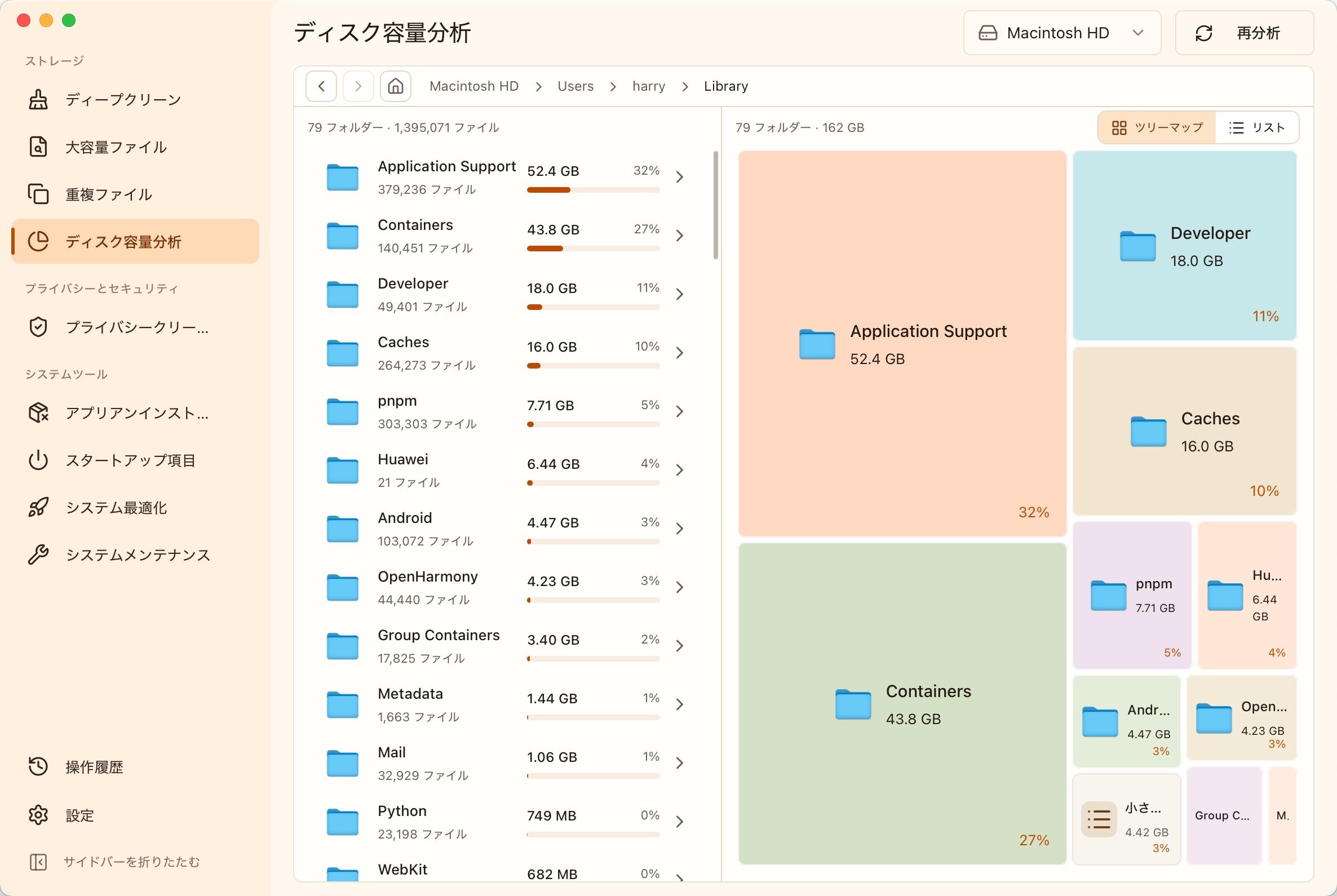
最も大きなブロックから下の階層へ進み、Finderで実際の保存場所を開きます。ツリーマップは使用場所を示すもので、削除してよいかを決めるものではありません。
MangoDiskのディスク容量分析はMac内でスキャンを行い、ツリーマップとフォルダー一覧を連動して表示します。アプリのライブラリ、仮想マシンのディスク、キャッシュが何階層も下にある場合に便利です。
削除・移動・そのまま残すものを見分ける
大容量ファイルを見つけたら、パスと作成元のアプリを確認して扱いを決めます。
| 確認後に削除しやすいもの | 影響を先に確認するもの | 手動で削除しないもの |
|---|---|---|
| 内容が分かる古いインストーラーやアーカイブ | 写真・動画ライブラリ | /System、/usr、/private、/var |
| バックアップ済みの完成データ | iPhone・iPadバックアップ | /Libraryまたは~/Library全体 |
| 開いて比較済みの重複メディア | 仮想マシンやコンテナのディスク | アプリやシステムパッケージ内のファイル |
| 正規の手順でアンインストールし、関連ファイルも確認するアプリ | iCloud Driveのファイルとローカルコピー | 用途を確認できないアプリデータ |
まだ必要な個人ファイルは、削除より外付けディスクへの移動が向いています。元のファイルを消す前に、移動先からいくつか開き、バックアップを実際に使えることを確認してください。
iCloud Driveでは、「削除」と「ダウンロードを削除」は別の操作です。同期ファイルを削除すると、同じApple Accountを使うほかの端末にも反映されます。「ダウンロードを削除」はMac上のコピーだけを外し、ファイルをiCloudに残します。目的に合う操作を選んでください。
種類と更新日時から大容量ファイルを確認する
個別のファイルが原因だと分かっている場合は、MangoDiskの大容量ファイルクリーンアップで、最小サイズと種類から動画、音声、画像、アーカイブ、AIモデルなどを絞り込めます。各行にパス、サイズ、更新日時が表示されるので、選択前に保存先を確認できます。
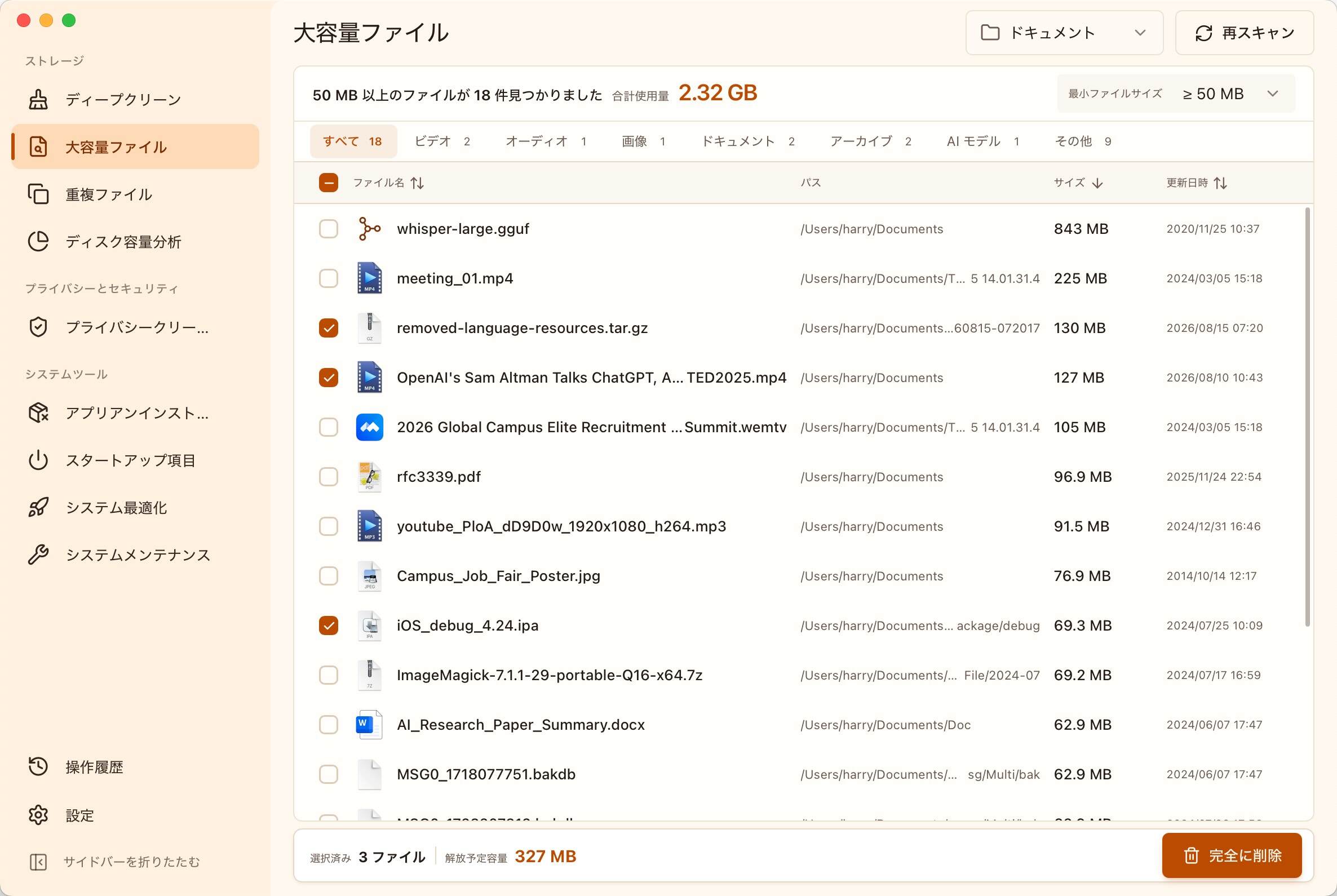
最も大きなファイルが重要なアプリデータである場合もあります。すべてを選択せず、パスと保存先フォルダーを確認してください。
大容量ファイルクリーンアップやディスク容量分析から削除した項目は、ゴミ箱を経由せず完全に削除されます。重要なデータはバックアップし、再入手できないファイルを扱う前にMangoDiskの安全性ガイドを確認してください。
よくある質問
Macで1 GBより大きいファイルをすべて探すには?
FinderでCommand-Fを押し、「このMac」を選びます。「ファイルサイズ」が1 GBより大きいという条件を追加し、サイズ順に並べて保存場所を確認してください。
Finderに大きなフォルダーがすべて表示されないのはなぜ?
Finder検索はmacOSのインデックスと権限の影響を受けます。また、小さなファイルが大量に集まったフォルダーは、個々のファイルが設定したサイズを超えないため検索に出ません。ストレージ設定やフォルダー容量分析を使って確認します。
アプリのインストール後にDMGやPKGを削除しても大丈夫?
通常は問題ありません。多くの場合はインストール用のファイルで、インストール済みアプリ本体ではありません。オフラインで再インストールしたい場合や、特定の旧バージョンを残したい場合だけ保管します。
ファイルをゴミ箱へ移すとすぐに空き容量が増えますか?
増えません。ゴミ箱を空にした時点で、そのファイルが使っていた容量が解放されます。空にすると簡単には戻せないため、先に中身を確認してください。
一番大きなファイルは削除してよいですか?
すぐには削除しないでください。写真ライブラリ、仮想マシンのディスク、端末バックアップ、重要な制作データかもしれません。用途と作成元を確認し、削除・移動・アプリからの管理を選びます。
Apple公式情報と関連ガイド
- Appleサポート:Macでファイルを見つけて削除する
- Appleサポート:Macストレージの空き領域を増やす
- Appleサポート:「デスクトップ」と「書類」のファイルをiCloud Driveに追加する
- 関連記事:Macのシステムデータが大きいときの安全な減らし方
- 関連記事:Windows 11のCドライブがいっぱいになったときの対処法
- CleanMyMac の無料代替に:MangoDisk で Mac の空き容量を増やす
Finderだけでは容量の内訳が分かりにくい場合は、MangoDiskをダウンロードし、Mac内で大きなフォルダーとファイルを確認してから整理できます。
同じ動画やインストーラーを複数のフォルダに保存しているなら、Macの重複ファイルを探して削除する方法も参考にしてください。内容を比べてから、必要な場所のファイルを残せます。
Zoom の録画が容量を使っている場合は、Zoom の録画とキャッシュを整理する方法も参考にしてください。残したい録画と、削除できるキャッシュや古いログを分けて確認できます。
ローカル AI モデルが容量を使っている場合は、不要な Ollama モデルを削除する方法で、使うモデルを残しながら整理できます。