
AppCleanerの代替に:Macアプリを整理できるMangoDisk
AppCleanerの代替をお探しですか?無料・オープンソースのMangoDiskなら、Macアプリの容量を比較し、関連ファイルを確認して、必要な設定やデータを残せます。登録不要。

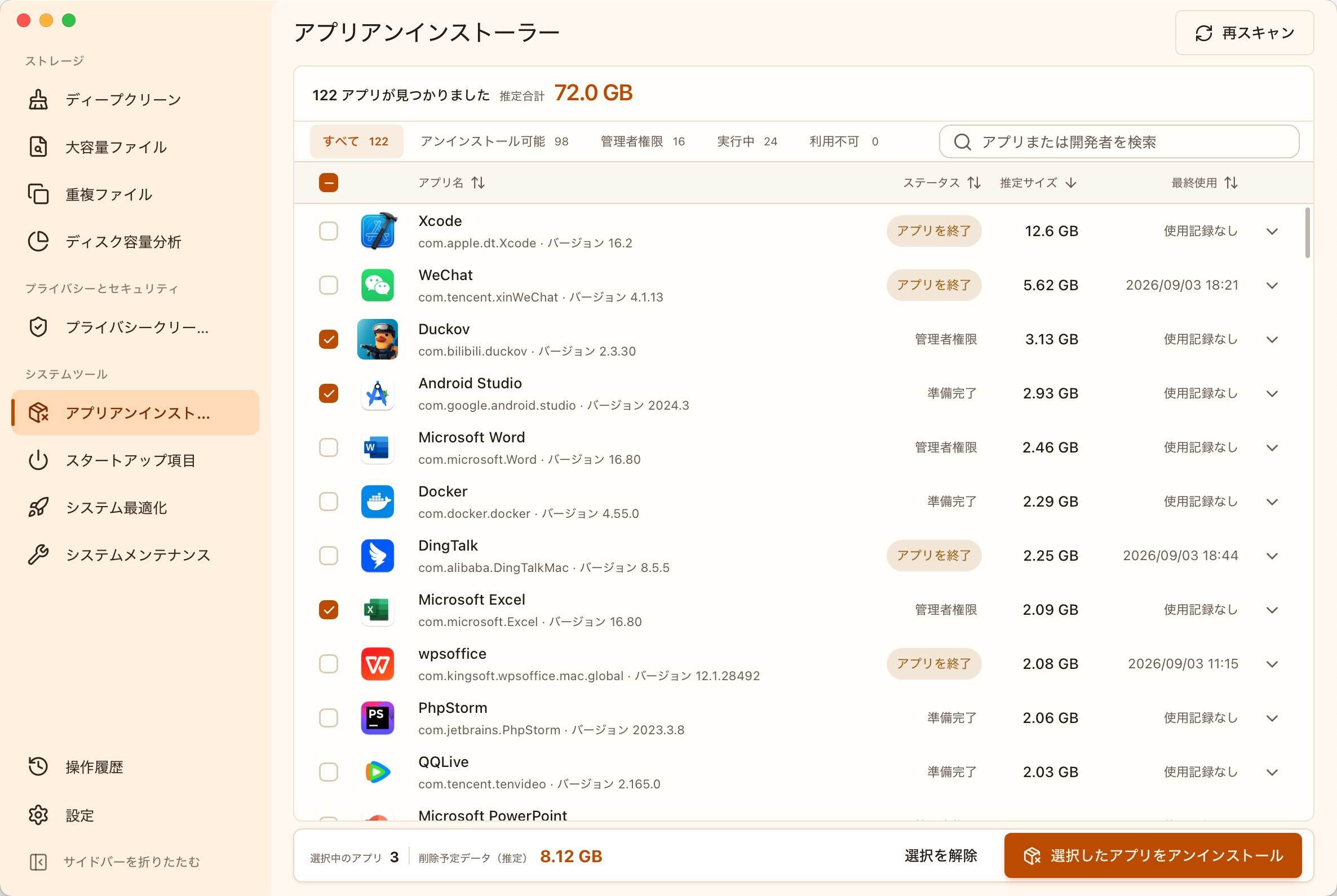
AppCleaner のオープンソースな代替を探しているなら、MangoDisk を試してみてください。アプリアンインストーラーでは、インストール済みアプリの推定サイズや実行状態を一覧で確認できます。削除するアプリを選んでから、一緒に消す関連ファイルを見直せます。無料・オープンソースで、登録やログインも不要です。
試用したままのアプリや、別のツールに乗り換えて使わなくなったソフトが Mac に残っていませんか。まず何が入っているかを見渡し、不要になったアプリを選んで、そのキャッシュや設定、ローカルデータを確認できます。
AppCleaner から乗り換えるのは、どんなとき?
AppCleaner の基本的な使い方はシンプルです。ウインドウにアプリをドロップすると関連ファイルが見つかり、削除するものを選べます。たまにアプリを一つ削除するだけで、この操作に慣れているなら、そのまま使い続けるのもよい選択です。
MangoDisk の一覧が役立つのは、複数のアプリを整理したいときや、どれを削除するかまだ決めていないときです。サイズを比較し、アプリ名や開発元で検索して、削除候補を一つずつ確認できます。
同じ用途のツールをいくつか試し、今は一つしか使っていない。試用アプリが増えすぎて、何を残すべきか分からなくなった。そんなときは一覧を見ながら、もう使わないと決めたアプリから整理できます。
アプリの容量、実行状態、関連ファイルが一か所にまとまるので、あちこち探し回って確認する手間を減らせます。アンインストール前の判断を進めやすいことが、MangoDisk を選ぶ理由になります。
アプリを比較してから、削除するものを選ぶ
MangoDisk のアプリアンインストーラーでスキャンし、サイズ順に並べ替えるか、アプリ名や開発元で検索します。Finder で一つずつサイズを調べなくても、使わなくなったソフトの容量を比較できます。
最終使用に関する情報は、最近使ったかを思い出す手がかりになります。ただし、日付が古かったり記録がなかったりしても、不要とは限りません。年に一度の確定申告ソフトや、たまに開く仕事用アプリは残しておきたい場合があります。
不要なアプリを複数選んだら、それぞれの関連ファイルを確認します。実行中のアプリは状態も表示されるので、作業を保存して完全に終了してからアンインストールしてください。
AppCleaner の手軽さは気に入っているけれど、削除前にアプリ一覧を整理したり比較したりしたい。そんな方に MangoDisk は向いています。
関連ファイルを確認し、必要な設定やデータは残す
アプリのキャッシュ、ログ、環境設定、ローカルデータは、複数の場所に保存されることがあります。MangoDisk はアプリとの関連を識別できるファイルを調べます。アプリを展開すると、項目と保存場所、サイズを確認し、選択を変更できます。
今は使わないけれど、あとで再インストールするかもしれない。そうした場合も、不要なキャッシュと、残しておきたい設定やファイルを見分けながら選べます。
| 関連ファイル | アンインストール前に確認すること |
|---|---|
| キャッシュやログ | 今後使わず、不具合の調査にもログが不要なら、一緒に削除するか検討できます |
| 環境設定や構成ファイル | あとで設定を引き継ぎたい場合は、残すかバックアップします |
| テンプレート、セーブデータなどのローカルファイル | 中身を確認し、大切なデータをバックアップしてから判断します |
何のフォルダか分からない場合は、保存場所を開いて中身を確認してください。MangoDisk が見つけた関連項目のうち、何を残し、何を削除するかは自分で決められます。
MangoDisk で削除を確定した Mac アプリと関連ファイルは、ゴミ箱を経由せず完全に削除されます。 大切な設定やファイルをバックアップし、判断できない項目は選択を外してください。操作前にアプリアンインストーラーの説明と安全な使用方法も確認できます。
AppCleaner と MangoDisk、どちらを選ぶ?
AppCleaner の代替を選ぶときは、アプリをどう管理したいかを考えると決めやすくなります。
| やりたいこと | 選び方 |
|---|---|
| 削除するアプリが決まっていて、ウインドウにドロップする操作で十分 | AppCleaner を使い続けるのもよい選択です。関連ファイルの検索もできます |
| アプリ一覧と容量を見てから、使わないソフトを選びたい | MangoDisk のアプリアンインストーラーを試してみてください |
| ソースコードが公開され、ディスクの使用状況も確認できるツールがほしい | MangoDisk はどちらにも対応しています |
MangoDisk はソースコードを公開しているので、実装や開発状況を確認できます。アプリのスキャンと削除はローカルで行われ、AI を有効にする必要はありません。
アプリを削除しても空き容量が足りない場合は、MangoDisk のディスク容量分析で大きなフォルダを探せます。詳しくは Mac で大容量ファイルを見つける方法をご覧ください。見つかったファイルは中身を確認し、すべてアプリの残存ファイルだと決めつけないようにしましょう。
専用のアンインストーラーがある場合は、開発元の手順を優先
アプリによっては、ドライバや機能拡張などのシステムコンポーネントをインストールします。Apple は専用のアンインストーラーがある場合、その使用を推奨しています。別の場所にインストールされたコンポーネントも削除するためです。MangoDisk も、すべてのアプリの関連ファイルを漏れなく見つけられるとは限りません。
アプリ本体、関連ファイル、個人の書類の違いを詳しく知りたい場合は、Mac アプリのアンインストールと関連ファイルの整理をご覧ください。Mac 関連の記事一覧にも役立つガイドをまとめています。
AppCleaner のオープンソースな代替として、アプリを一覧で確認し、削除するものと残すデータを自分で選びたいなら、MangoDisk をダウンロードしてアプリアンインストーラーを試してみてください。