
Macのストレージ
CleanMyMacの無料代替に。MangoDiskでMacの空き容量を増やす
CleanMyMacの代わりに無料でMacを整理したい方へ。MangoDiskなら、キャッシュの確認、大きなファイルの検索、アプリの関連ファイルの整理をまとめて行えます。登録・ログイン不要。
Mac の空き容量を増やしたいけれど、クリーナーにお金はかけたくない。そんなときの選択肢が、無料・オープンソースの MangoDisk です。登録やログインも必要ありません。 キャッシュの保存場所、容量の大きなフォルダ、アプリの関連ファイルを一つの画面から確認できます。
CleanMyMac の代わりを探していて、主な目的がディスクの整理なら、まずは次の三つを試してみてください。
アプリごとに探さず、キャッシュをまとめて確認
ブラウザやチャットアプリなどを使っていると、キャッシュが少しずつ増えていきます。アプリごとに設定を開いて削除方法を探すのは面倒ですし、「ライブラリ」フォルダから直接消そうとしても、必要なデータとの区別がつきにくいものです。
MangoDisk のディープクリーンでスキャンすると、対応しているクリーンアップ項目がサイズや保存場所とともに表示されます。容量の大きい項目から詳細を開き、中身を確認して削除するものを選べます。
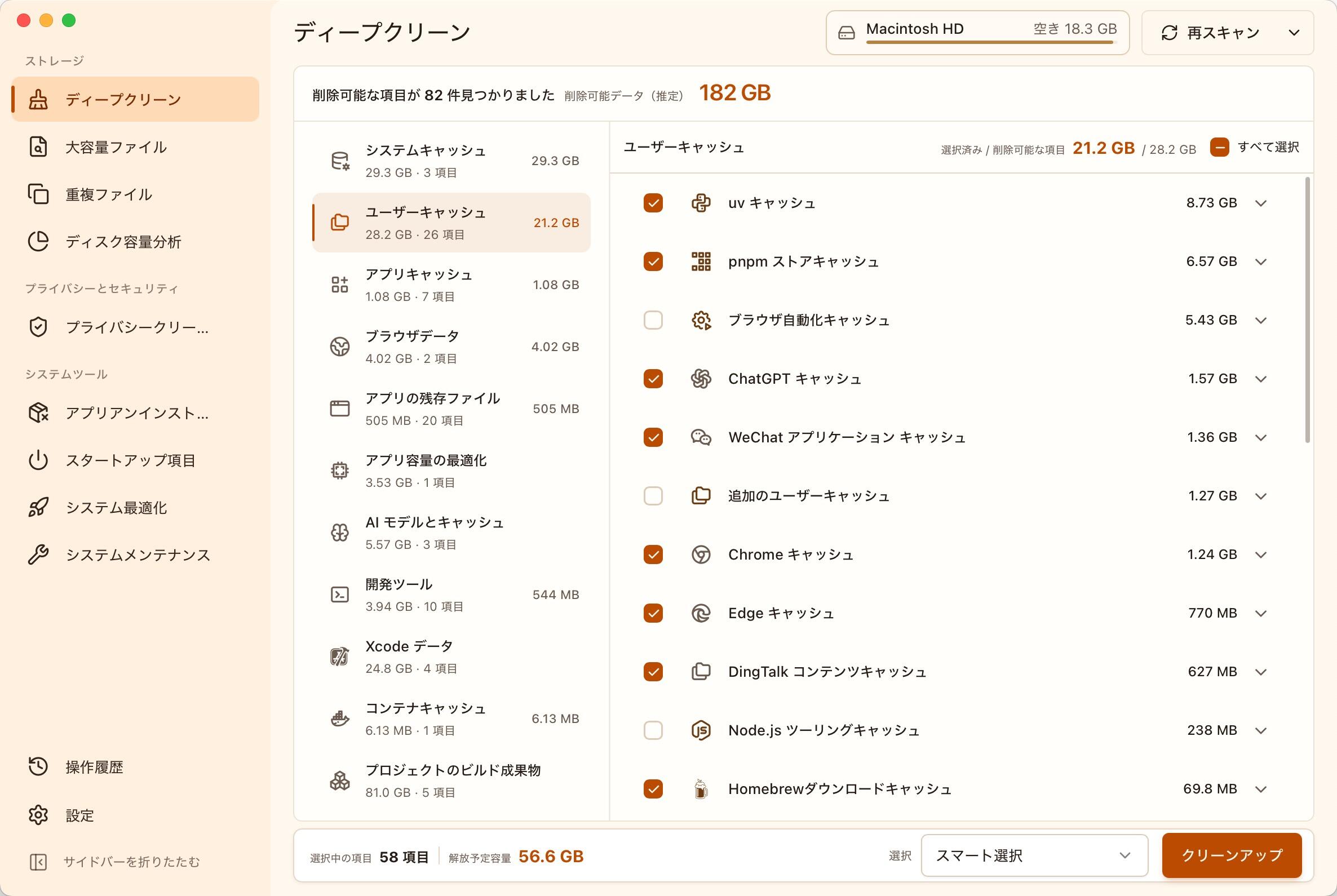
探す手間は減らしても、削除するかどうかは自分で決められます。 スキャンだけでファイルが消えることはありません。クリーンアップ前には、関連するアプリを終了するよう案内も表示されます。よくわからない項目まで、空き容量のためにすべて選ぶ必要はありません。
削除したキャッシュは、アプリが必要に応じて再作成・再ダウンロードします。そのため、次に一部のコンテンツを開く際は少し時間がかかることがあります。一度消せば、ずっと容量が増えないわけではありません。
キャッシュ以外の大きなファイルも見つける
空き容量を圧迫しているのが、古いインストーラや動画、しばらく開いていないフォルダということもあります。そうしたファイルが大半を占めているなら、キャッシュを何度消しても大きな改善にはつながりません。
MangoDisk のディスク容量分析では、フォルダの使用容量を矩形図で確認できます。大きな四角ほど容量を使っているので、そこを開いて下の階層へ進めば、何が場所を取っているかを絞り込めます。フォルダごとに情報ウインドウを開く必要はありません。
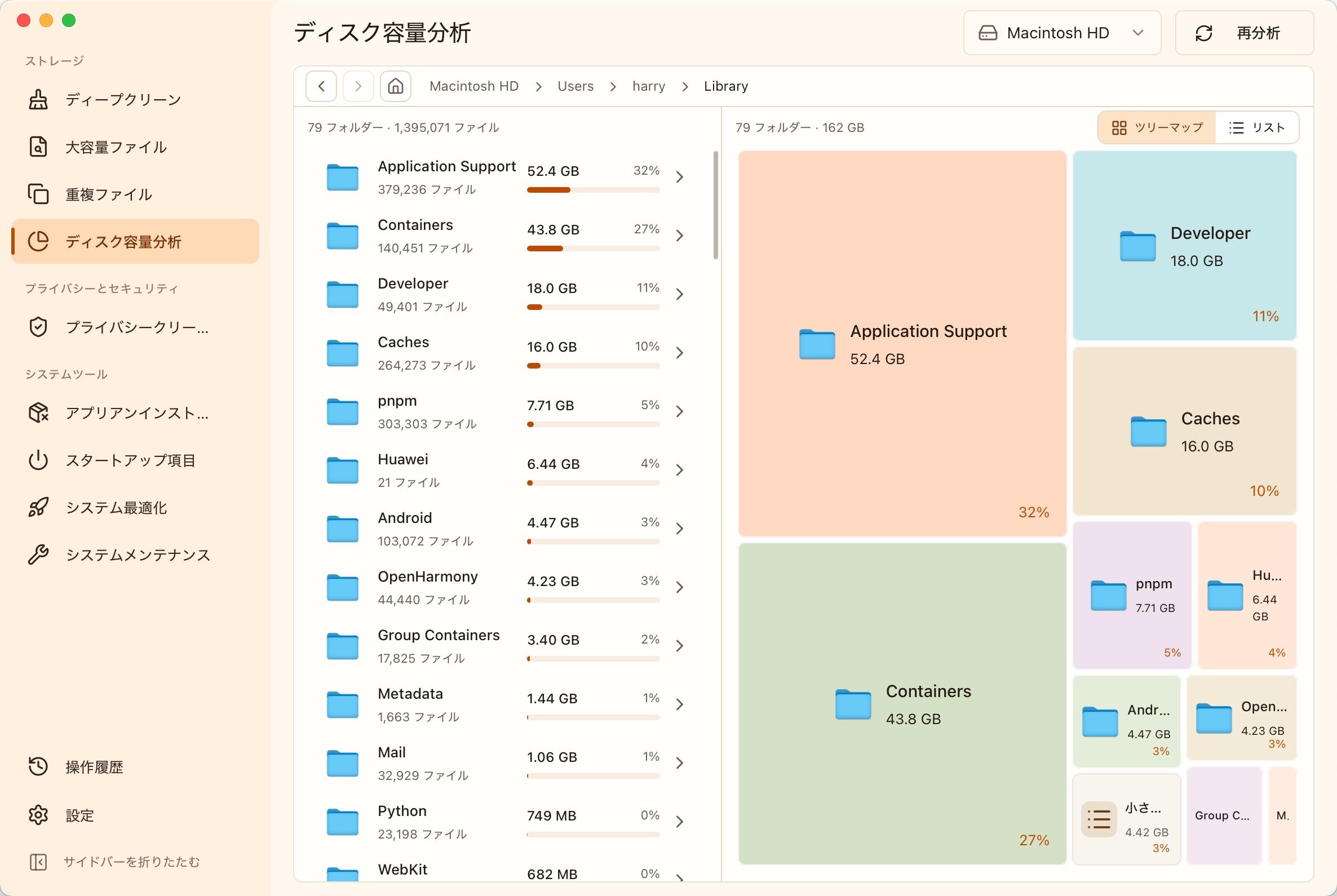
古いインストーラ、圧縮ファイル、動画に絞りたい場合は、大容量ファイルの検索で種類やサイズから探せます。小さなファイルをあちこち削除するより、使わなくなった大きなファイルをいくつか見つけるほうが手早く片付くこともあります。
ただし、図が示すのはサイズであって、削除してよいかどうかではありません。写真ライブラリや仕事の資料、アプリのデータは、大きくても必要な場合があります。ディスク容量分析からの削除はゴミ箱を経由しない完全削除です。大切なファイルは先にバックアップしてください。
アプリを消すときに、関連ファイルも確認
アプリをゴミ箱へ移動しても、別の場所にあるキャッシュや設定、ローカルデータが残ることがあります。自分で探すには手間がかかり、名前が似ているだけでは、そのアプリのファイルかどうか判断できません。
MangoDisk のアプリアンインストーラーなら、アプリをサイズ順に並べ、使わなくなったアプリの詳細を開いて、見つかった関連ファイルを確認できます。不要と判断したものをアプリ本体と一緒に削除できるので、あとから探し直す手間を省けます。
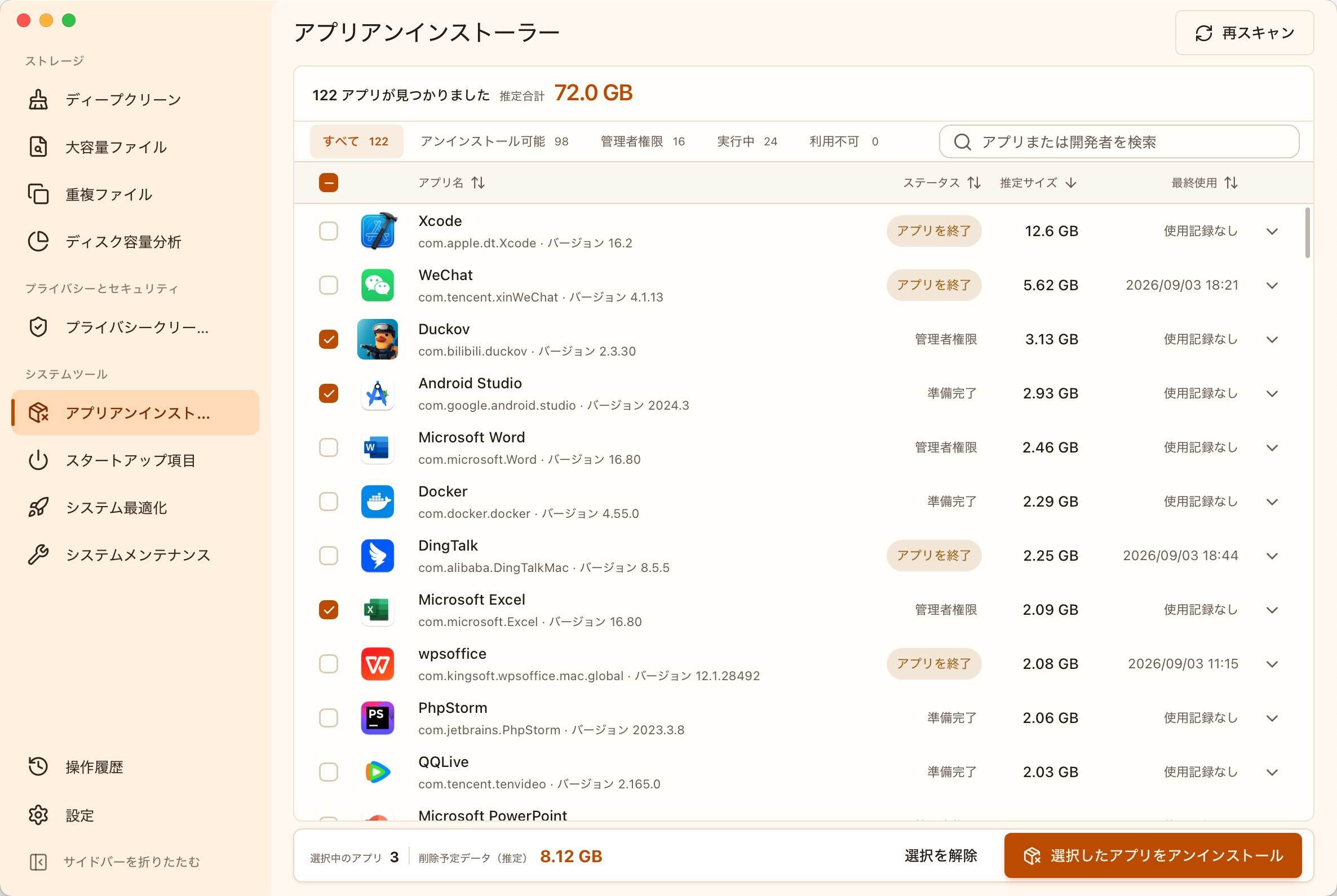
関連ファイルには、キャッシュだけでなく設定やテンプレート、個人のデータが含まれる場合もあります。再インストールする可能性があるアプリは、残したいデータを先に確認しましょう。作業を保存してアプリを終了してから削除してください。こちらもゴミ箱を経由しないため、アプリを入れ直しても削除済みのデータは戻りません。
専用のアンインストーラが用意されている場合は、まず開発元の案内に従ってください。詳しくは Mac のアプリと不要な関連ファイルを削除する方法で紹介しています。
MangoDisk が代わりになるのは、どんな用途?
キャッシュを整理したい、大きなファイルを見つけたい、容量の内訳を知りたい、アプリの関連ファイルも確認して削除したい。 こうした用途なら、MangoDisk を無料の代替ツールとして使えます。ファイルの中身で判定する重複ファイル検索や、起動時に自動で動くアプリの管理にも対応しています。
ただし、CleanMyMac のすべての機能を置き換えるわけではありません。CleanMyMac の公式サイトでは、マルウェア対策やアプリの更新機能も紹介されています。MangoDisk はそれらの代わりにはならないため、そこを重視している場合は別に検討する必要があります。
まずは Mac に整理できそうなファイルがあるか、MangoDisk をダウンロードして確認してみてください。この記事で紹介したスキャンとクリーンアップは Mac 上で処理され、AI を有効にする必要もありません。ソースコードも公開しています。
削除してよいか迷う項目は、安全なクリーンアップのガイドを確認してください。ストレージ設定の「システムデータ」が気になる場合は、Mac のシステムデータが大きいときの調べ方も参考になります。