
Macのストレージ
Macの重複ファイルを探して削除する方法
同じ動画やインストーラーを何度も保存していませんか?MangoDiskならファイルの中身を比較し、保存場所と空けられる容量を確認して、不要なコピーをまとめて削除できます。

同じインストーラーを2回ダウンロードしたり、動画をデスクトップと「ダウンロード」の両方に保存したり。古いフォルダを整理したつもりが、丸ごとコピーしていたこともあるかもしれません。こうした重複ファイルも、Macの空き容量を減らす原因になります。
探すときは、ファイル名ではなく中身を比較できるツールを使うと手間を省けます。MangoDisk は同じ内容のファイルをまとめて表示し、それぞれの保存場所と削除で空く容量の目安を確認できます。名前を変えたコピーも見つけられるので、あとは必要なものを残し、使わないコピーを選んで整理できます。
名前が違っていても、中身が同じなら見つかる
Installer.dmg と Installer (1).dmg は、同じファイルを2回保存したものかもしれませんし、別のバージョンかもしれません。逆に、名前を変えて別のフォルダに移した動画でも、中身は元のファイルと同じということがあります。
数が少なければ、Finderで名前やサイズ順に並べ、開いて確かめるだけでも十分です。あちこちのフォルダに散らばっているなら、MangoDiskの重複ファイルクリーンアップが役立ちます。同じ内容のファイルが一緒に表示されるので、いくつものウインドウを行き来して比べる必要がありません。
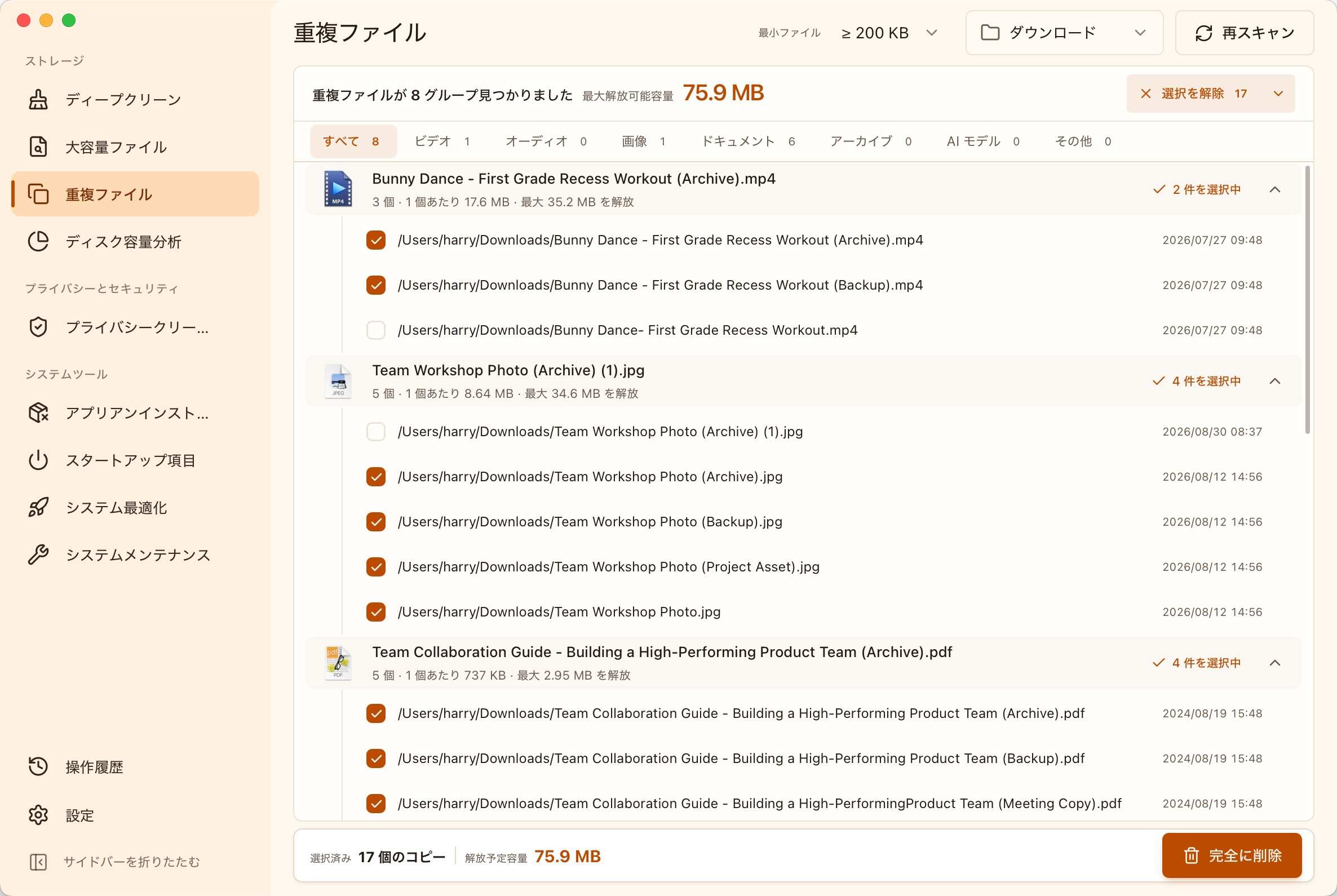
コピーが何個あり、どこに保存され、余分なコピーがどれだけ容量を使っているのかをまとめて確認できます。名前だけで判断するよりも、どれを残すか決めやすくなります。
まずは「ダウンロード」や古い資料のフォルダから
MangoDiskで重複ファイルクリーンアップを開き、「ダウンロード」や整理したい個人用フォルダを選んでスキャンします。スキャンするだけでファイルが削除されることはありません。
空き容量を増やしたいなら、対象にするファイルの最小サイズを大きくして、動画や圧縮ファイル、インストーラーから確認するのがおすすめです。小さな書類を大量に整理するより、少ない作業で空き容量を増やせる場合があります。結果を動画、画像、書類などの種類で絞り込んで、少しずつ確認することもできます。
最初は中身を把握しているフォルダだけで十分です。システムフォルダやアプリ内部のファイル、バックアップ用ドライブ全体をまとめて削除対象にしないでください。
コピーをまとめて選び、残す場所を確認する
結果が多いときは スマート選択 を使えます。選んだルールに従って各グループにファイルを残し、それ以外の削除可能なコピーを選択します。一つずつチェックを入れる手間は減りますが、この時点で削除は実行されません。
その後、グループを開いて、残すファイルの場所を確かめます。動画をいつもの保存先に整理済みなら、「ダウンロード」にある余分なコピーは不要かもしれません。一方、動画編集プロジェクトが参照しているファイルは、別の場所に同じものがあっても元の場所に残す必要があります。
1つ残せば、ほかはすべて不要とは限りません。 外付けドライブに意図して保存したバックアップは残しましょう。クラウドと同期しているフォルダでは、削除がほかの端末にも反映されるか確認が必要です。判断に迷うファイルは選択を外しておけば大丈夫です。
保存先と選択数を確認してから、完全削除を実行します。MangoDiskで削除した重複ファイルは ゴミ箱には入りません。大切なデータは先にバックアップしてください。確認事項は安全に使うためのガイドにもまとめています。
重複写真と「写真」アプリのライブラリは分けて考える
通常のフォルダに何度も読み込んだりコピーしたりした同じ写真は、MangoDiskで探せます。ただし、判定するのは中身が完全に同じファイルです。似た写真の中からベストショットを選ぶ機能ではありません。トリミングや圧縮、書き出しをした画像も、完全に同じファイルとは限りません。
Macの「写真」アプリで管理している写真は、アプリ内の「重複項目」機能で結合する方法を優先してください。写真ライブラリのパッケージを開いて内部のファイルを削除するのは避けましょう。手順は Appleの重複写真・ビデオの整理ガイドで確認できます。
重複が少ないなら、大きなファイルを探す
重複ファイルがあまり見つからなければ、小さなコピーを探し続ける必要はありません。MangoDiskのディスク容量分析で容量の大きいフォルダを確認し、Macで大きなファイルを探す方法を参考に、不要になった動画や古いインストーラー、圧縮ファイルを見直してみてください。アプリのキャッシュが多い場合は、Macのシステムデータを整理する方法も参考になります。
MangoDiskを無料でダウンロードして、同じファイルを何個保存しているか確認してみませんか。オープンソースで、登録・ログインは不要です。重複ファイルのスキャンはMac内で行われます。