
DaisyDisk の代わりに無料で使える MangoDisk
DaisyDisk の無料代替を探している方へ。MangoDisk のサンバーストとツリーマップでディスク使用量を確認し、大容量ファイルや重複ファイル、キャッシュの整理につなげる方法を紹介します。

DaisyDisk のようにディスクの使用状況を図で確認できる、無料のツールを探していますか。MangoDisk は無料・オープンソースの選択肢です。サンバーストとツリーマップを切り替え、ファイル一覧と一緒にフォルダーをたどれます。見つけた内容に応じて、大容量ファイル、重複ファイル、キャッシュの整理も進められます。 登録やログインは不要で、macOS・Windows・Linux に対応しています。
私は MangoDisk の開発者です。この記事では、Mac での普段のファイル整理を中心に、どのような用途に向いているか、DaisyDisk と選び分ける際に何を確認すべきかを紹介します。
サンバーストで階層をたどり、ツリーマップで容量を比べる
空き容量が少なくなったとき、時間がかかるのは原因を探す作業です。古いダウンロード、アプリのデータ、開発中に生成されたファイルが別々の場所にあると、一つずつフォルダーを開いてサイズを調べるだけでも手間がかかります。
MangoDisk のディスク容量分析を開き、ディスクまたはフォルダーを選んで分析を始めます。
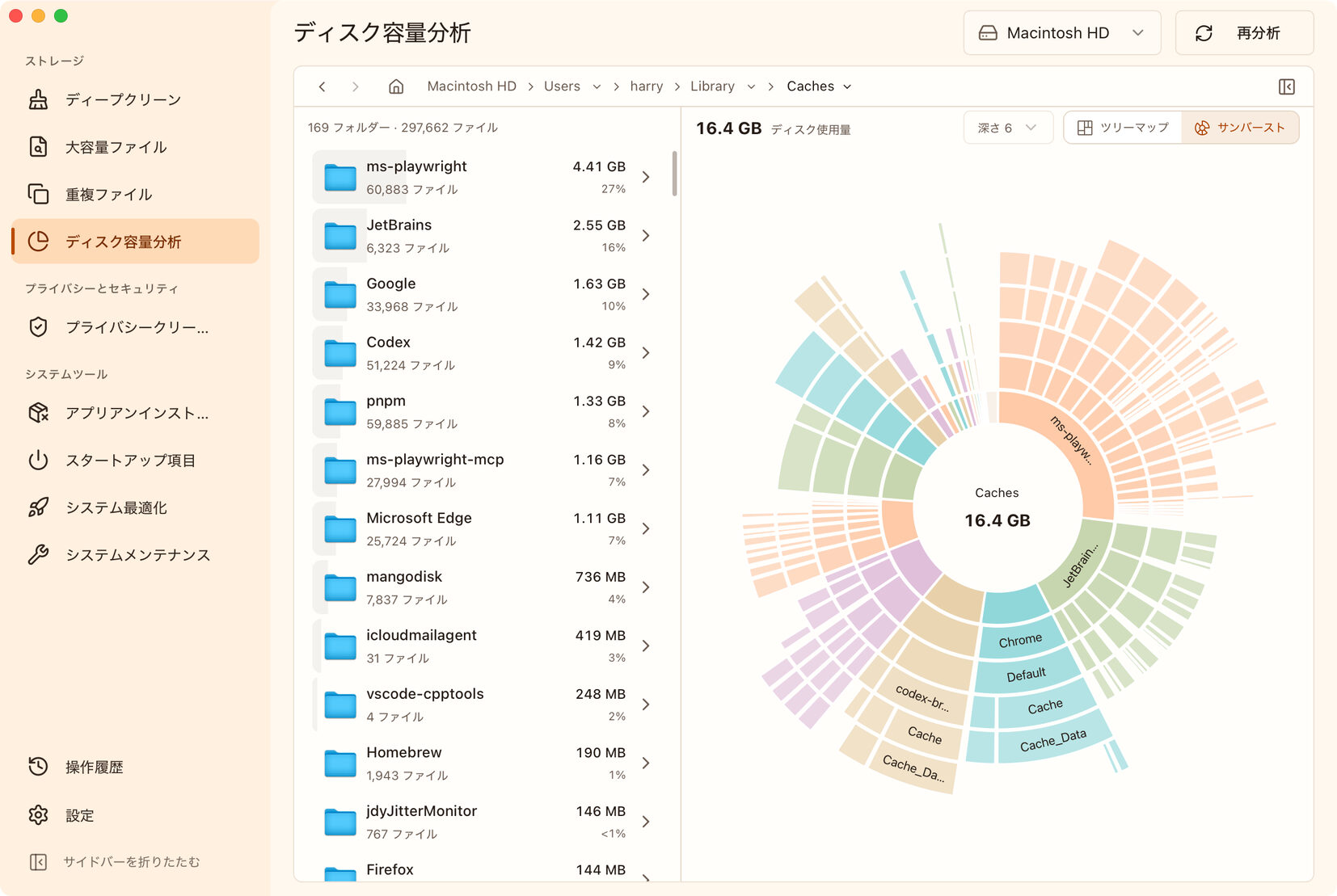
サンバーストはフォルダーの階層を追うのに便利です。 中心から外側へ進むほど深い階層が表示され、同じ輪の中では幅の広い区画ほど容量を使っています。隣の一覧で名前とサイズを確認しながら、次に調べるフォルダーを選べます。
ツリーマップは、同じ階層にあるフォルダーの容量を比べやすい表示です。 四角形の面積が大きいほど使用量が多くなります。まず一階層だけを表示し、大きなフォルダーを開いて中身を確認します。構造をまとめて見たいときは、表示する階層の深さも変更できます。
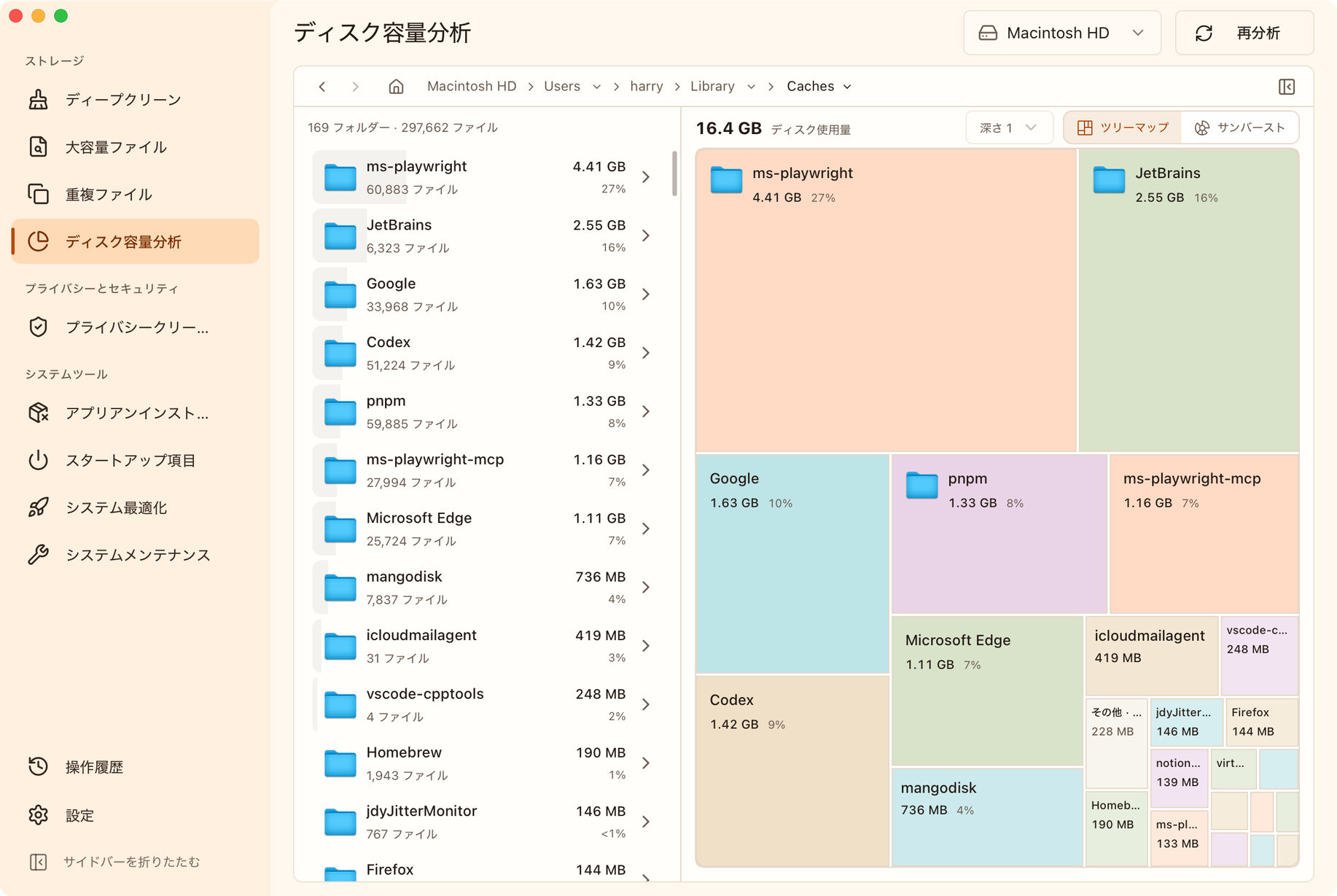
二つの画像は、同じキャッシュフォルダーを別の表示で見たものです。数値は撮影時の使用量であり、削除して増えた空き容量でも、すべて削除してよいという意味でもありません。 図で場所を絞り込んだあと、ファイルの用途を確認してください。
見つけた内容に合わせて整理する
大きなフォルダーが分かっても、その中身によって次の作業は変わります。古いインストーラー、同じ動画の複数のコピー、アプリのキャッシュを一括りには扱えません。
| 見つかったもの | MangoDisk で確認する方法 |
|---|---|
| ダウンロードした動画、インストーラー、圧縮ファイル | 大容量ファイルで種類やサイズを絞り込み、まだ必要か確認する |
| 同じ内容のファイルが複数ある | 重複ファイルで内容が一致するファイルをまとめ、保存場所を見て残すコピーを選ぶ |
| ブラウザー、アプリ、開発ツールのキャッシュ | ディープクリーンで対応する項目を開き、パスと削除後の影響を確認する |
ダウンロードフォルダーの古いインストーラーなら、比較的判断しやすいでしょう。一方、アプリのフォルダーにはキャッシュ、設定、個人データが混在することがあります。大きいという理由だけでフォルダー全体を消さないでください。
容量の確認と、こうした整理のための機能を一つのアプリで使えるのが MangoDisk の便利な点です。 機能を切り替えたあとは、適切な場所を選んでスキャンし、結果を確認します。図の大きな区画をクリックしただけで、自動的に削除対象が決まるわけではありません。
スキャンだけでファイルは削除されません。キャッシュは再作成や再ダウンロードが必要になることがあり、重複ファイルも意図して残したバックアップかもしれません。ディスク容量分析、大容量ファイル、重複ファイルの削除は完全削除で、ごみ箱には移動しません。 大切なデータはバックアップし、内容を確かめてから実行してください。詳しくは安全ガイドを参照してください。
DaisyDisk と MangoDisk の選び方
主な目的が、ローカルディスクの使用量を図で把握し、大きなフォルダーを見つけて不要なファイルを整理することなら、MangoDisk を無料の代替として検討できます。Mac に加えて Windows や Linux も使っていて、同じツールで整理したい方にも向いています。
| 確認したい点 | DaisyDisk | MangoDisk |
|---|---|---|
| 料金 | 公式サイトの個人向けライセンスは US$9.99 の買い切り | この記事で紹介するデスクトップの分析・整理機能は無料 |
| 対応 OS | macOS | macOS・Windows・Linux |
| 使用量の表示 | 操作できる円形のマップ | サンバースト、ツリーマップ、フォルダー一覧 |
| 見つけたファイルの削除 | 対応 | 対応。ここで紹介するファイル削除はごみ箱に移動しない |
DaisyDisk はサブスクリプションではなく、買い切りのアプリです。価格や条件は公式のライセンス案内で確認できます。さらに、クラウドストレージのスキャンやローカルスナップショットの管理といった機能もあります。
これらを普段から使っている場合は、乗り換え前に個別に確認してください。この記事で扱うのはローカルの容量分析と日常のファイル整理であり、DaisyDisk の全機能を置き換えるものではありません。
よく知っているフォルダーから始める
まずは MangoDisk をダウンロードし、ダウンロード、書類、自分のプロジェクトなどのフォルダーを分析してみてください。図で使用量の多い部分を見つけ、一覧で名前、サイズ、場所を確かめます。用途が分からないものは、Finder で実際の保存場所を開いて確認できます。
図の大きな区画を小さくするために、無理に削除する必要はありません。使っていないと分かるファイルをいくつか整理するほうが、見慣れないフォルダーを丸ごと消すより判断しやすくなります。
この記事のスキャンと処理は端末内で完結し、AI を有効にする必要はありません。GitHub でソースコードとリリース履歴を公開しているので、実装の確認、不具合の報告、開発への参加もできます。