
Macのアプリをアンインストール:不要な関連ファイルも一緒に削除
Macの使わないアプリと関連ファイルをMangoDiskで整理。キャッシュや設定、ローカルデータを確認し、必要なものは残して空き容量を増やせます。無料・オープンソース、登録不要。

試しに入れたツール、遊ばなくなったゲーム、別のものに乗り換えた仕事用アプリ。Mac の空き容量を増やすなら、こうした使っていないアプリが見直しどころです。ただし、アプリ本体を削除しても、キャッシュや設定、ローカルデータが残ることがあります。
MangoDisk なら、アンインストールする前に関連ファイルも確認できます。容量の大きなアプリを探し、見つかった関連ファイルの中から不要なものを一緒に削除。あとで使いたい設定や大切なデータは、残すこともできます。
使っていないアプリを容量順に見つける
MangoDisk のアプリアンインストーラーを開いてスキャンし、サイズ順に並べ替えるか、アプリ名で検索します。Finder で一つずつサイズを調べなくても、一覧で使用容量を比較できます。
まずは、もう使わないと決めたアプリから選びましょう。起動中のアプリは、作業内容を保存して完全に終了してから削除してください。
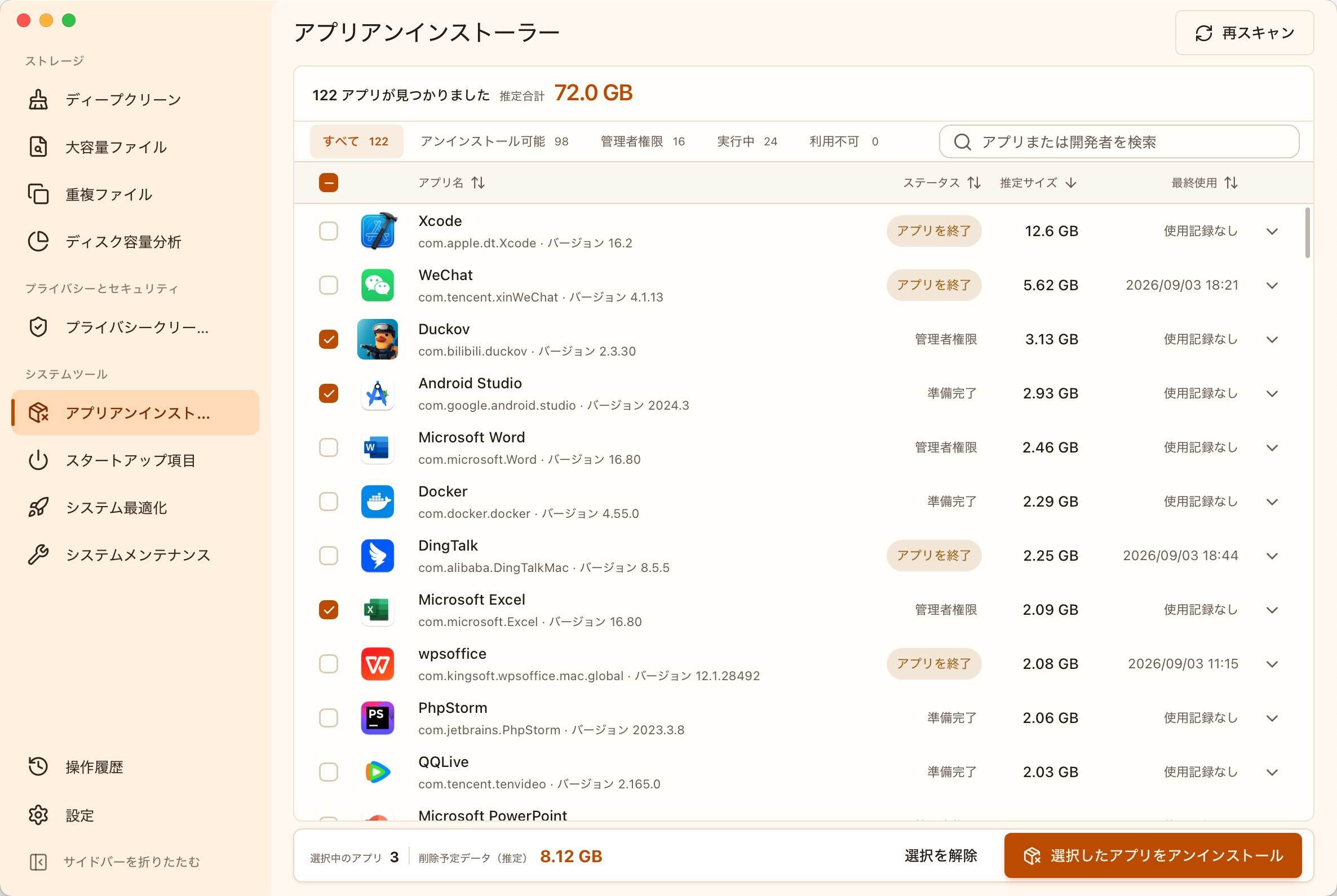
アプリ本体だけでなく、関連ファイルも確認する
アプリ本体を削除するのは簡単でも、それ以外のファイルがどこにあるのか調べるのは手間がかかります。
MangoDisk でアプリの詳細を開くと、検出されたキャッシュ、ログ、環境設定、アプリのデータなどを、保存場所やサイズとともに確認できます。ライブラリフォルダを探し回ったり、名前だけで関連ファイルを推測したりする必要がありません。
ただし、表示された項目をすべて削除する必要はありません。
| 見つかった項目 | 選ぶときの目安 |
|---|---|
| キャッシュ、ログ、ウインドウの状態 | アプリをもう使わず、不具合の調査にログも必要なければ、一緒に削除できます |
| 設定・環境設定 | 再インストールして以前の設定を使いたい場合は残しておきます |
| ユーザーデータを含む可能性があるフォルダ | ローカルファイル、テンプレート、ゲームのセーブデータなどを確認し、大切なものは先にバックアップします |
判断に迷った項目は、保存場所を開いて中身を確認してから選びましょう。アプリを手放すからといって、それで作ったデータまで手放す必要はありません。
MangoDisk が調べるのは、対応している関連ファイルです。すべてのアプリのデータを漏れなく見つけるわけではありません。専用のアンインストーラーがあるアプリ、特にドライバや機能拡張を含むものは、開発元の手順を優先してください。Apple も専用のアンインストーラーの使用を勧めています。別の場所にインストールされたコンポーネントも適切に削除するためです。
削除する範囲を確かめてアンインストールする
関連ファイルの選択が済んだら、アンインストールに進み、確認画面で削除対象と予定容量をもう一度確認します。管理者権限が必要な場合は、画面の案内に従ってください。
MangoDisk で削除を確定したアプリと関連ファイルは、ゴミ箱に入らず完全に削除されます。 大切なデータは先にバックアップし、迷う項目は選択を外しておきましょう。詳しい流れはアプリアンインストーラーの使い方と安全なクリーンアップのガイドで確認できます。
アプリ本体だけをゴミ箱に入れる方法と違い、削除する段階で関連ファイルも確認できます。容量が足りなくなってから、残ったファイルを探し直す手間を減らせます。
アプリを削除したのに、空き容量が増えないときは?
まずはゴミ箱を確認してください。Finder から移動したアプリは、ゴミ箱に残っている間も容量を使います。不要だと確認できたら、その項目だけを削除すれば、ほかのファイルまでまとめて消す必要はありません。
ゴミ箱を整理しても容量が足りない場合、原因がアプリの残り物とは限りません。ダウンロードしたインストーラーや保存した動画、自分で作成した書類は、アプリをアンインストールしても残ります。
MangoDisk のディスク使用状況分析なら、大きなフォルダやファイルがどこにあるかを確認できます。手順はMac で大きなファイルを探す方法をご覧ください。図でわかるのは容量の使い道であって、削除してよいかどうかではありません。名前が似ているだけで、アプリの残存ファイルと判断しないようにしましょう。
「システムデータ」が大きい場合は、Mac のシステムデータが多いときの確認ポイントも参考になります。小さなアプリを何度も削除するより、容量を使っている場所から調べるほうが近道です。
フォルダ探しに時間をかけず、使わないアプリを整理する
MangoDisk は、アプリの使用容量と検出した関連ファイルをまとめて表示します。何をアンインストールし、どのファイルを削除して、何を残すか。その判断に必要な情報を一か所で確認できます。
無料の MangoDisk をダウンロードして、使っていないアプリがどれくらい容量を使っているか見てみませんか。オープンソースで、会員登録もログインも不要。 アプリのスキャンと削除は Mac 内で処理され、AI 機能を有効にする必要もありません。