
Zoom の容量を減らすには?録画とキャッシュを整理する方法
Zoom がディスク容量を圧迫しているなら、録画とキャッシュを分けて確認。MangoDisk で大きな録画ファイルや古いログを見つけ、必要なデータを残しながら整理する方法を紹介します。

Zoom は毎日使うのに、パソコンの空き容量が足りない。再インストールする前に、何が容量を使っているのか確認してみましょう。キャッシュではなく、以前のミーティングの録画が残っているかもしれません。
空き容量を増やすには、録画とキャッシュ・古いログを分けて整理します。 不要な録画は自分で選び、大切な資料は残す。Zoom のフォルダーを丸ごと削除する必要はありません。
MangoDisk の大容量ファイルクリーンアップなら、録画をサイズ順に並べて保存場所を確認できます。ディープクリーンでは、対応する Zoom のキャッシュや古いログを別に調べられます。フォルダーを一つずつ開く手間を省けて、録画がキャッシュ扱いで削除されることもありません。
まず、パソコンに保存した録画を確認する
ミーティングをパソコンに録画しているなら、保存先のフォルダーから確認しましょう。どの録画を残すべきかは、クリーンアップツールには判断できません。
Zoom の 設定 → レコーディング でローカル録画の保存先を確認し、そのフォルダーを開きます。保存先を変更していなければ、通常は次の場所です。
| OS | 既定の録画フォルダー |
|---|---|
| Windows | C:\Users\ユーザー名\Documents\Zoom |
| macOS | /Users/ユーザー名/Documents/Zoom |
別のドライブに保存している場合もあるので、設定画面に表示される場所を確認してください。クラウド録画とパソコン内のファイルは別に管理されます。Zoom 公式の録画管理ガイド
MangoDisk の 大容量ファイルクリーンアップ でそのフォルダーを選び、スキャン結果をサイズ順に並べます。大きなファイルから順に、内容と保存の必要性を確かめれば、ミーティングごとのフォルダーを探し回らずに済みます。
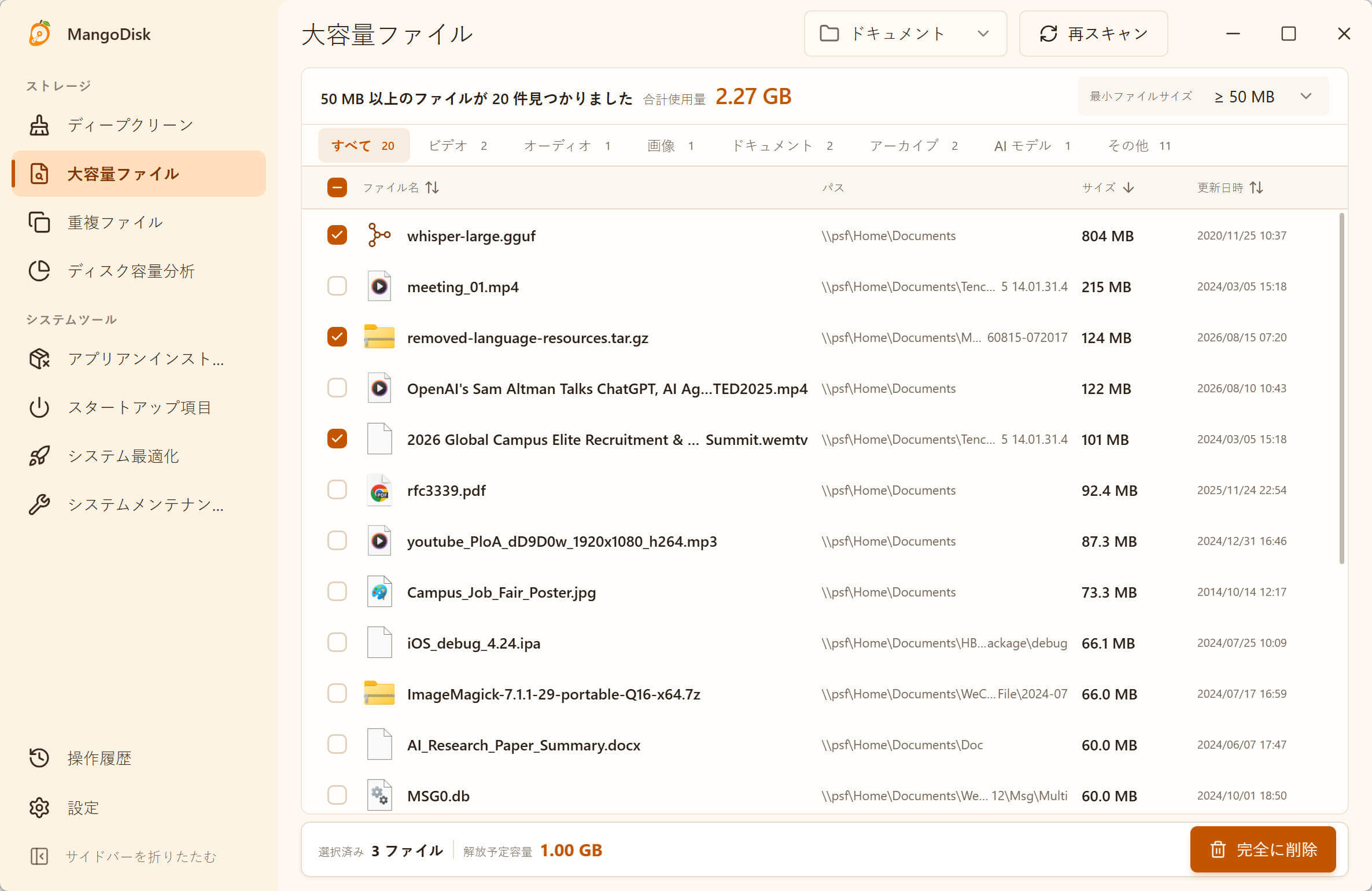
長く残しておきたい録画は、結果から保存場所を開き、エクスプローラーや Finder で外付けドライブにコピーできます。コピー先で再生できることを確認してから、元のファイルを整理してください。録画中や変換が終わっていないファイルには手を付けず、処理が完了するまで待ちましょう。
削除するのは、不要だと確認できた録画だけです。MangoDisk の大容量ファイルクリーンアップは、ごみ箱に移動せず完全に削除します。 迷うものは残すか、エクスプローラーや Finder からごみ箱に移し、戻せる余地を残しておきましょう。
キャッシュと古いログは別に削除する
録画を使っていなくても、Zoom のキャッシュやログは確認できます。ただし、大きな容量を使っているとは限りません。スキャン結果を見てから、削除するかどうかを決めましょう。
MangoDisk の Zoom 向けクリーンアップは、OS によって対象が異なります。
| OS | 対象になるデータ | 対象に含まれないもの |
|---|---|---|
| Windows | %AppData%\Zoom\logs にある 14 日より古い診断ログ。直近 14 日分は残します | 録画、チャットのファイル、ダウンロードしたファイル、アカウント設定 |
| macOS | ~/Library/Caches/us.zoom.xos 内のアプリキャッシュ | 録画、チャットのデータ、アカウント設定 |
MangoDisk の ディープクリーン を開き、標準スキャンを実行します。Zoom の項目が表示されたら、展開して容量とパスを確認してください。Zoom だけを整理したい場合は、ほかの項目の選択を解除してから、削除するものを選びます。

ミーティング、録画、ファイルの変換が終わったら Zoom を終了し、確認画面の内容を見てから削除します。スキャンするだけではファイルは消えません。操作前に安全なクリーンアップの説明も確認できます。Mac のキャッシュは、使用中に再び作られる場合があります。また、削除した診断ログは過去の不具合の調査に使えなくなるため、サポートに相談中であれば関連するログは残してください。
実際の対象範囲は、公開されている Windows のログ整理ルールと macOS のキャッシュ削除ルールで確認できます。Zoom のデータフォルダー全体を空にする操作ではありません。
ログインできない・会議に入れない場合は?
「Zoom キャッシュ削除」と調べる理由が、起動やログイン、ミーティングへの参加に関する不具合なら、空き容量不足とは分けて考える必要があります。
Zoom は、そうした不具合に向けた公式のキャッシュ削除手順を案内しています。対象の data フォルダーは、上記の MangoDisk のルールとは別です。不具合の解消が目的なら公式の案内に沿って確認してください。古いログの削除で代用できるわけではありません。
Zoom の容量が小さければ、ほかの場所を探す
録画、キャッシュ、ログを合わせてもそれほど大きくなければ、Zoom を何度も整理する必要はありません。MangoDisk のディスク使用量分析で、実際に容量を使っているフォルダーを探しましょう。Windows 11 で大きなファイルを探す方法や Mac で大きなファイルを探す方法も参考になります。
MangoDisk をダウンロードして、大きな録画や散らばったキャッシュをまとめて確認。必要なものを残し、不要なものだけ整理できます。無料・オープンソースで、登録もログインも不要。Windows と macOS に対応しています。