
使わない Ollama モデルを削除して空き容量を増やす
Ollama のモデルがストレージを圧迫していませんか。ollama rm で個別に削除する方法と、MangoDisk で容量を確認して不要なモデルライブラリをまとめて削除する方法を紹介します。
新しいモデルが出るたびにダウンロードして、気になったら大きなモデルも試してみる。しばらくすると、普段使うのは1つか2つだけ。それでも、試したモデルのファイルはストレージに残っています。Ollama を終了しても消えるわけではありません。
空き容量を増やすために、Ollama 自体をアンインストールする必要はありません。モデルを個別に削除するなら ollama rm。ローカル AI ツールの使用容量を確認したいときや、使わなくなったモデルライブラリを丸ごと削除したいときは、MangoDisk を使えます。
まずはモデルの使用容量を確認する
Ollama、LM Studio、Hugging Face では、モデルの保存先がそれぞれ異なります。いくつか試すうちに、何をどこにダウンロードしたか分からなくなることもあります。
MangoDisk のディープクリーンでスキャンし、「AI モデルとキャッシュ」から Ollama のモデルライブラリを確認します。パスとサイズが一覧にまとまり、ほかの対応 AI ツールとも容量を比べられます。隠しフォルダーを1つずつ探す必要はありません。スキャンだけではファイルは削除されず、AI モデルの項目は初期状態では選択されていません。

まだ使う Ollama モデルがある場合は、ライブラリ全体を選択せず、次の手順で不要なモデルだけを削除してください。丸ごとの削除は、中のモデルがすべて不要になったときに使います。
使うモデルを残して、不要なものだけ削除する
Windows では PowerShell、Mac ではターミナルを開き、インストール済みのモデルを表示します。
ollama ls
NAME と SIZE の列を見て、使わなくなったモデルを探します。名前の後ろのタグも確認してください。同じモデルでも、バージョンが違えば別の行に表示されることがあります。
関連する会話やダウンロード、処理が終わってから、次の MODEL_NAME を一覧に表示されたモデル名に置き換えて実行します。コロン以降のタグも含めて指定してください。
ollama rm MODEL_NAME
これは Ollama 公式の削除コマンドです。Ollama 本体はアンインストールされませんが、モデルはごみ箱を経由せず削除されます。再び使うときはダウンロードが必要です。インポートしたモデルや自作モデルなど、再ダウンロードできないものは、元のファイルと作成時の設定を先に保存しておきましょう。
削除後にもう一度 ollama ls を実行し、対象が一覧から消えたことを確認します。なお、ollama stop で解放されるのはメモリです。ストレージ上のモデルファイルは削除されません。
モデル同士でファイルを共有している場合、削除して増える空き容量は、一覧に表示されたサイズより少なくなることがあります。その分を取り戻そうと blobs フォルダー内のファイルを手動で削除しないでください。ほかのモデルが使っている可能性があります。Ollama の削除処理では、ほかのモデルから参照されているファイルを残します。
ライブラリごと不要になったら MangoDisk で削除する
別のツールに移ったり、このパソコンではローカルモデルを使わなくなったりした場合は、モデル名を1つずつ入力せずに整理できます。
MangoDisk で削除する前に、次の点を確認してください。
- モデルのダウンロードや関連処理を終え、Ollama と、それを利用しているアプリを終了します。
- Ollama のモデルライブラリの項目を開き、パスと削除範囲を確認します。中のモデルがすべて不要か確かめてください。
- ほかの項目の選択を外し、確認したモデルライブラリだけを選んで削除します。
削除されるのは、選択したモデルライブラリ全体です。使っていないモデルだけを自動で選ぶ機能ではありません。ごみ箱には入らず、再利用するにはダウンロードし直す必要があります。 自作モデル、オフラインで使うモデル、同じフォルダーに置いた個人ファイルがある場合は、先にバックアップしてください。残したいものがあるなら、ライブラリ全体の削除は避けましょう。復元に関する制限は安全なクリーンアップについてをご覧ください。
MangoDisk なら、別々の場所にあるモデルライブラリやキャッシュをまとめて確認できます。容量を比べて、残すものと削除するものを判断できるので、使い続けたい AI ツールまでアンインストールする必要はありません。
保存先を変えた場合は、そのドライブも確認する
Ollama の標準のモデル保存先は次のとおりです。
| OS | 標準のモデルフォルダー |
|---|---|
| Windows | %USERPROFILE%\.ollama\models |
| macOS | ~/.ollama/models |
OLLAMA_MODELS を設定した場合は、そこで指定したフォルダーを確認します。MangoDisk が Ollama と同じ環境変数を読み取れるとは限らないため、スキャン結果に出なくてもファイルがないとは限りません。保存先の設定は Ollama の公式 FAQで確認できます。
保存場所を忘れたときは、MangoDisk のディスク使用量分析で、そのドライブや普段のダウンロード先をスキャンしてみてください。ツリーマップでは、容量が大きいほど大きな四角で表示されます。大きな四角から順に開けば、ファイル名やパスを確かめながら整理できます。
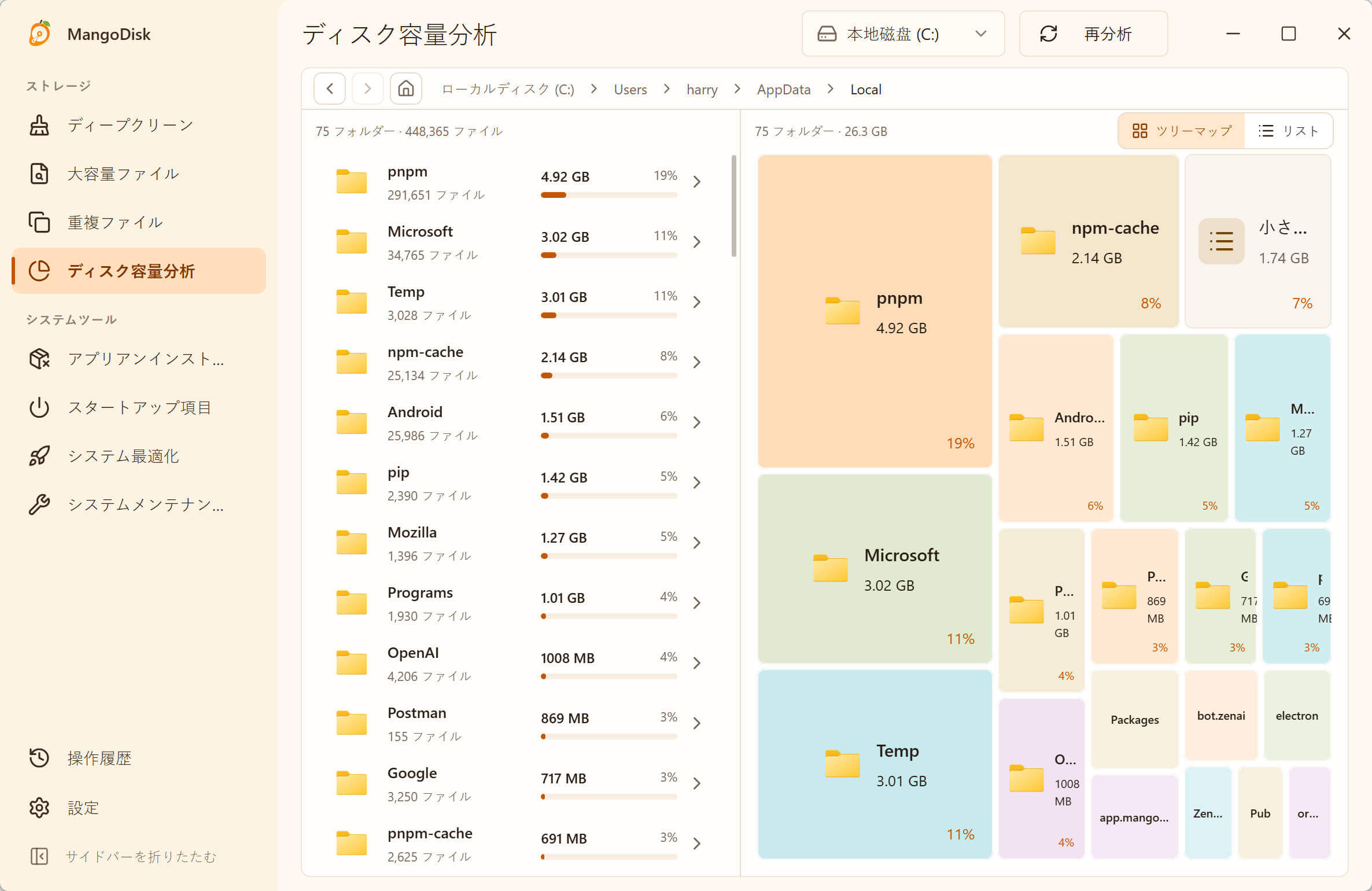
別途ダウンロードした GGUF ファイルや古いインストーラーが見つかることもあります。これらは ollama rm で一緒に消えるとは限りません。ほかのツールが使っているモデルファイルは残し、不要と確認できたコピーだけを整理しましょう。
MangoDisk をダウンロードして、使わなくなった AI モデルがどれだけ残っているか確認してみませんか。Windows と macOS に対応した無料のオープンソースソフトで、登録もログインも不要です。
関連記事:Windows で大きなファイルを探す · Mac で大きなファイルを探す · 開発環境のクリーンアップガイド