
Windows 11のCドライブがいっぱい?安全に空き容量を増やす方法
Windows 11のCドライブを圧迫している原因を調べ、一時ファイルや不要なアプリを安全に整理する方法と、削除してはいけない場所を解説します
Windows 11のCドライブがいっぱいになったら、まずは 設定 → システム → ストレージ を開き、何が容量を使っているのか確認します。そのうえで「クリーンアップ対象候補」、一時ファイル、インストール済みアプリ、ダウンロード フォルダーを順番に見直すのが安全です。C:\Windows、Program Files、ProgramData、AppDataの中にある、用途の分からないフォルダーをいきなり削除するのは避けてください。
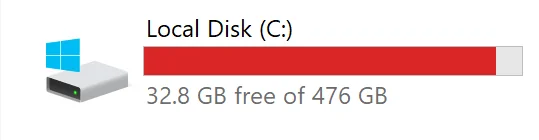
Cドライブはなぜいっぱいになる?
Cドライブには、Windowsだけでなく、インストールしたアプリ、ユーザーのファイル、アプリが動作中に作るデータも保存されます。C:の直下に大きなファイルを置いた覚えがなくても、使い続けるうちに容量が減っていくことは珍しくありません。
よくある原因は次のとおりです。
- 容量の大きいゲームやアプリがCドライブに入っている
- ダウンロード、デスクトップ、ドキュメントに動画や圧縮ファイルが残っている
- Windows Updateの残りや一時ファイルが増えている
- OneDriveなどのクラウド上のファイルがPCにも保存されている
- ブラウザーのキャッシュ、動画編集データ、メッセージアプリの添付ファイルが増えている
- 仮想マシン、ゲームライブラリ、開発ツールなどが「その他」にまとめられている
- Windowsのアップグレード後に、以前のシステムが残っている
- アプリやMicrosoft Storeの処理に問題があり、一時フォルダーが増え続けている
空き容量が極端に少ないと、Windows Updateを適用しにくくなり、普段の動作にも影響することがあります。すべての項目を小さくするのではなく、Windowsやアプリに必要なデータを残したまま、十分な作業領域を確保するのが目的です。
1. まずストレージの内訳を確認する
スタート → 設定 → システム → ストレージ を開きます。使用済みの容量が「インストールされているアプリ」「一時ファイル」「システムと予約済み」「ドキュメント」「その他」などに分けて表示されます。
最初の数項目だけで全体を説明できない場合は、表示するカテゴリを増やす を選びます。「システムと予約済み」が大きくても、すべてを削除できるわけではありません。Windows本体、予約済み記憶域、仮想メモリなど、システムが管理する領域も含まれます。
容量の大きい項目を2〜3個メモしておきましょう。数百MBのキャッシュを細かく消すより、数十GBのゲーム、動画、仮想マシンを確認したほうが早い場合があります。
2. 「クリーンアップ対象候補」と一時ファイルを確認する
設定 → システム → ストレージ → クリーンアップ対象候補 を開きます。一時ファイル、使用していない大きなファイル、クラウドに同期済みのファイル、あまり使っていないアプリなどが候補として表示されます。
一括で選ばず、項目ごとに内容を確認してください。
- ごみ箱: 必要なファイルが残っていないことを確認してから空にする
- 一時ファイル: 削除できるものは多いものの、チェック項目を一つずつ読む
- ダウンロード: 個人ファイルが入る場所なので、単なるキャッシュとして扱わない
- 以前のWindowsのインストール: 以前のバージョンに戻さないと決めてから削除する
- 大きいファイルまたは未使用のファイル: ファイル名と保存場所を確認する
- 使用していないアプリ: フォルダーを消さず、Windowsからアンインストールする
「以前のWindowsのインストール」を削除すると、Windows.oldも削除されます。Microsoftによると、この操作は元に戻せず、以前のWindowsへ戻すこともできなくなります。アップグレード直後や、PCの動作に不安がある間は残しておくほうが安心です。
3. 容量の大きいアプリやゲームを正しく削除する
設定 → アプリ → インストールされているアプリ を開き、サイズ順に並べます。大きなゲーム、クリエイティブ系アプリ、オフライン地図、同じツールの古いバージョンは、一時ファイルより多くの容量を使っていることがあります。
削除するときは、アプリのメニューにある アンインストール を使います。C:\Program FilesやC:\Program Files (x86)のフォルダーだけを消すと、サービスやショートカット、設定情報が残り、正常にアンインストールできなくなることがあります。
ゲームランチャーによっては、ゲームライブラリを別のドライブへ移動できます。PCに別の内蔵ドライブがあるなら、エクスプローラーで手作業するより、ランチャーの移動機能を使うほうが安全です。
4. ダウンロードと個人ファイルを整理する
エクスプローラーで ダウンロード、デスクトップ、ビデオ、ドキュメント を確認します。画面録画や書き出しデータを保存しているフォルダーも、サイズ順に並べて見てみましょう。
- 使い終わったインストーラーやZIPファイル
- 同じ内容を何度も書き出したファイル
- 完了した動画プロジェクトや画面録画
- ディスクイメージや仮想マシン
- ゲームの録画データ
- 別の場所にバックアップ済みだと確認できるファイル
まだ必要なものは、別のドライブや確認済みのバックアップへ移動します。大きいという理由だけで、個人ファイルの唯一のコピーを削除しないでください。
OneDriveを使っている場合は、ファイルやフォルダーを右クリックして 空き領域を増やす を選ぶと、クラウド上のファイルを残したまま、PC上のコピーをオンライン専用にできます。次に開くときはインターネット接続が必要です。オフラインで必ず使うファイルには向きません。
5. ストレージ センサーを自分に合う設定にする
ストレージ センサー は、不要な一時ファイルや、一定期間ごみ箱に入っているファイルを自動で整理できます。Microsoftの説明では、初期設定のままなら、ダウンロード フォルダーやクラウドのコンテンツは、自分で指定しない限り処理されません。
設定 → システム → ストレージ → ストレージ センサー を開き、次の点を確認します。
- いつストレージ センサーを実行するか
- ごみ箱のファイルを何日残すか
- ダウンロード フォルダーを自動整理するか
- 使っていないクラウド ファイルをいつオンライン専用にするか
ダウンロード フォルダーを長期保存場所として使っているなら、自動削除はオフのままにします。ストレージ センサーが対象にするのは通常Cドライブなので、ほかのドライブは別に確認が必要です。
Windowsの分類だけでは原因が分からないとき
「その他」には、用途の異なるフォルダーがまとめて入ることがあります。ディスク使用量を分析するツールを使うと、すべてのフォルダーを一つずつ開かなくても、大きい場所を確認できます。
下の例では、MangoDiskが13個の最上位フォルダーから合計159GBを検出しています。Usersフォルダーが108GB、Program Filesが21.0GB、Windowsフォルダーが11.0GBです。まずUsersフォルダーを詳しく確認すべきだと分かりますが、Windowsなどのシステム フォルダーを削除してよいという意味ではありません。
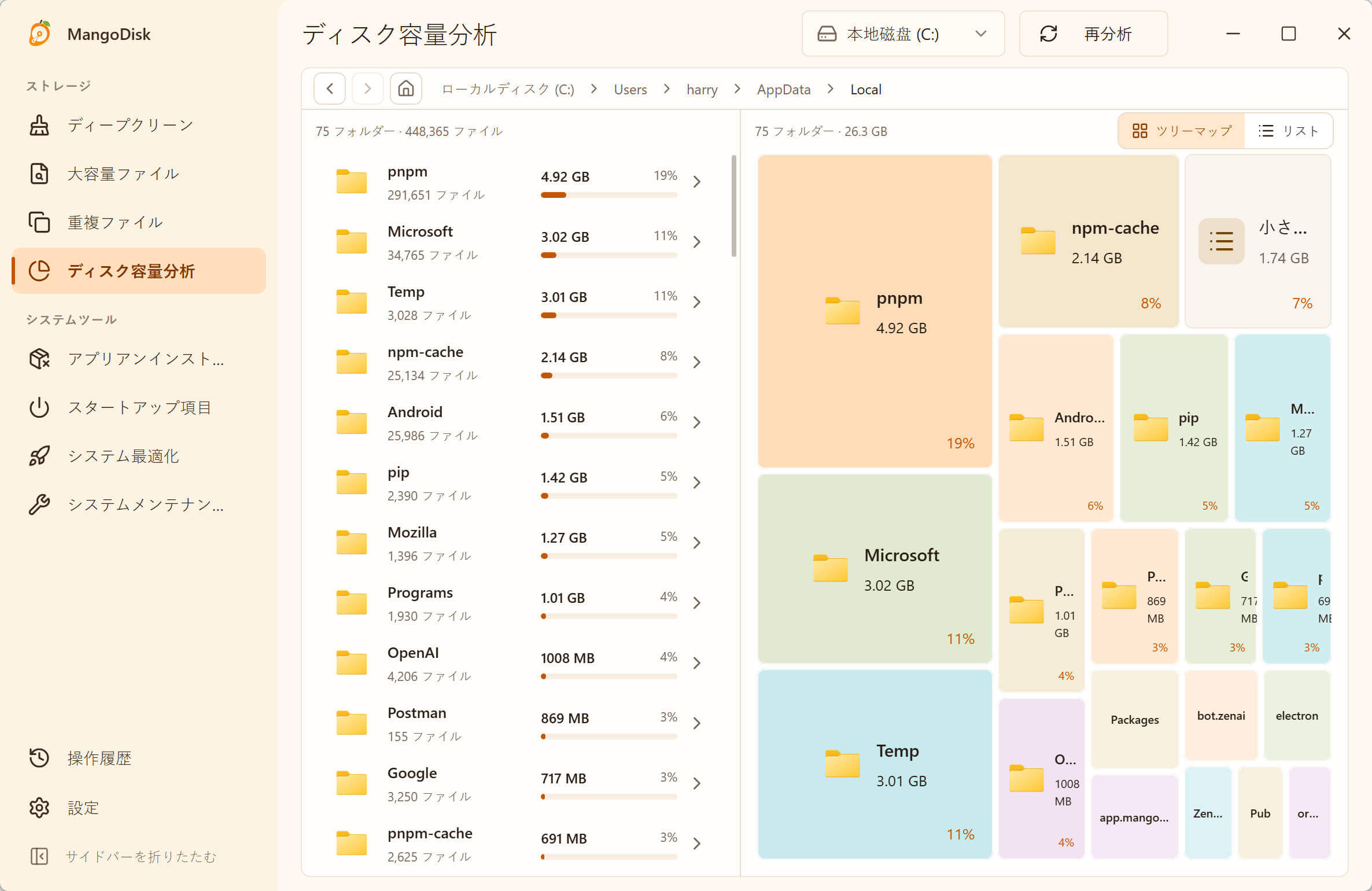
ツリーマップを見ると大きなフォルダーを見つけやすくなります。ただし、大きいことと削除してよいことは別です。
大きなフォルダーを見つけたら、削除前に次の3点を考えます。
- どのアプリ、またはどのユーザーが作ったものか
- 個人ファイル、再作成できるキャッシュ、システムに必要な部品のどれか
- そのアプリに、正式なクリーンアップ、アンインストール、移動機能があるか
Cドライブから削除してよいもの・いけないもの
| 確認後なら整理しやすいもの | 影響を理解してから処理するもの | 手動で削除しないもの |
|---|---|---|
| 不要だと確認したごみ箱の中身 | ダウンロードと個人ファイル | C:\WindowsとSystem32 |
| 設定画面で一つずつ確認した一時ファイル | Windows.oldと以前のシステム | C:\Windows\WinSxS |
| 用途が分かる古いインストーラーや圧縮ファイル | クラウド ファイルのローカルコピー | Program FilesとProgram Files (x86)のフォルダー |
| Windowsから正しくアンインストールするアプリ | 大きなアプリデータ、ゲーム、仮想マシン | ProgramDataやAppData内の用途不明なフォルダー |
| 別の場所にバックアップ済みのファイル | 復元ポイントとシステム保護データ | pagefile.sys、hiberfil.sysなどの保護されたファイル |
特に、WinSxSを手動で空にしてはいけません。Microsoftは、ここにあるファイルを削除すると、Windowsが深刻な損傷を受け、起動や更新ができなくなる可能性があると警告しています。Windowsの管理に任せ、明確な保守手順がある場合だけ、OSが用意しているツールを使います。
整理したのに、またCドライブがいっぱいになる理由
空き容量がすぐ減る場合は、同じファイルを繰り返し消すのではなく、何が増えたのか確認します。
- Windowsや大きなアプリが更新をダウンロードしている
- ブラウザー、編集アプリ、ゲームがキャッシュを作り直している
- OneDriveが「このデバイス上で常に保持する」ファイルをダウンロードしている
- 画面録画、バックアップ、メッセージアプリがCドライブへ保存し続けている
- アプリの不具合で一時フォルダーが増え続けている
- アプリの外から消したデータが、起動時に再作成されている
再起動後にストレージの内訳をもう一度比べてください。同じフォルダーだけが増え続けるなら、定期的に消すのではなく、そのフォルダーを作っているアプリを調べる必要があります。
どこが大きいのか見えないときはMangoDiskで確認
Windowsの分類だけでは容量の行き先が分からない場合、MangoDiskを使うと、Cドライブをローカルでスキャンし、フォルダーの大きさを一覧とツリーマップで確認できます。パスとサイズを見てから整理するか決められ、スキャンしただけで大きなファイルが自動削除されることはありません。

ディープクリーンアップでは、削除する前に検出結果と解放できる容量の目安を確認できます。数値は保証ではありません。分からない項目は詳細を開き、内容を確かめてから選択します。
まずはディスク容量分析で大きなフォルダーを探し、大容量ファイルを一つずつ確認するか、ディープクリーンアップでキャッシュなどの削除候補を確認してください。ディスク容量分析と大容量ファイルからの削除は元に戻せないため、MangoDiskの安全性ガイドを読み、大切なファイルはバックアップしておきましょう。
よくある質問
Windows.oldは削除しても大丈夫?
以前のWindowsへ戻す必要がなければ削除できます。「一時ファイル」または「クリーンアップ対象候補」から処理し、エクスプローラーで無理に消さないでください。削除後は、以前のバージョンへ戻せません。
WinSxSフォルダーは削除できる?
手動では削除しないでください。C:\Windows\WinSxSはWindowsの保守、回復、更新に使われます。Windowsの標準機能に管理を任せます。
ストレージ センサーは安全?
初期設定は控えめですが、動作は自分の設定によって変わります。有効にする前に、ごみ箱、ダウンロード、クラウド コンテンツの保存期間を確認してください。
Cドライブにはどのくらい空き容量が必要?
すべてのPCに共通する割合はありません。Windowsはドライブの大きさや動作に必要な条件を見て、容量不足を判断します。普段の作業と次回の更新に必要な余裕を残し、容量のバーが赤くなる前に見直すのが現実的です。
Cドライブを整理すればPCは速くなる?
容量不足が更新や一時ファイル、通常動作の妨げになっている場合は改善につながることがあります。ただし、必ず速くなるわけではありません。システム ファイルを誤って消すほうが、PCを不安定にします。
公式情報と関連記事
- Microsoftサポート:Windowsでドライブの空き領域を増やす
- Microsoftサポート:Windowsのストレージ設定
- Microsoftサポート:ストレージ センサーでドライブの空き領域を管理する
- Microsoftサポート:OneDriveファイル オンデマンドでディスク領域を節約する
- Microsoft Learn:WinSxSフォルダーのクリーンアップ
- 関連記事:Windows 11の一時ファイルは削除して大丈夫?安全な整理方法
- 関連記事:Macの「システムデータ」が大きいときの安全な減らし方
GPU のキャッシュを消すか迷ったら、DirectX シェーダーキャッシュを削除するタイミングと影響も参考にしてください。
WeChatが容量を使っている場合は、PC版WeChatの容量を減らす方法も参考にしてください。キャッシュと残したいチャットの資料を分けて確認できます。