
Windows向け無料ディスク容量分析ソフト4選
Cドライブの空き容量が少なくなったら、まずは使用量を確認。MangoDisk、WinDirStat、WizTree、TreeSize Freeの用途と無料で使える範囲、分析後の整理方法を紹介します。
Cドライブの空き容量が少なくなったのに、いくつかフォルダーを開いても原因が分からない。一つずつ「プロパティ」でサイズを調べるのは手間がかかります。ディスク容量分析ソフトを使えば、フォルダーのサイズや大きなファイルをまとめて確認できます。
Windowsでは無料で使えるソフトがいくつかあります。容量の確認と日常のクリーンアップを一つのアプリで進めたいならMangoDisk。オープンソースの分析ソフトならWinDirStat。ローカルのNTFSドライブを調べるならWizTree、フォルダーを一覧で確認したいならTreeSize Freeも候補です。
この記事はMangoDiskの開発者がまとめています。用途や無料で使える範囲を比べながら、自分に合うソフトを選んでみてください。
| ソフト | 向いている用途 | 無料で使える範囲 |
|---|---|---|
| MangoDisk | 容量を確認し、キャッシュや重複ファイル、不要なアプリを整理したい | 無料・オープンソース。この記事で紹介する機能は登録・ログイン不要 |
| WinDirStat | オープンソースのソフトで、フォルダーやファイルの種類ごとに使用量を調べたい | 無料・オープンソース |
| WizTree | Windowsのドライブ、特にローカルのNTFSドライブを分析したい | 個人利用は無料。商用利用にはライセンスが必要 |
| TreeSize Free | フォルダーのサイズをツリー形式で確認したい | 個人の非商用利用。Windowsデスクトップ環境向け |
MangoDisk:容量を確認した後の整理もまとめてできる
MangoDiskのディスク容量分析を開き、Cドライブや調べたいフォルダーを選びます。スキャンが終わると、フォルダー名とサイズの一覧、使用量を表すツリーマップが表示されます。四角が大きいほど、使っている容量も大きいということ。まずは大きな四角から見てみましょう。
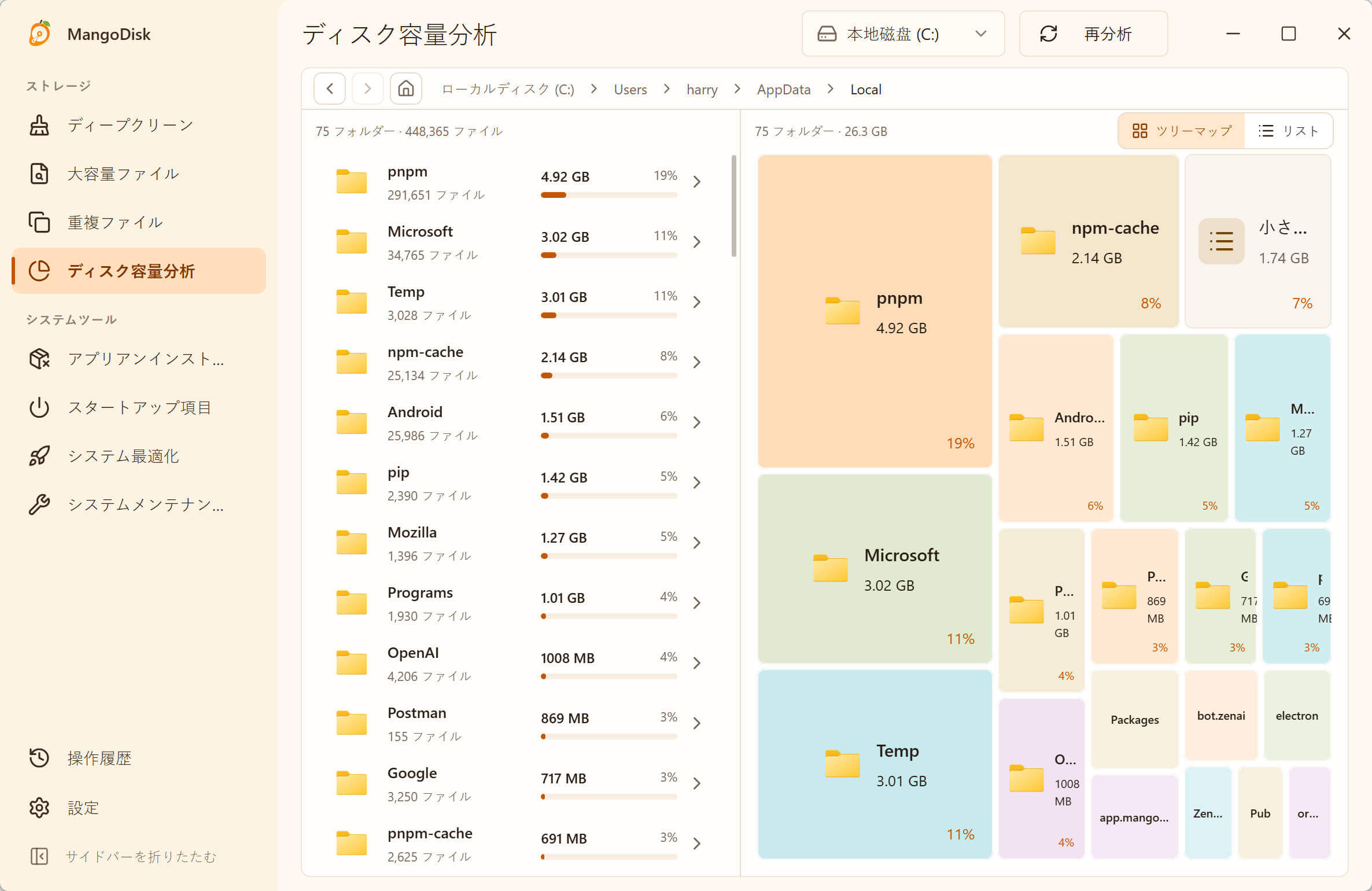
フォルダーを開くと、その中身をさらに調べられます。階層を同心円で表示するサンバースト図にも切り替えられます。どちらの図も表示する階層数を調整できるため、複数の階層の使用量をまとめて確認できます。
ただ、大きなフォルダーを見つけても、何を消せばよいか迷うことがあります。古い動画やインストーラーなら判断しやすくても、アプリのフォルダーにはキャッシュ、設定、個人のデータが混在していることがあります。
そんなときはディープクリーンアップに切り替えます。MangoDiskが対応するシステム、アプリ、ブラウザーのキャッシュを種類別に表示し、サイズ、保存場所、削除時の注意を確認できます。隠しフォルダーを探し回らずに、容量を見てから不要な項目を選べます。

容量を使っているのが自分のファイルなら、次の機能で整理できます。
- 動画やインストーラーが多い場合は、大容量ファイルの整理でサイズや種類を絞り込む。
- 同じファイルを何度も保存している場合は、重複ファイルの整理で内容が完全に同じコピーを探す。
- 使わなくなったソフトは、アプリのアンインストールで正規の手順で削除し、識別できた関連ファイルも確認する。
容量の確認、キャッシュの削除、ファイルの整理を一つのソフトで進めたい方には、MangoDiskが向いています。 これらのスキャンとクリーンアップは端末内で行います。無料・オープンソースで、アカウント登録やログインは不要。WindowsとMacで使えます。公式サイト・ダウンロード · GitHubのソースコード
WinDirStat:オープンソースで使用量を詳しく確認
WinDirStatでは、フォルダーのサイズ、ファイルの種類、図を並べて確認できます。動画や圧縮ファイルなど、どの種類が容量を使っているかを調べ、ツリーマップから保存場所をたどれます。
現在のバージョンにはサンバースト図、重複ファイルの検出、クリーンアップ機能もあります。ディスクをよく調べる方や、オープンソースのソフトを使いたい方に向いています。使用量を表示するだけでなく、ファイルの削除もできます。
WizTree:Windowsの大きなファイルを探す
WizTreeにもフォルダー一覧とツリーマップがあり、ファイルをサイズ順に確認できます。NTFSドライブをスキャンするときは、ファイルシステムの管理情報であるMFTを直接読み取って使用量を調べます。
大きなファイルやフォルダーを見つけたい場合、特にローカルのNTFSドライブを分析するなら候補になります。実際のスキャン時間は、ドライブ、アクセス権、調べる範囲によって変わります。
個人利用は無料ですが、仕事や商用で使う場合は用途に合ったライセンスが必要です。
TreeSize Free:フォルダーをサイズ順にたどれる
TreeSize Freeは、フォルダーをツリー形式で表示します。サイズ順に並べ、下の階層へ開いていけるので、「どのフォルダーが何GB使っているか」を一覧で確認したい方に使いやすいソフトです。無料版でもツリーマップを使えます。
ダウンロード時はエディションを確認してください。Free、Personal、Professionalでは機能が異なり、重複ファイルの検索などは有料版の機能です。
TreeSize Freeを無料で使えるのは、Windowsデスクトップ環境での個人の非商用利用です。商用利用やWindows Serverには、用途に合ったエディションを選びます。
不要と分かるファイルから整理する
選んだソフトで空き容量が少ないドライブをスキャンし、まずは大きな項目を確認しましょう。もう使わない動画、インストーラー、重複したコピーなら、削除するか別のドライブへ移すかを判断しやすいはずです。見慣れないアプリのフォルダーは用途を確認してください。Windows、Program Files、AppData全体を不要ファイルとして削除してはいけません。
MangoDiskはスキャンだけでファイルを削除することはありません。ディスク容量分析、大容量ファイル、重複ファイルの機能から削除すると、ごみ箱を経由せず完全に削除されます。 大切なデータは先にバックアップし、キャッシュを消すときは案内に従って関連アプリを終了してください。詳しくは安全なクリーンアップのガイドを参照してください。
フォルダーを探す手間を減らし、その後の整理もまとめて進めたい方は、MangoDiskをダウンロードして使用量を確認してみてください。
関連記事:Windowsのクリーンアップガイド。