
WizTree の無料代替ソフト:MangoDisk が向いている用途
WizTree の代替ソフトを探している方へ。無料・オープンソースの MangoDisk の対応 OS とファイル整理の流れを紹介。NTFS スキャンの特徴や削除時の注意点も確認できます。

ソースコードが公開され、複数の OS で使える WizTree の代替ソフトを探しているなら、MangoDisk も選択肢になります。 ローカルディスクの分析、大容量ファイルの絞り込み、重複ファイルの確認を一つのアプリで行えます。無料で利用でき、登録やログインは不要です。Windows・macOS・Linux に対応しています。
乗り換えるかどうかは、普段の用途で判断するのがよいでしょう。Windows の NTFS ドライブをスキャンして大きなフォルダーを探すのが中心なら、WizTree は引き続き有用です。ソースコードを確認したい、異なる OS でも同じアプリを使いたい、ファイル整理を一か所で進めたいという場合は、MangoDisk の操作が自分に合うか試してみてください。
私は MangoDisk の開発者です。ここでは、こうした日常の用途で選ぶ際に確認したい違いを紹介します。
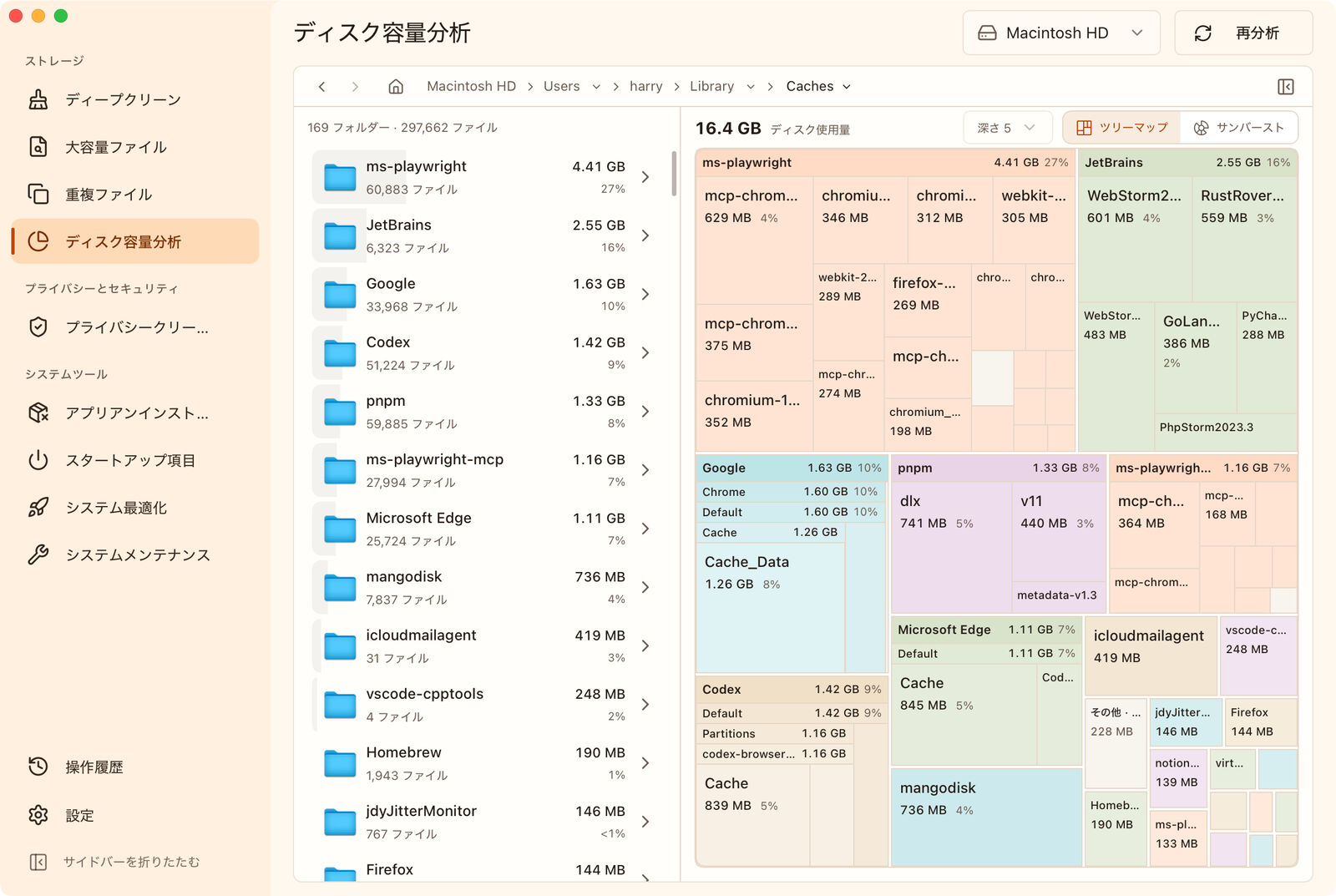
この Mac の画面は、一つのキャッシュフォルダーを分析したものです。ツリーマップではフォルダーとその中の構成を同時に見渡せます。一覧には名前とサイズが残るので、図と照らし合わせて確認できます。表示されている数値は撮影時の使用量であり、ディスク全体の結果や、そのまま削除できる容量ではありません。
NTFS を調べるなら WizTree のスキャン方式を確認
Windows 版 WizTree の特徴の一つは、NTFS ドライブのマスターファイルテーブル(MFT)を直接読み取れることです。ファイルシステムが持つ管理情報を使って容量を調べる方式で、管理者権限が必要です。NTFS 以外のドライブや管理者権限がない場合は、Windows API によるスキャンに切り替わります。詳しくは公式のプラットフォーム比較を参照してください。
NTFS ドライブ全体をよく調べていて、WizTree の結果表示にも慣れているなら、そのまま使い続けても目的を果たせます。乗り換えを考える際は、普段使っているスキャン、検索、出力の機能を確認しておくと選びやすくなります。
WizTree にはファイル検索、重複ファイルの検出、CSV の読み込みと書き出しもあります。使用量のグラフを表示するだけのソフトではありません。公式の機能一覧で必要な機能を確認できます。CSV を別のツールで処理している場合は、その作業を代替ソフトでも続けられるか確認してから選んでください。
ソースコードの公開や複数 OS への対応を重視するなら
無料で使えることと、ソースコードが公開されていることは、別の判断材料です。 WizTree は個人利用なら無料ですが、商用環境では適切なライセンスが必要です。利用範囲は公式のライセンス条項で確認できます。
MangoDisk のソースコードは GPLv3 で公開しています。ディスク分析と、ここで紹介するファイル整理の機能は無料で利用できます。スキャンや削除の実装を読んだり、不具合を報告したり、改善に参加したりできます。内部の処理も確認してソフトを選びたい方には、ソースコードが公開されている点が判断材料になるでしょう。
Windows と Mac を使っている場合は、WizTree にも公式の macOS 版 WizTreeMac があります。Mac 版では OS 標準の API でディレクトリ内の情報をまとめて取得しており、Windows の MFT とはスキャンの仕組みが異なります。権限などの違いも公式の比較ページに記載されています。
MangoDisk は Windows・macOS・Linux のデスクトップ版を提供しています。複数のコンピューターで同じアプリを使いたい場合に検討できます。ただし、対応するクリーンアップ項目や必要な権限は OS ごとに異なります。Linux では .deb と AppImage を用意しています。ディストリビューションやデスクトップ環境との互換性はダウンロード案内を確認してください。
ダウンロードフォルダーで使い勝手を試す
ダウンロードフォルダーにインストーラーや写真、同じ動画のコピーがたまっているとします。まずは見慣れたこのフォルダーで、容量を使っているものや各ファイルの保存場所を確認しやすいか試してみましょう。
MangoDisk のディスク容量分析でフォルダーを選び、どの下位フォルダーに使用量が集中しているかを確認します。ツリーマップの表示階層を変更し、一覧で名前やサイズを確かめられます。内容を詳しく見たいときは、OS のファイル管理アプリで保存場所を開きます。
同じ動画や資料を何度もダウンロードした可能性があるなら、重複ファイルに切り替え、対象の場所を改めて選んでスキャンします。ファイルの内容が同じものをグループにまとめるため、展開してそれぞれの保存場所を確認できます。
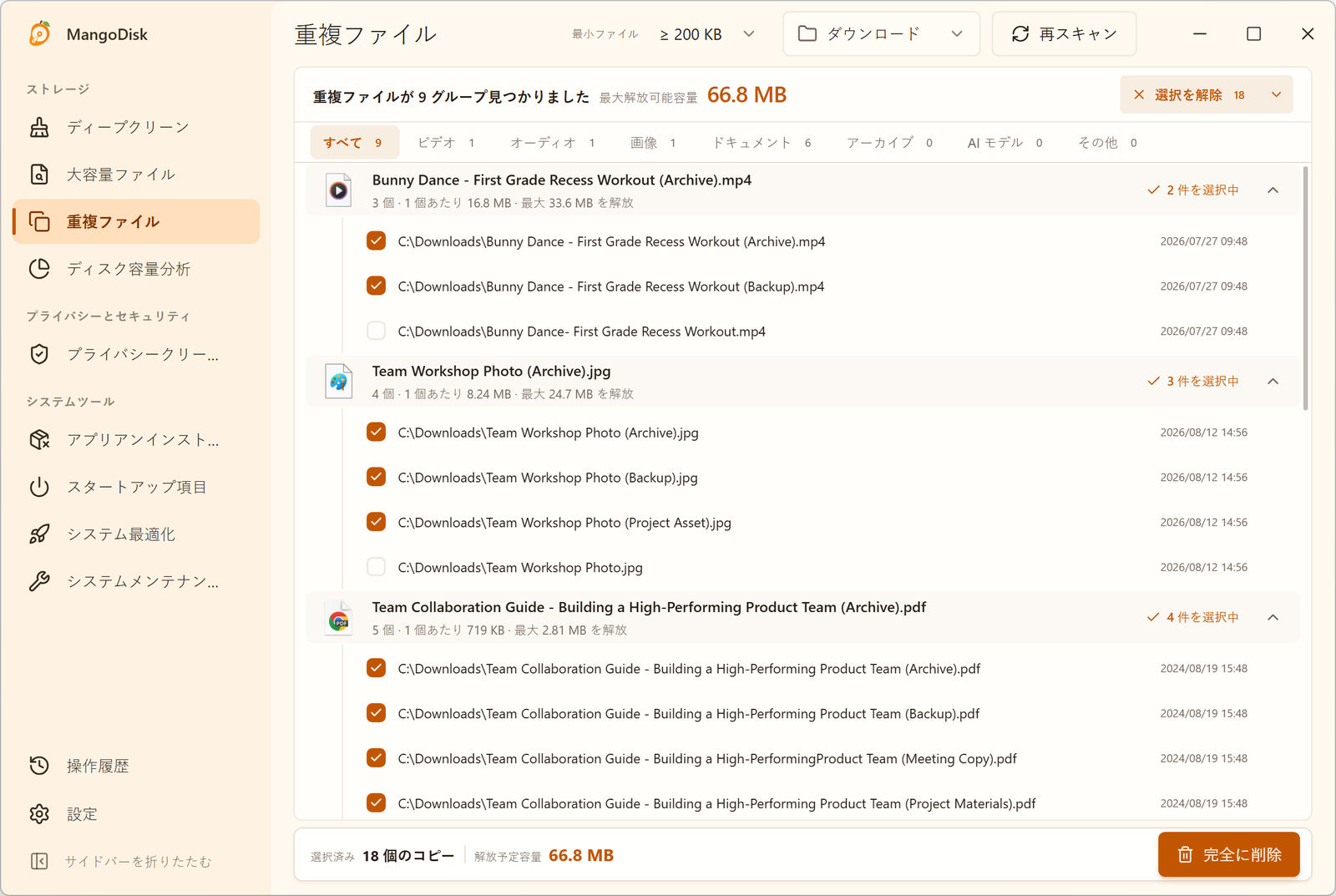
この Windows の画像では、同じ動画のコピーや、写真・文書の重複グループを表示しています。名前に「Backup」や「Archive」が付いていても、不要とは限りません。意図して残したバックアップや、ほかの資料から参照されているファイルかもしれません。選択状態と容量は画面の例であり、そのまま選ぶことを勧めるものでも、削除後の成果でもありません。
大きな古いインストーラーを整理したいなら、大容量ファイルで種類、サイズ、保存場所を確認する方法もあります。アプリのキャッシュについては、ディープクリーンで対応する項目を調べられます。ただし、大きなアプリのフォルダー全体がキャッシュとは限りません。
これらの確認を一つのアプリで行えますが、分析グラフの結果が自動でほかの機能に引き継がれたり、不要なファイルが判断されたりするわけではありません。各機能で対象範囲を選び、スキャン結果を確認する必要があります。
MangoDisk のディスク分析、大容量ファイル、重複ファイルからの削除は完全削除です。Windows のごみ箱や macOS のゴミ箱を経由しません。 スキャンや結果の閲覧だけではファイルを削除しません。実際に削除する前に内容を確かめ、重要なファイルはバックアップしてください。詳しくは安全な整理のための案内を参照してください。
残したい大きなファイルは、ファイル管理アプリで別のドライブへ移動することもできます。Microsoft のストレージ管理ガイドでも、個人ファイルを外部ストレージへ移す方法を紹介しています。今も必要な素材やプロジェクトが大半を占めるなら、繰り返し削除するより保存先を増やすほうが役立つ場合があります。
普段の作業に合わせて選ぶ
| 主な用途 | 選ぶ際の確認点 |
|---|---|
| Windows のローカル NTFS ドライブをよく分析する | WizTree の MFT スキャン、必要な権限、検索や結果の処理方法を確認 |
| ソースコードが公開された分析・整理ソフトを使いたい | MangoDisk の操作と公開されている実装を見て、自分に合うか判断 |
| Windows・Mac・Linux の複数環境で使いたい | MangoDisk を検討。Windows と Mac だけなら、公式の WizTreeMac も選択肢 |
| 大容量ファイルと重複ファイルを一つのアプリで調べたい | 見慣れたフォルダーで MangoDisk を試し、残すファイルを確認しやすいかを見る |
| WizTree の CSV などを使う作業手順がある | 必要な機能を一つずつ確認。すべての機能を同じように使えるとは限らない |
ほかのソフトも比較したい方は、無料のディスク容量分析ソフトの比較をご覧ください。TreeSize を使っている方には、TreeSize の代替ソフトを選ぶ際の案内もあります。
MangoDisk は公式サイトからダウンロードできます。まずは見慣れたフォルダーから試してみてください。ここで紹介したファイルのスキャンはローカルで行われ、AI を有効にする必要はありません。GitHubでソースコード、リリース履歴、不具合の報告先を確認できます。
2つの分析ソフトで迷っている方は、WizTreeとWinDirStatの比較もご覧ください。大きなファイルの検索、重複確認、無料で使える範囲から選び方を紹介しています。
無料で使える範囲を比較したい方は、TreeSizeとWizTreeの比較をご覧ください。容量の分析、レポート、有料機能の違いを紹介しています。