
TreeSize の代わりに無料で使える MangoDisk
TreeSize の代替ソフトを探している方へ。無料の MangoDisk でフォルダーの使用量や大容量ファイルを調べる方法を紹介。エディションの違いと削除時の注意点も確認できます。
TreeSize の代替ソフトを探しているなら、無料・オープンソースの MangoDisk も選択肢になります。 ローカルディスクやフォルダーの使用量を確認し、大容量ファイルを絞り込み、内容が同じファイルを探せます。対応するキャッシュのクリーンアップも可能です。登録やログインは不要で、Windows・macOS・Linux に対応しています。
ただし、TreeSize にも無料版があります。乗り換えるかどうかは、フォルダーのサイズを確認したいだけなのか、ファイルの検索や整理もしたいのかで変わります。
私は MangoDisk の開発者です。この記事では Windows での日常的なファイル整理を中心に、どのような用途に向いているか、乗り換え前に何を確認すべきかを紹介します。
必要な機能は、どの TreeSize エディションにある?
TreeSize Free でもフォルダーごとの使用量を確認でき、ツリーマップの表示や PDF レポートの出力に対応しています。個人の PC で、ときどき容量の大きいフォルダーを探す用途には便利です。
重複ファイルの検索、より細かな検索条件、定期的なレポート作成が必要なら、エディションの違いも確認しましょう。TreeSize 公式の比較ページでは、主に次のような違いが示されています。
| エディション | 利用範囲と主な機能 |
|---|---|
| TreeSize Free | Windows デスクトップ環境での個人・非商用利用。フォルダーのサイズ確認、ツリーマップ、PDF 出力 |
| TreeSize Personal | 大容量ファイルの条件検索、重複ファイル検索、スキャン結果の比較などに対応する有料版 |
| TreeSize Professional | スキャンのスケジュール設定、コマンドライン、レポート出力など、より高度なストレージ管理に対応する有料版 |
ここでは日常の整理に関係する違いを抜粋しています。詳しい機能やライセンス条件は公式サイトを確認してください。フォルダーのサイズが分かれば十分で、TreeSize Free に慣れているなら、そのまま使い続けられます。
ローカルの容量分析、大容量ファイルの絞り込み、完全に同じファイルの確認を無料で行いたいなら、MangoDisk を検討できます。 これらの機能は追加料金なしで使え、整理したい内容に応じて同じアプリ内で使い分けられます。
フォルダーの使用量を見るか、特定の種類のファイルを探すか
容量がどこで使われているか分からない場合は、MangoDisk のディスク容量分析でディスクかフォルダーを選びます。一覧で名前とサイズを確認し、ツリーマップで各部分の使用量を比べられます。気になるフォルダーは開いて下の階層を調べるか、エクスプローラーで保存場所を確認できます。
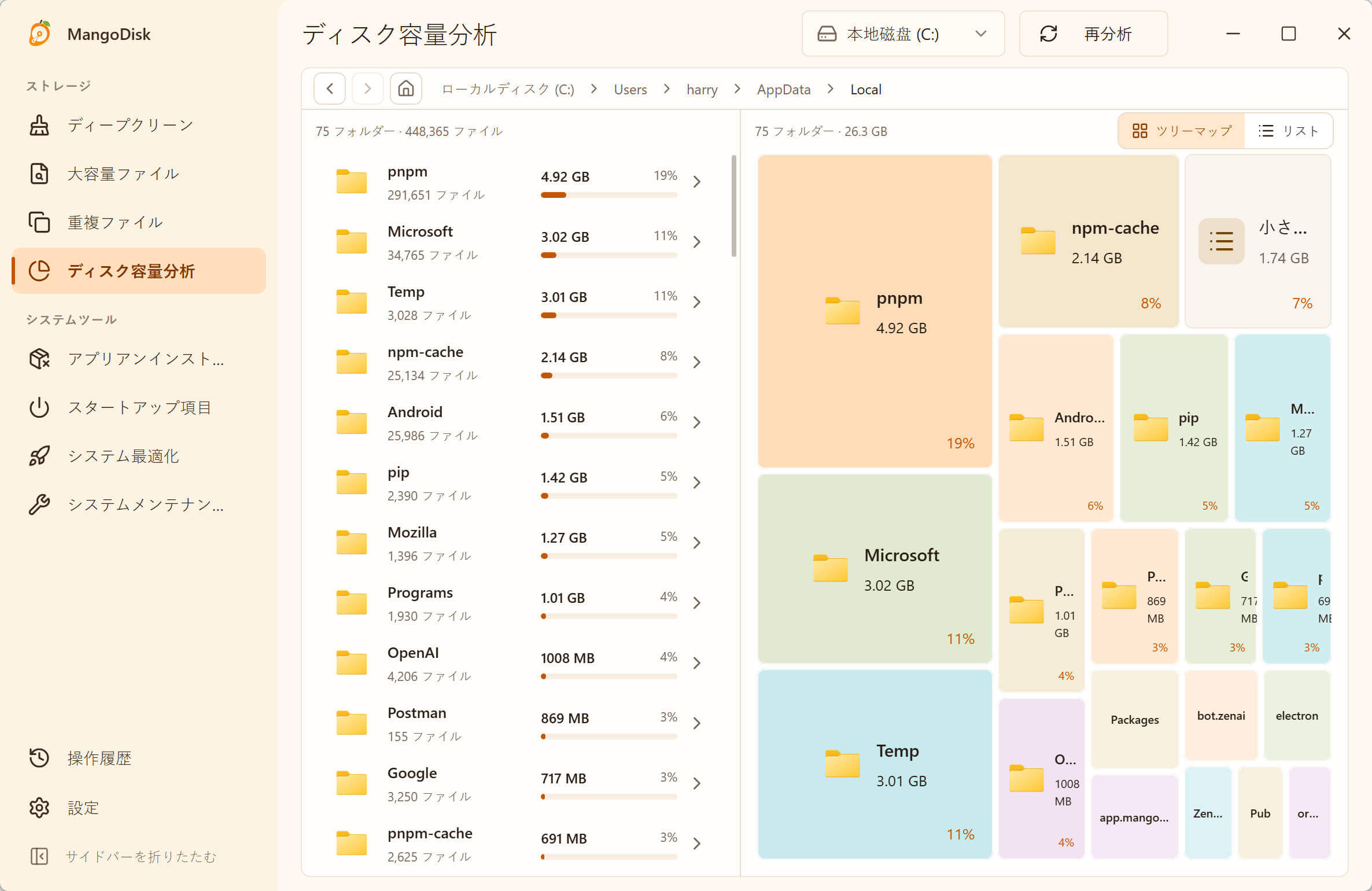
この画像の分析対象は AppData\Local であり、C ドライブ全体ではありません。一時ファイルだけでなく、プログラム、設定、アプリのデータも含まれます。大きな区画は使用量が多いことを示すだけなので、フォルダーを丸ごと削除しないでください。
ダウンロードしたアーカイブや録画した動画など、探したいものが決まっている場合は、大容量ファイルから始められます。保存場所と最小ファイルサイズを選んでスキャンし、種類で絞り込んだり、サイズや更新日時で並べ替えたりします。
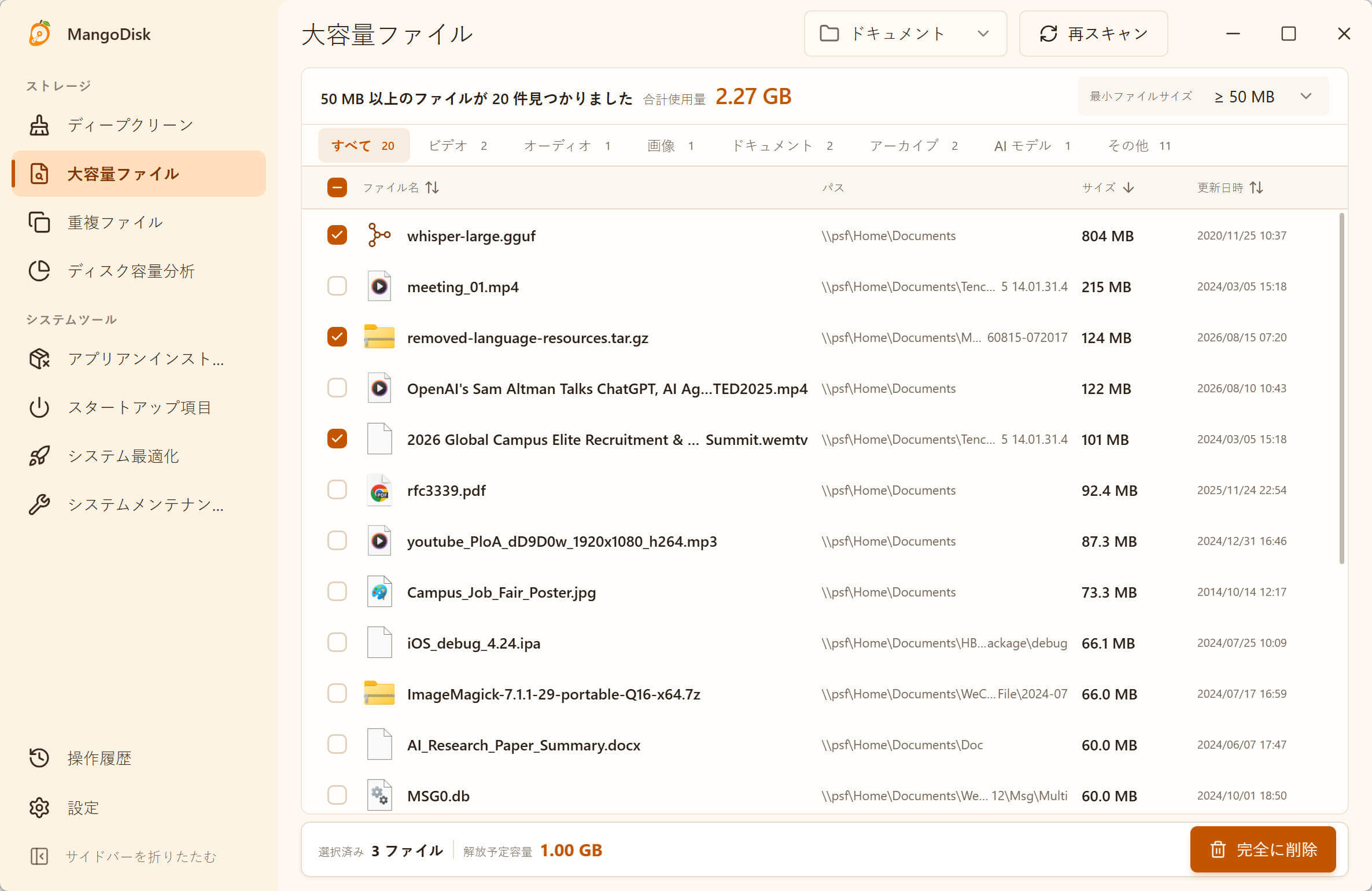
会議の録画を整理するなら、まず動画のカテゴリを選び、名前、保存場所、日付から残すものを確認できます。同じ種類のファイルをまとめて見られるので、複数のサブフォルダーを行き来する手間が減ります。ただし、更新日時は参考情報です。何年も変更していない書類でも、大切なものはあります。
フォルダー分析とファイルの絞り込みは、それぞれ単独でも使えます。分析画面から大容量ファイルに移った場合も、対象を選んでスキャンする必要があります。図をクリックしただけで、削除してよいファイルが自動判定されるわけではありません。手順の詳細は Windows で大容量ファイルを探す方法で確認できます。
画像内の容量、ファイル数、選択状態は撮影時の結果です。一般的に解放できる容量を示すものでも、同じ項目を選ぶよう勧めるものでもありません。
重複したファイルやキャッシュが気になるとき
容量の大きいファイルはまだ必要でも、同じ内容を何か所にも保存している場合があります。重複ファイルでは、名前が違っていても内容が完全に同じファイルをグループで確認できます。各ファイルの場所を調べてから、どれを残すか決めてください。バックアップ用のコピーは、意図的に保存されていることもあります。
アプリのフォルダーには、さまざまなデータが混在しています。ディープクリーンでは、対応するキャッシュ項目のパスや削除による影響を確認できます。結果は OS、インストール済みのアプリ、使用状況によって変わり、容量の大きいアプリファイルがすべてキャッシュとは限りません。
どちらも日常の整理に役立ちますが、ファイルの用途は確認が必要です。削除したキャッシュは、アプリが再生成したりダウンロードし直したりする場合があります。残したいデータや設定は事前にバックアップしておきましょう。
TreeSize を使い続けたほうがよい用途
スキャン結果の比較、詳細なレポート、ネットワークやクラウドストレージの分析、定期スキャン、コマンドラインでの作業を利用しているなら、乗り換え前に現在のエディションの機能を確認してください。TreeSize 公式の機能紹介には、こうした専門的なストレージ管理の用途が説明されています。
この記事で紹介するのは、ローカルの容量分析と日常の整理に使える代替ツールです。MangoDisk が TreeSize Professional の全機能を置き換えるという意味ではありません。また、同じ PC で両者のスキャン速度を測定していないため、「速いから乗り換える」という比較はしていません。
ほかの無料ツールも検討したい場合は、Windows 向けの無料ディスク容量分析ツール 4 選で用途を比べられます。NTFS スキャンやソースコードの公開、複数 OS での利用については、WizTree の代替ソフトを選ぶ際の案内も参考になります。
乗り換え前に、削除方法を確認する
MangoDisk のディスク容量分析、大容量ファイル、重複ファイルで削除したファイルは、ごみ箱を経由せず完全に削除されます。 実行前に確認画面は表示されますが、削除後の復元を保証するものではありません。普段はごみ箱に数日置いてから空にしている方は、この違いに注意してください。
スキャンだけではファイルは削除されません。結果を見てエクスプローラーで中身を確認したり、残したい大きなファイルを自分で別のドライブに移したりできます。削除する前には大切なデータをバックアップし、案内に従って関連アプリを終了してください。判断できない項目は残しておきましょう。詳しい制限は安全なクリーンアップのガイドにまとめています。
無料・オープンソースのローカル分析とファイル整理ツールを試したい方は、MangoDisk をダウンロードし、使い慣れた書類やダウンロードのフォルダーから始めてください。ファイルのスキャンは端末内で行われ、この記事の操作に AI は必要ありません。ソースコードとリリース履歴は GitHub で公開しています。
無料で使える範囲を比較したい方は、TreeSizeとWizTreeの比較をご覧ください。容量の分析、レポート、有料機能の違いを紹介しています。