
Windows 11の空き容量がない?大きなファイルとフォルダーをすぐ見つける方法
Windows 11の容量不足で大きなファイルが見つからないときは、MangoDiskのツリーマップと絞り込みで容量を使っている場所を確認できます

Cドライブの空き容量が少ないとき、フォルダーを一つずつ開いてプロパティを確認するのは大変です。まず容量の大きいフォルダーを特定し、その中にある大きなファイルを調べる方が早く解決できます。古い動画、インストーラー、圧縮ファイル、プロジェクトのバックアップなど、数個を整理するだけで大きく空くこともあります。
MangoDiskは、ドライブ全体または指定したフォルダーをスキャンし、ツリーマップで容量の内訳を表示します。大きなタイルほど多くの容量を使っているので、そのまま下の階層へ進めば、数十GBを使っている場所を見つけられます。場所がわかったら「大容量ファイル」でサイズや種類を絞り込み、フルパスと更新日時を見てから整理できます。処理はPC内で完結し、無料・オープンソースで、アカウント登録も不要です。
Windows 11では、なぜ大きなファイルを見つけにくい?
Windowsの 設定 → システム → ストレージ では、「インストールされているアプリ」「一時ファイル」「その他」といった分類ごとの使用量を確認できます。ただし、分類がわかっても、実際にどのフォルダーが大きいのかまでは表示されないことがあります。
エクスプローラーは、開いているフォルダー内のファイルをサイズ順に並べる用途には向いています。一方、一覧にあるすべてのサブフォルダーについて合計サイズを常時計算するわけではありません。AppData、ゲームライブラリ、動画素材、仕事用フォルダーを比較しようとすると、プロパティを何度も開くことになります。
| 方法 | 向いていること | 注意点 |
|---|---|---|
| Windowsのストレージ設定 | アプリ、一時ファイル、システムなど大まかな分類を見る | 実際に大きいパスがわからない場合がある |
| エクスプローラー | 場所がわかっているフォルダー内でファイルを並べ替える | 階層の深いフォルダー同士は比較しにくい |
| MangoDiskのディスク容量分析 | ドライブ全体から大きなフォルダーを探す | 大きさは調査の手掛かりであり、削除可能という意味ではない |
| MangoDiskの大容量ファイル | サイズや種類で個別のファイルを絞り込む | 削除は元に戻せないため、内容の確認が必要 |
まだ「どこが大きいのか」がわからない段階で、手当たり次第にキャッシュを消しても効果は限られます。最初に大きなパスを見つければ、削除、移動、アンインストール、アプリ内のクリーンアップのどれを使うべきか判断できます。
手順1:大きなフォルダーをツリーマップで見つける
MangoDiskのディスク容量分析を開き、Cドライブ、別のローカルドライブ、または調べたいフォルダーを選びます。分析が終わると、一覧には各フォルダーの容量が表示され、ツリーマップでは使用量がタイルの面積で表現されます。タイルが大きいほど、使用している容量も大きいという見方です。
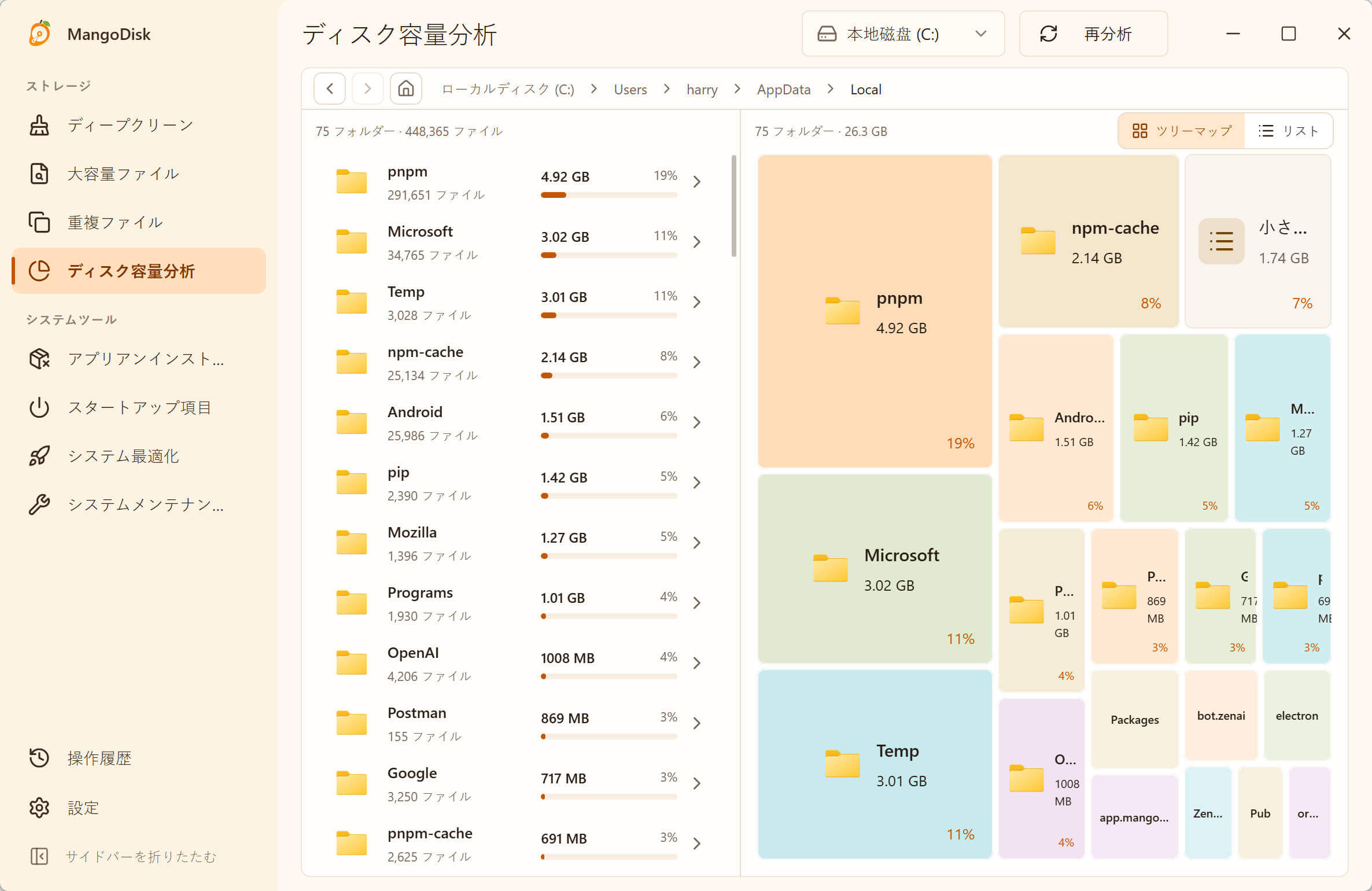
フォルダーのプロパティを一つずつ開く代わりに、最も大きなタイルを選び、その中でさらに大きい場所をたどります。
この画面を見ると、次のような状況をすぐ切り分けられます。
- ユーザーフォルダー、AppData、ゲームライブラリ、仕事用フォルダーのどこが大きいのか
- 一つのフォルダーだけが異常に大きいのか、小さなファイルが積み重なっているのか
- 容量の中心が個人ファイル、アプリデータ、Windowsのシステム領域のどれなのか
Users が大きければ、ダウンロード、デスクトップ、ビデオ、AppData、クラウド同期フォルダーを確認します。ゲームやアプリのフォルダーなら、正規のアンインストールやアプリ内の移動機能を使う方が安全です。Windowsのシステムフォルダーが大きい場合は、中のファイルを直接消さず、Windowsの機能で整理してください。
手順2:容量を取り戻せるファイルを絞り込む
大きなフォルダーがわかったら、大容量ファイルで同じドライブやフォルダーを選び、最小ファイルサイズを調整します。動画、音声、画像、文書、圧縮ファイル、インストーラーなど、種類ごとの絞り込みが可能です。サイズ、パス、更新日時でも並べ替えられます。
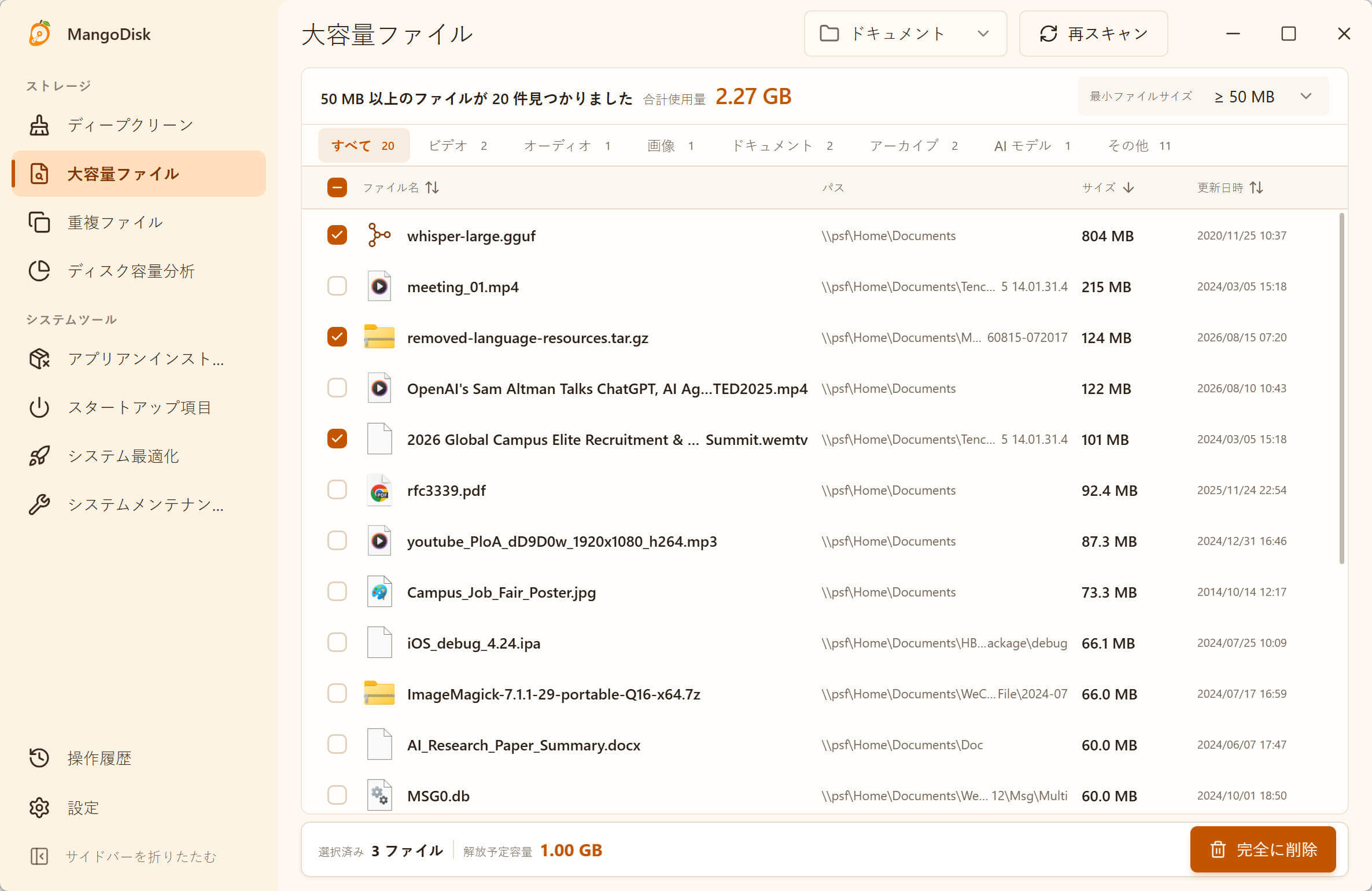
まずは一覧の上位にある数個から確認します。覚えのないファイルは、すぐ選択せず保存場所を開いてください。
一時ファイルをすべて消すより、こちらの方が効果的な場合があります。使わなくなったインストールイメージや画面録画が、一つで数GBを使っていることもあるためです。MangoDiskは、選択したファイル数と使用量を実行前にまとめて表示します。
見つけた後は、削除・移動・アンインストールを使い分ける
ファイルが大きいのは事実ですが、不要とは限りません。何が作ったデータか、もう一度入手できるかを確認してから扱いを決めます。
| 見つかったもの | 向いている対応 | 実行前に確認すること |
|---|---|---|
| 古いインストーラー、ISO、重複したダウンロード | 不要なら削除する | 復旧やオフラインインストールに使わないか |
| 画面録画、書き出した動画、素材 | 別ドライブへ移すか、不要な版を削除する | 元データと信頼できるバックアップがあるか |
| 使っていない大容量アプリやゲーム | WindowsまたはMangoDiskから正規にアンインストールする | セーブデータ、プラグイン、ユーザーデータを残す必要がないか |
| 写真、文書、プロジェクト | 先にアーカイブ、移動、バックアップを検討する | 唯一のコピーではないか、元のパスをアプリが参照していないか |
| 仮想ディスク、コンテナイメージ、ローカルAIモデル | 作成したアプリ内で管理する | 使用中の環境や再作成できないデータがないか |
| AppData内の大きなフォルダー | アプリを特定し、キャッシュとデータを分ける | AppData全体や共有のベンダーフォルダーを消さない |
| Windowsのシステムフォルダー | ストレージ設定やクリーンアップ対象候補を使う | 用途のわからないシステムファイルを直接消さない |
AppDataが大きかった場合は、AppDataが数十GBになったときの安全な整理方法を確認してください。使っていないアプリが原因なら、MangoDiskのアプリアンインストーラーで正規のアンインストールを実行した後、検出できたキャッシュ、設定、残存ファイルを確認できます。
大きくても、直接削除しない方がよいファイル
次の項目は、サイズだけで削除を決めないでください。
C:\Windows、System32、WinSxS内のファイルProgram Files、ProgramData内の用途がわからないアプリ部品pagefile.sys、hiberfil.sysなどWindowsが管理するファイル- アップロードが終わっていない、またはPC内にしかないクラウド同期ファイル
- 仮想マシン、Dockerデータ、データベース、ゲームのセーブデータ、開発プロジェクト
- 写真ライブラリ、仕事の文書、バックアップのない個人ファイル
大きなファイルが hiberfil.sys だった場合は、休止ファイルを削除してよいかの判断と手順を確認してください。直接ファイルを消すのではなく、休止状態の設定から判断します。
ディスク容量分析と大容量ファイルには削除機能がありますが、選択したデータはごみ箱に移動せず、完全に削除されます。大切なデータは先にバックアップしてください。わからないパスは保存場所を開き、作成したアプリと用途を確認します。詳しい注意点はMangoDiskの安全ガイドにまとめています。
Windowsの機能だけで調べる方法
別のツールを使わない場合は、まず次の2か所を確認します。
- 設定 → システム → ストレージ を開き、最も大きい分類を確認する。
- エクスプローラーでダウンロード、ビデオ、デスクトップなどを開き、「詳細」表示にしてサイズの大きい順に並べる。
Microsoftも、ビデオ、ミュージック、ピクチャ、ダウンロードなどの個人フォルダーを確認し、ファイルをサイズ順に並べる方法を案内しています。調べるフォルダーが決まっているなら、この方法で十分です。どのフォルダーが大きいのかわからない場合は、ツリーマップを使うとプロパティを何度も開かずに済みます。
キャッシュを手当たり次第に消すより、サイズから調べる
キャッシュは数が多くても、容量の中心とは限りません。反対に、個人ファイルやアプリデータは数が少なくても、一つで数十GBになることがあります。最初にサイズを見るメリットは明確です。
- 少ない操作で大きな空き容量を確保しやすい
- すぐ再作成される小さなキャッシュを何度も消さずに済む
- パスと種類を見てから判断でき、個人データやシステムファイルの誤削除を防ぎやすい
MangoDiskで「ディスク容量分析」と「大容量ファイル」を分けているのも、そのためです。前者はどこが大きいか、後者はそこにどんな大きなファイルがあるかを確認する機能です。スキャンしただけでファイルが削除されることはありません。
よくある質問
Windows 11で一番大きいファイルを探すには?
場所がわかっている場合は、エクスプローラーを「詳細」表示にしてサイズ順に並べます。ドライブ全体を調べるなら、MangoDiskの大容量ファイルでサイズ、種類、パス、更新日時をまとめて絞り込めます。
エクスプローラーにフォルダーサイズが表示されないのはなぜ?
フォルダーの合計サイズを出すには、配下のすべてのファイルとサブフォルダーを調べる必要があります。エクスプローラーは通常、一覧で常時計算せず、プロパティを開いたときに算出します。ディスク分析ツールは、この集計を目的にスキャンして結果を保持します。
一番大きいファイルは削除しても大丈夫?
サイズだけでは判断できません。個人ファイルは唯一のコピーかもしれず、仮想ディスクやアプリのデータベースは使用中の可能性があります。WindowsのシステムファイルはWindowsに任せ、パス、種類、作成元、バックアップの有無を先に確認してください。
MangoDiskはスキャン結果をアップロードする?
アップロードしません。ファイル名、パス、容量、スキャン結果はPC内で処理されます。登録やログインも不要で、自分で選択して確認するまで削除は行われません。
Dドライブや外付けドライブも分析できる?
ローカルドライブまたは任意のフォルダーを選択できます。読み取り可能な範囲はWindowsの権限とドライブの接続状態によって異なります。
Adobeのフォルダーが容量を使っていたら、素材やプロジェクトを削除する前にPremiereのメディアキャッシュを確認してみてください。
公式情報と関連記事
- Microsoft サポート:Windowsのストレージ設定
- Microsoft サポート:Windowsのドライブ空き領域を増やす
- Microsoft サポート:Windowsのエクスプローラー
- 関連記事:Windows 11のCドライブがいっぱいになったときの安全な整理方法
- 関連記事:Windows 11でクリーンアップしても空き容量が増えないときは?
- 関連記事:Windows 11で重複ファイルを安全に削除する方法
- 関連記事:Windows 11の最近使ったファイルや閲覧履歴をまとめて削除する方法
フォルダーを一つずつ開いて容量を比べるのが面倒なら、MangoDiskをダウンロードして、まずツリーマップで大きなパスを確認してください。効果の大きい数個のファイルから整理できます。
ダウンロードしたファイルがたまっている場合は、ダウンロードフォルダーの整理ガイドもご覧ください。インストーラーやポータブルアプリの違いを確認し、大きなファイルと余分なコピーから整理できます。
WinDirStatで容量を調べた後、キャッシュの整理やアプリの削除もまとめて行いたい方は、WinDirStatの代替ソフトとしてMangoDiskを選ぶ理由もご覧ください。削除方法の違いも説明しています。
WeChatが容量を使っている場合は、PC版WeChatの容量を減らす方法も参考にしてください。キャッシュと残したいチャットの資料を分けて確認できます。
Spotifyのフォルダーが大きい場合は、Spotifyのキャッシュを削除する方法で、オフライン用の音楽と区別して整理できます。
Zoom の録画が容量を使っている場合は、Zoom の録画とキャッシュを整理する方法も参考にしてください。残したい録画と、削除できるキャッシュや古いログを分けて確認できます。
ローカル AI モデルが容量を使っている場合は、不要な Ollama モデルを削除する方法で、使うモデルを残しながら整理できます。
分析ソフトをまだ選んでいない方は、Windows向け無料ディスク容量分析ソフト4選で、用途や無料で使える範囲を比べてみてください。
TreeSize からの乗り換えを検討している方は、各エディションの違いと MangoDisk が向いている用途も確認できます。