
Windows 11でアプリを完全にアンインストールする方法
MangoDiskでWindows 11アプリのサイズ、状態、関連ファイルを確認し、アンインストール後のデータを安全に整理する方法を紹介します
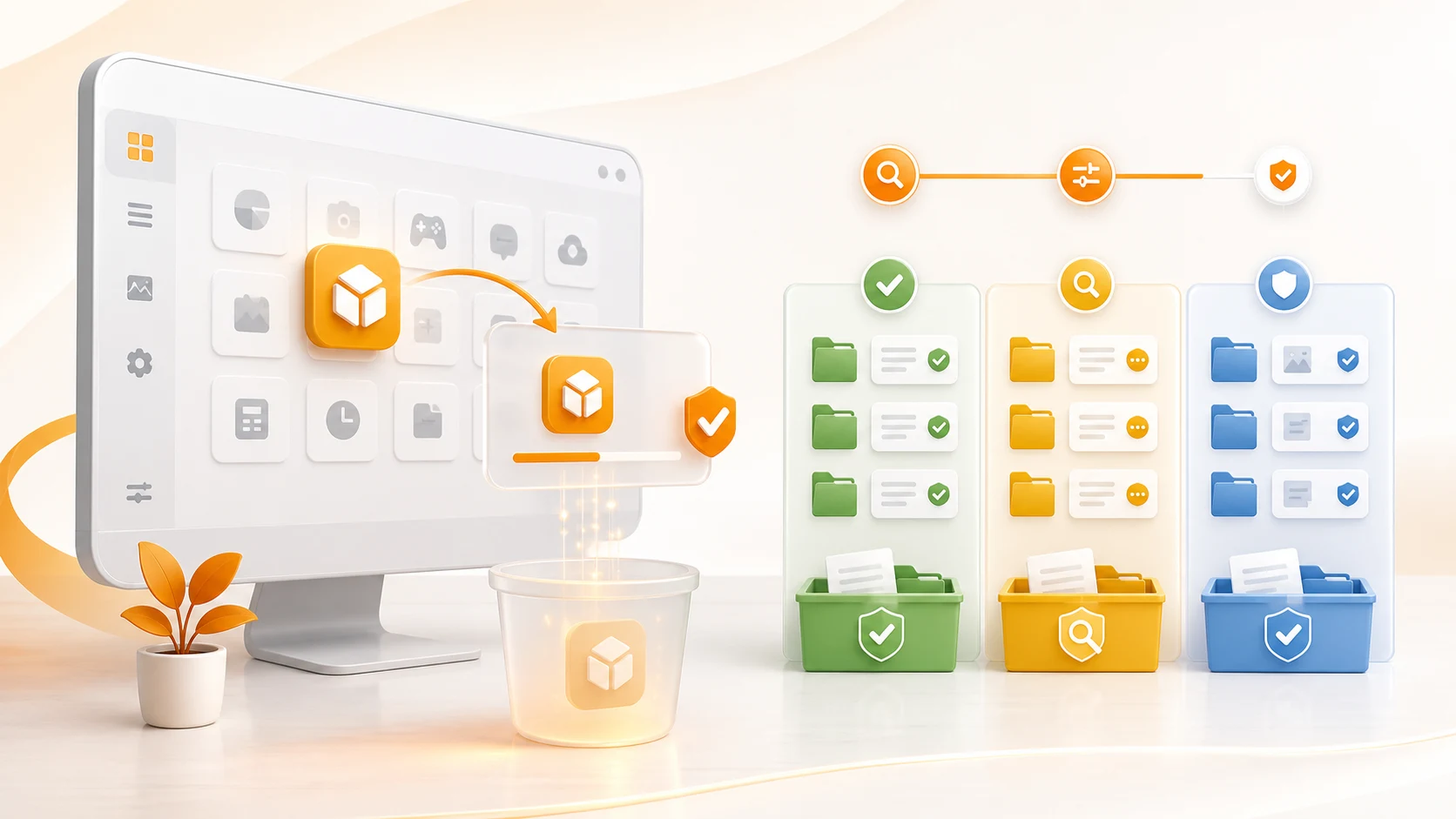
Windows 11からアプリを完全に削除したいときは、まず 設定 → アプリ → インストールされているアプリ、またはアプリ付属のアンインストーラーを使います。その処理が終わってから、残ったファイルを確認してください。アプリ専用のキャッシュやログは削除できることが多い一方、設定、プロジェクト、ゲームのセーブデータ、共有フォルダーには必要なデータが残っている場合があります。「きれいに消したい」という理由だけで AppData 全体やレジストリを削除するのは危険です。
Windows標準のアンインストールでは分からないこと
Windowsの設定からアプリ付属のアンインストーラーを起動できます。ただし、一覧に表示されるのは主にアプリ本体と、Windowsが取得できたサイズです。キャッシュ、設定、ローカル データが残るかどうかは、別のフォルダーを自分で確認しなければ分かりません。
| アンインストール前に確認したいこと | Windowsの設定 | MangoDisk |
|---|---|---|
| 容量の大きなアプリを探す | 取得できた場合にアプリごとのサイズを表示 | 検出したアプリの合計使用量を表示し、サイズ、状態、名前、日付で並べ替えられる |
| すぐに削除できるか確認する | アンインストール操作を用意 | 削除可能、実行中、管理者権限が必要、現在は削除できない、といった状態を分けて表示 |
| 関連ファイルを調べる | アンインストール項目にはまとめて表示しない | 特定できたキャッシュ、ログ、設定、ローカル データを実際のパスで表示 |
| 残すデータを判断する | アプリ側のアンインストール画面で判断 | アンインストールに必要、再作成可能、ユーザー データを含む可能性あり、に分類 |
| 複数アプリをまとめて検討する | 基本的にアプリごとに操作 | 複数のアプリを選び、解放予定容量の合計を確認できる |
MangoDiskの利点は、アプリを強引に消すことではありません。Windowsまたは開発元が用意した正規のアンインストール方法を使いながら、削除前に確認しにくい容量と関連ファイルを一つの画面にまとめます。
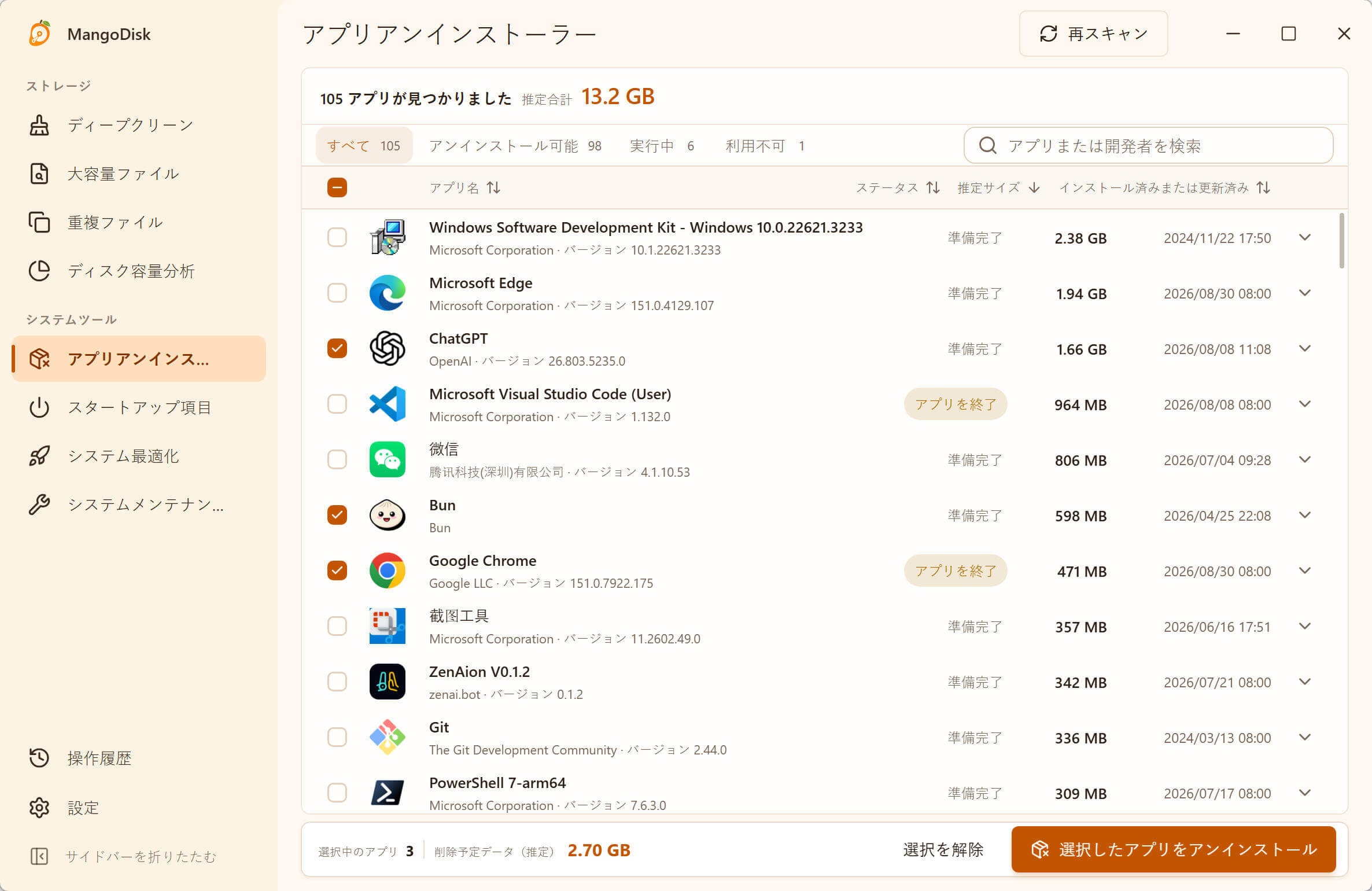
関連パスを特定できた場合は、再作成できるキャッシュ、再インストール後も使いたい設定、共有されている可能性があるユーザー データを分けて扱えます。表示される解放予定容量は推定値で、複数アプリが使う可能性のあるフォルダーは確認用に表示されるだけで、自動では削除されません。MangoDiskをダウンロードして、アプリと関連ファイルを確認してからアンインストールできます。
表示項目と確認手順の詳細は、アプリ アンインストーラーの使い方とMangoDiskの安全ガイドで確認できます。
「完全にアンインストール」とは
インストールしたアプリは、一つのフォルダーだけで動いているわけではありません。次のようなデータが複数の場所に作られます。
Program Filesにあるアプリ本体- Windows Installerや開発元が登録したアンインストール情報
- ユーザー フォルダーに保存されたキャッシュやログ
- 設定、プラグイン、テンプレート、ダウンロードしたコンテンツ
- 書類、プロジェクト、ゲームのセーブデータなどの個人ファイル
- 同じ開発元の複数アプリで使う共通コンポーネント
通常のアンインストーラーは、アプリ本体と管理対象のコンポーネントを削除します。一方、再インストールしたときに設定を引き継げるよう、設定ファイルや個人データをあえて残すこともあります。フォルダーが残っているからといって、アンインストールに失敗したとは限りません。
安全に整理するには、正規のアンインストールを完了させることと、残ったデータの中身を確認することを分けて考えます。
アンインストール前に残したいデータを確認する
作業中の内容を保存し、アプリを終了します。大切なデータをローカルに保存するアプリなら、次の項目をエクスポートまたはバックアップできるか確認してください。
- プロジェクト、書類、ゲームのセーブデータ
- 自作のテンプレート、プリセット、ブラシ、プラグイン
- アカウント プロファイル、ローカルのメールやチャット履歴
- ライセンス ファイルやライセンス認証情報
- 再インストール後も使いたい設定
個人データがすべて「ドキュメント」に入っているとは限りません。AppData、開発元の名前が付いたフォルダー、セットアップ時に指定した保存先なども確認しましょう。
手順1:Windowsから正しくアンインストールする
Windows 11では、次の手順が基本です。
- スタート → 設定 → アプリ → インストールされているアプリ を開きます。
- 削除するアプリの右にある三点メニューから アンインストール を選びます。
- 表示された手順に従います。管理者権限を求められた場合は、信頼できるアプリであることを確認してから許可します。
- 再起動を求められたら、先にPCを再起動します。
Microsoftの案内では、スタート → すべてのアプリ から右クリックする方法と、コントロール パネル → プログラム → プログラムと機能 を使う方法も紹介されています。従来型のデスクトップ アプリは、コントロール パネルや専用アンインストーラーでしか削除できないことがあります。
アンインストーラーを動かす前に、インストール先のフォルダーを直接削除しないでください。サービス、タスク、ショートカット、アンインストール情報だけが残り、正常な削除に必要なファイルまで失われるおそれがあります。
手順2:実際に空いた容量を確認する
アンインストールと必要な再起動が終わったら、設定 → システム → ストレージ で空き容量を確認します。容量を増やすためにアプリを削除した場合は、「関連ファイルもすべて消えたはず」と考えず、実際の変化を見てください。
容量の大きなゲームや制作ソフトは、ダウンロードした素材、プロジェクト、共有ライブラリを残すことがあります。思ったほど空き容量が増えなかった場合は、フォルダー名だけで削除せず、ディスク使用量を確認して大きな保存先を特定します。Windows 11のCドライブを安全に整理する方法も参考にしてください。
手順3:残ったファイルの中身を確認する
アプリの関連データは、主に次の場所に保存されます。
| 場所 | 保存される可能性があるもの | 確認のポイント |
|---|---|---|
%LOCALAPPDATA% | キャッシュ、ログ、PCごとの設定、ダウンロード データ | アプリ専用と確認でき、中身を理解できるフォルダーだけを対象にする |
%APPDATA% | 同期対象の設定、プロファイル、プラグイン、ログイン状態 | 再インストール後に戻したい設定やプロファイルは先にバックアップする |
%PROGRAMDATA% | 複数ユーザーや関連アプリで共有するデータ | 開発元のフォルダーを別のアプリが使っていないか確認する |
C:\Program Files、C:\Program Files (x86) | アプリ本体と共有コンポーネント | 同じ開発元のアプリが残っている場合は、開発元フォルダーごと消さない |
| ドキュメント、保存済みゲーム、独自の保存先 | プロジェクト、書き出したファイル、セーブデータ | アプリの残りではなく個人データとして扱う |
上の %...% の場所は、Windows + R を押し、パスを入力して OK を選ぶと開けます。アプリ名や開発元の正式名称で探し、フォルダーの中身と更新日時を確認します。
名前だけで判断しないことが大切です。開発元のフォルダーには複数製品のデータが入っていることがあります。削除したアプリと同じ名前のフォルダーでも、プロジェクトやセーブデータの唯一の保存先かもしれません。
アンインストール後に削除してよいもの
次の表は判断の目安です。該当する名前を見つけたというだけで、そのまま削除しないでください。
| 残っているもの | 判断の目安 | 理由 |
|---|---|---|
| 削除したアプリ専用の空フォルダー | 通常は削除してよい | データが残っていない |
| アプリ専用のキャッシュやサムネイル | アプリを削除済みと確認できれば、通常は削除してよい | 再作成できる作業データで、削除済みアプリはもう使わない |
| アプリ専用のログやクラッシュ レポート | 不具合を調べていなければ、通常は削除してよい | アプリ本体ではなく診断用の記録 |
| 開けなくなった古いショートカット | 通常は削除してよい | 存在しない場所を参照しているだけ |
| 設定ファイル | 先に確認またはバックアップ | 再インストール時に使えることがある |
| プラグイン、プリセット、テンプレート、追加モデル | 慎重に確認 | 自分で作成したものや別途購入したものを含む可能性がある |
| プロジェクト、セーブデータ、ローカルDB、オフライン ファイル | 意図して消すのでなければ残す | ユーザー データであり、元に戻せない場合がある |
| 複数アプリで共有する開発元フォルダー | 依存するアプリを確認するまで残す | 残っている別のアプリが動かなくなる可能性がある |
| 所有元が不明なシステム ファイル、サービス、レジストリ項目 | 手作業で削除しない | 名前だけでは依存関係を判断できない |
判断できないものは、そのまま残すか、別のドライブにバックアップしてから操作しましょう。数MBを空けるためにプロジェクトを失ったり、別のアプリを壊したりする必要はありません。
アンインストール後にレジストリの掃除は必要?
通常は不要です。使われなくなった小さなレジストリ項目は、ディスク容量をほとんど消費しません。一方で、必要な項目を削除すると、別のアプリやWindowsの機能に影響することがあります。
アンインストール情報が壊れている場合は、汎用的なレジストリ クリーナーではなく、Microsoftの案内に沿って対処してください。インストールや削除を妨げる問題の対処方法では、不完全なアンインストール情報やインストーラー関連のレジストリ破損について説明されています。
レジストリを手作業で編集するのは、Microsoftやアプリの開発元が特定の問題に対する正確な手順を示していて、バックアップも用意できている場合に限ります。
アプリをアンインストールできないときは
次の順番で試してください。
- アプリと関連するバックグラウンド プロセスを終了し、Windowsを再起動する。
- 「設定」、コントロール パネル、開発元のアンインストーラーを順に試す。
- 動作不良を直したいだけなら、詳細オプション → 修復 が使えるか確認する。すべてのデスクトップ アプリが修復やリセットに対応しているわけではありません。
- 公式サイトから同じバージョンを再インストールし、もう一度アンインストーラーを実行する。アンインストールに必要なファイルを補える場合があります。
- Microsoftのトラブルシューティングを試すか、開発元へ問い合わせる。
最初からインストール先を強制的に削除すると、修復や正常なアンインストールがかえって難しくなります。
よくある質問
アンインストールしたのにファイルが残るのはなぜ?
再インストール時に設定を引き継げるよう、設定、ログ、セーブデータ、ダウンロード済みコンテンツを残すアプリがあります。同じ開発元の別アプリと共有しているフォルダーもあります。ファイルが残っているだけで、アンインストールの失敗とは判断できません。
アンインストール後にAppDataのアプリ フォルダーを削除しても大丈夫?
削除したアプリだけが使っていたことと、残したいデータが入っていないことを確認できれば削除できます。AppData 全体は絶対に削除しないでください。設定、プロジェクト、セーブデータ、プロファイルは先にバックアップします。
Program Filesに残ったフォルダーは削除できる?
削除したアプリ専用の空フォルダーなら通常は問題ありません。開発元フォルダー、ドライバー関連の部品、共有ランタイムは別のソフトが使っている場合があるため、中身と用途を先に確認してください。
アプリを削除すれば、使っていた容量はすべて空く?
必ずしもすべては空きません。個人ファイル、ダウンロードしたコンテンツ、共有ライブラリ、キャッシュが残る場合があります。Windowsのストレージ設定やディスク使用量の分析で、どこに容量が残っているか確認してください。
削除したアプリが「インストールされているアプリ」に残るのはなぜ?
アンインストール情報が不完全または破損している可能性があります。まず再起動し、開発元のインストーラーかMicrosoftのトラブルシューティングを使います。ファイルをさらに削除しても、登録情報は直りません。
アンインストール後にレジストリ クリーナーは必要?
通常の整理では必要ありません。残ったレジストリ項目が使う容量はごくわずかですが、誤った削除は問題を引き起こします。アンインストール情報が壊れている場合だけ、公式の対処方法を使ってください。
公式情報と関連記事
- Microsoft サポート:Windows でアプリとプログラムをアンインストールまたは削除する
- Microsoft サポート:プログラムのインストールまたは削除を妨げている問題を修正する
- Microsoft サポート:Windowsのアプリとプログラムを修復する
- 関連記事:Windows 11のCドライブがいっぱいになったときの安全な整理方法
- 関連記事:Windows 11の一時ファイルは削除して大丈夫?安全な整理方法
- 関連記事:Windows 11の最近使ったファイルや閲覧履歴をまとめて削除する方法
削除を決める前にアプリの関連ファイルを確認したい場合は、MangoDiskをダウンロードしてローカルでスキャンし、実際のパスを見てから残すものを選べます。