
Windows 11で重複ファイルを見つけて安全に削除する方法
Windows 11で重複ファイルを見つけ、内容が同一か確認し、バックアップやアプリのデータを誤って消さずに整理する方法を解説します

Windows 11で重複ファイルを探すなら、まずはダウンロード、ドキュメント、ピクチャ、ビデオ、過去に取り込んだバックアップなど、自分で管理しているフォルダーから確認します。エクスプローラーで名前、種類、サイズ、更新日時を並べ替え、候補を開いて保存場所を比べてください。名前やサイズが同じだけでは、内容まで同じとは限りません。
C:\Windows、Program Files、ProgramData、アプリのインストール先にある同名ファイルを、通常の重複ファイルとして削除するのは避けてください。Windowsやアプリが、同じ部品を別々の場所に必要としている場合があります。
どこまで同じなら「重複ファイル」なのか
この記事で扱う完全に同一のファイルとは、中身が一致しているファイルのことです。ファイル名、保存先、更新日時が違っていても、中身が同じなら重複として扱えます。
次のようなファイルは、見た目が似ていても完全な重複とは限りません。
- 別々に撮影した、よく似た写真
- 同じ名前で保存された、編集内容の異なる書類
- 元の動画と、容量を小さくして書き出した動画
- 元ファイルと、意図して別の場所に保存したバックアップ
ファイル名だけで削除すると誤判定につながります。photo.jpg と photo (1).jpg は同じかもしれませんが、別のフォルダーにある 見積書.xlsx は、それぞれ内容の異なる版かもしれません。完全な重複かどうかは、中身を比較して判断します。
重複ファイルが増えやすい場所
まずは、ダウンロードやコピー、書き出しを何度も行う個人フォルダーを確認します。
| 場所 | 増えやすい重複ファイル | 確認すること |
|---|---|---|
| ダウンロード | 何度も取得したインストーラー、ZIP、PDF、メールの添付ファイル | まだ必要か、新しい版に置き換わっていないか |
| ピクチャ | 複数回取り込んだ写真、編集後の書き出し、メッセージアプリから保存した画像 | 解像度、メタデータ、編集内容に違いがないか |
| ビデオ | 画面録画、動画編集の書き出し、ダウンロードした動画 | 元データか、容量を小さくした書き出し版か |
| ドキュメントとデスクトップ | 別の作業フォルダーへコピーした書類、「コピー」や番号が付いたファイル | ファイルを開き、保存先が現在も使われているか |
| 外付けドライブと取り込み済みのバックアップ | 同じ写真や書類を含む複数時点の保存データ | バックアップとして残しているコピーではないか |
バックアップには、もともと同じ内容のコピーが必要です。別のドライブにある唯一の予備を不要ファイルとして消してしまうと、バックアップの意味がなくなります。
方法1:エクスプローラーで分かりやすい重複を探す
重複していそうな場所がある程度分かっているなら、最初の絞り込みにはエクスプローラーが使えます。
- Windows + E キーでエクスプローラーを開きます。
- 最初からパソコン全体を検索せず、ダウンロードやピクチャなど対象を絞ったフォルダーを開きます。
- 表示を詳細に切り替えます。
- 名前、サイズ、種類、更新日時で並べ替えます。
- 検索ボックスと検索オプションを使い、種類、サイズ、日付で候補を絞ります。
- 候補をプレビューまたは開き、プロパティで完全な保存先を確認します。
report - Copy.pdf、photo (1).jpg、バージョン番号だけが違う複数のインストーラーなどは、確認する価値があります。ただし、名前だけでは中身が同じ証拠にはなりません。
「PC」で検索すると範囲は広がりますが、時間もかかります。まず1つのフォルダーに絞ると、なぜそのファイルが保存されているのか判断しやすくなります。エクスプローラーは候補探しには便利ですが、内容が完全に同じかどうかまでは自動で確認しません。
方法2:PowerShellで2つのファイルを確認する
名前が違う2つのファイルについて、中身が同じか確かめたい場合はハッシュ値を比較できます。ハッシュ値はファイルの内容から計算され、PowerShellの Get-FileHash は標準でSHA-256を使用します。
PowerShellを開き、それぞれのファイルに対してコマンドを実行します。
- 1つ目のファイル:
Get-FileHash -LiteralPath "C:\Users\YourName\Downloads\report.pdf" - 重複の疑いがあるファイル:
Get-FileHash -LiteralPath "D:\Backup\report-copy.pdf"
2つの Hash が完全に一致すれば、ファイルの中身も同じです。異なる場合は、違いを確認できるまで両方を残してください。
この方法は、少数の大切なファイルを確認する用途に向いています。大量の写真、動画、圧縮ファイルを1つずつ調べるには手間がかかり、どちらの保存場所を残すべきかもハッシュ値だけでは分かりません。同じハッシュ値を持つファイルを自動ですべて削除するスクリプトは避けてください。プロジェクト、同期フォルダー、バックアップにあるコピーのほうが必要な場合があります。
どのファイルを残すべきか
中身が同じと確認できたら、名前や更新日時だけでなく、保存場所を見て残すファイルを決めます。
次のようなファイルを優先して残します。
- 普段その種類のファイルを整理している正式なフォルダーにあるもの
- プロジェクト、写真・動画ライブラリ、アプリから参照されているもの
- 分かりやすい名前が付き、必要なメタデータが残っているもの
- 正常に動作しているバックアップの対象になっているもの
- 一時的な書き出し先や、繰り返しダウンロードしたフォルダーにないもの
コピー、ダウンロード、バックアップからの復元で更新日時が変わることがあります。日付が新しいだけでは、残すべきファイルとは判断できません。
削除前に用途を確認する
| 確認後に削除しやすいもの | 用途を先に確認するもの | 通常の重複として削除しないもの |
|---|---|---|
| ダウンロードに残った複数のインストーラーや圧縮ファイル | OneDriveなどの同期フォルダーにある写真や動画 | C:\Windows 内の同一ファイル |
| 元ファイルと開いて比較した書き出しデータ | 動画、デザイン、開発プロジェクトで使っている素材 | Program Files、Program Files (x86) 内のファイル |
| 使わなくなったフォルダーへコピーした個人書類 | バックアップ用・復旧用ドライブのファイル | 用途が分からない ProgramData、AppData 内のファイル |
| 手動で何度も取り込んだ際にできた余分なコピー | ゲームのセーブ、仮想マシン、アプリのライブラリ | どのアプリが管理しているか分からないファイル |
クラウド同期中のファイルは、パソコンから消すとクラウドやほかの端末からも削除される場合があります。削除前に同期状態と、利用しているサービスの削除方法を確認してください。
MangoDiskで内容が同じファイルをまとめて確認する
重複ファイルが複数のフォルダーに散らばっている場合は、MangoDiskでローカルディスクまたはフォルダーを1つ選び、内容が完全に同じファイルをグループごとに確認できます。ファイル名が違っていても、中身が同じなら同じグループに表示されます。
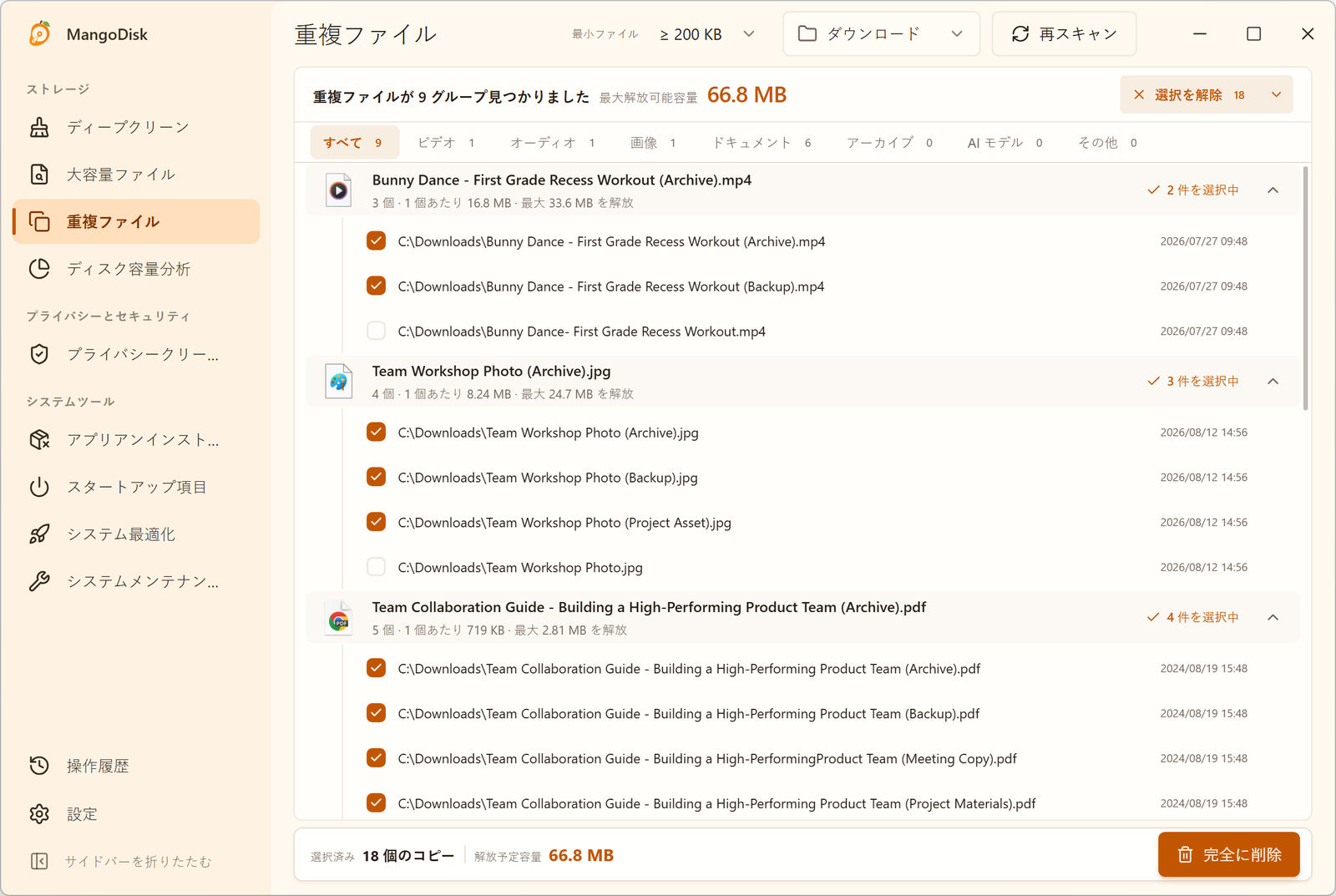
各グループには、ファイル数、1件あたりのサイズ、最大で空けられる容量、すべての保存先が表示されます。画面は英語版です。
最初は対象フォルダーを絞り、最小ファイルサイズも適切に設定するのがおすすめです。大きな動画、圧縮ファイル、ディスクイメージ、何度も書き出した写真から確認すると、空き容量を増やしやすくなります。
種類別のフィルターで、動画、音声、画像、書類、圧縮ファイル、インストーラーなどに絞り込めます。スマート選択は各グループで最低1つを残して余分なコピーを選択しますが、どのフォルダーが重要かまでは判断できません。削除前にグループを開き、すべての保存先を比べて選択内容を調整してください。
詳しい操作は重複ファイルの整理ガイドで確認できます。
注意:削除したファイルは元に戻せない
MangoDiskで削除を確定した重複ファイルは完全に削除され、Windowsのごみ箱には入りません。
削除前に次の点を確認してください。
- 大切な書類、写真、動画を問題なく開ける
- 選択されたファイルの保存先をすべて確認した
- 各グループに、使えるファイルを最低1つ残している
- バックアップを別の方法で確認した
- 用途の分からないアプリやシステムのフォルダーを対象から外した
入手し直せないファイルを整理する前に、MangoDiskの安全ガイドも確認してください。
よくある質問
Windows 11に重複ファイルを探す標準機能はありますか?
エクスプローラーでは、名前、種類、サイズ、日付で検索や並べ替えができます。重複していそうなファイルを探すことはできますが、中身が完全に同じかどうかは、ファイルを開くかハッシュ値を比較するなどの確認が必要です。
同じ名前なら重複ファイルですか?
必ずしも重複ではありません。別のフォルダーに保存した異なる版かもしれません。反対に、名前がまったく違っていても中身が同じ場合があります。削除前に内容を比較してください。
WindowsやProgram Filesにある重複ファイルは削除できますか?
通常の整理方法としては削除しないでください。Windowsやアプリが、同じ部品を指定された別々の場所に必要としている場合があります。重複ファイルの整理は、まず自分のデータと用途が分かるフォルダーに限定します。
OneDriveの重複写真は削除しても大丈夫ですか?
同期状態を確認し、写真を開いて比較してから判断してください。同期中のファイルを削除すると、クラウドやほかの端末からも消える場合があります。編集版や高解像度版ではないことも確認します。
重複ファイルの合計より空き容量が増えないのはなぜですか?
空けられる容量に含めるのは、各グループの余分なコピーだけです。残す1件まで数えることはできません。また、アプリがファイルを使用している場合や、Windowsの容量表示が更新されるまで、すぐに反映されないこともあります。
バックアップも重複ファイルになりますか?
内容は同じでも役割が違います。バックアップ計画に必要なコピーなら、別のストレージに残してください。
公式情報と関連記事
- Microsoftサポート:Windowsでファイルやアプリを検索する
- Microsoft Learn:
Get-FileHash - Microsoftサポート:Windowsでドライブの空き領域を増やす
- 関連記事:Windows 11のCドライブがいっぱいになったときの安全な空き容量の増やし方
- 関連記事:AIにディスク整理を任せても大丈夫?ファイル削除で失敗しないための考え方
エクスプローラーだけでは重複関係を確認しづらい場合は、MangoDiskをダウンロードして、ローカルで内容が同じファイルを探し、保存先を比較してから残すコピーを選べます。
ダウンロードしたファイルがたまっている場合は、ダウンロードフォルダーの整理ガイドもご覧ください。インストーラーやポータブルアプリの違いを確認し、大きなファイルと余分なコピーから整理できます。