
AppData 占了几十 GB?别乱删,快速找出真正占满 C 盘的文件
Windows 11 的 AppData 占用过大怎么办?先找出最大的应用目录,再用 MangoDisk 区分缓存、残留和重要数据,安全释放 C 盘空间
C 盘空间越来越少,打开用户目录后却发现 AppData 占了几十 GB,最危险的处理方式就是直接把整个文件夹删除。这里不只有缓存,还可能保存软件设置、登录状态、聊天记录、游戏存档、本地数据库和未同步的文件。
更省时间的做法是:先找出 AppData 里最大的应用目录,再区分可重新生成的缓存和不能替代的个人数据。 这样既能真正释放空间,也不用承担软件无法启动、账号退出或存档丢失的风险。
如果不想在一层层隐藏目录里猜,MangoDisk 可以直接分析 AppData 或整个 C 盘的空间分布,再把能够识别的缓存和应用残留集中列出来。扫描在本机完成,删除前仍由你确认。
先说结论:AppData 可以清理,但不能整个删除
AppData 是 Windows 为当前用户保存应用数据的位置,默认隐藏在:
C:\Users\你的用户名\AppData
它通常包含三个子目录:
| 目录 | 常见内容 | 应该怎么处理 |
|---|---|---|
Local | 应用缓存、日志、临时文件、本机配置和下载数据 | 最容易变大,但也不能整目录清空;先找出具体应用和子目录 |
Roaming | 软件设置、插件、账号状态和部分用户资料 | 误删后更容易丢失设置或需要重新登录,应谨慎处理 |
LocalLow | 游戏、浏览器组件和受限权限应用的数据 | 不能因为体积较小或名称陌生就直接删除 |
真正值得清理的,通常只是其中某个应用的缓存、日志、崩溃报告、旧更新文件,或已经卸载软件留下的目录。目标不是“清空 AppData”,而是用最小的删除范围换回最多的磁盘空间。
为什么 AppData 会悄悄占掉几十 GB?
AppData 变大通常不是 Windows 本身出了问题,而是某个应用长期保存了大量本地数据。常见来源包括:
- 浏览器和聊天软件积累的网页、图片、视频和 GPU 缓存;
- 游戏启动器、设计软件或剪辑软件下载的资源与预览文件;
- 软件升级后没有及时移除的安装包和旧版本文件;
- 已经卸载的软件留下的缓存、日志和配置;
- 应用异常后不断增长的日志、崩溃报告或临时文件;
- 离线内容、本地数据库、游戏存档和用户主动下载的数据。
最后一类尤其需要小心。它们可能很大,却不等于“垃圾”。只看文件大小就删除,反而最容易丢失真正重要的内容。
最快的办法:不要猜,先找出最大的目录
Windows 的 设置 → 系统 → 存储 可以告诉你“已安装的应用”“临时文件”“其他”等大类占用了多少空间,但它通常不能直接指出 AppData 里究竟是哪一个应用占了几十 GB。
手动检查可以这样做:
- 按下 Windows + R,输入
%LOCALAPPDATA%,打开AppData\Local。 - 再输入
%APPDATA%,打开AppData\Roaming。 - 查看可疑的应用或厂商目录,确认大小、最近修改时间和里面的文件类型。
- 优先处理体积最大的目录,不要为了几 MB 的空间冒险删除不认识的文件。
但文件资源管理器不会直接显示每个文件夹的总大小,目录一多就很难比较。MangoDisk 的磁盘空间分析可以选择整个 C 盘,也可以只扫描 AppData。矩形越大,占用空间越多,可以从最大的区域逐层进入,很快定位到底是浏览器缓存、某个游戏,还是早已不用的软件仍在占空间。
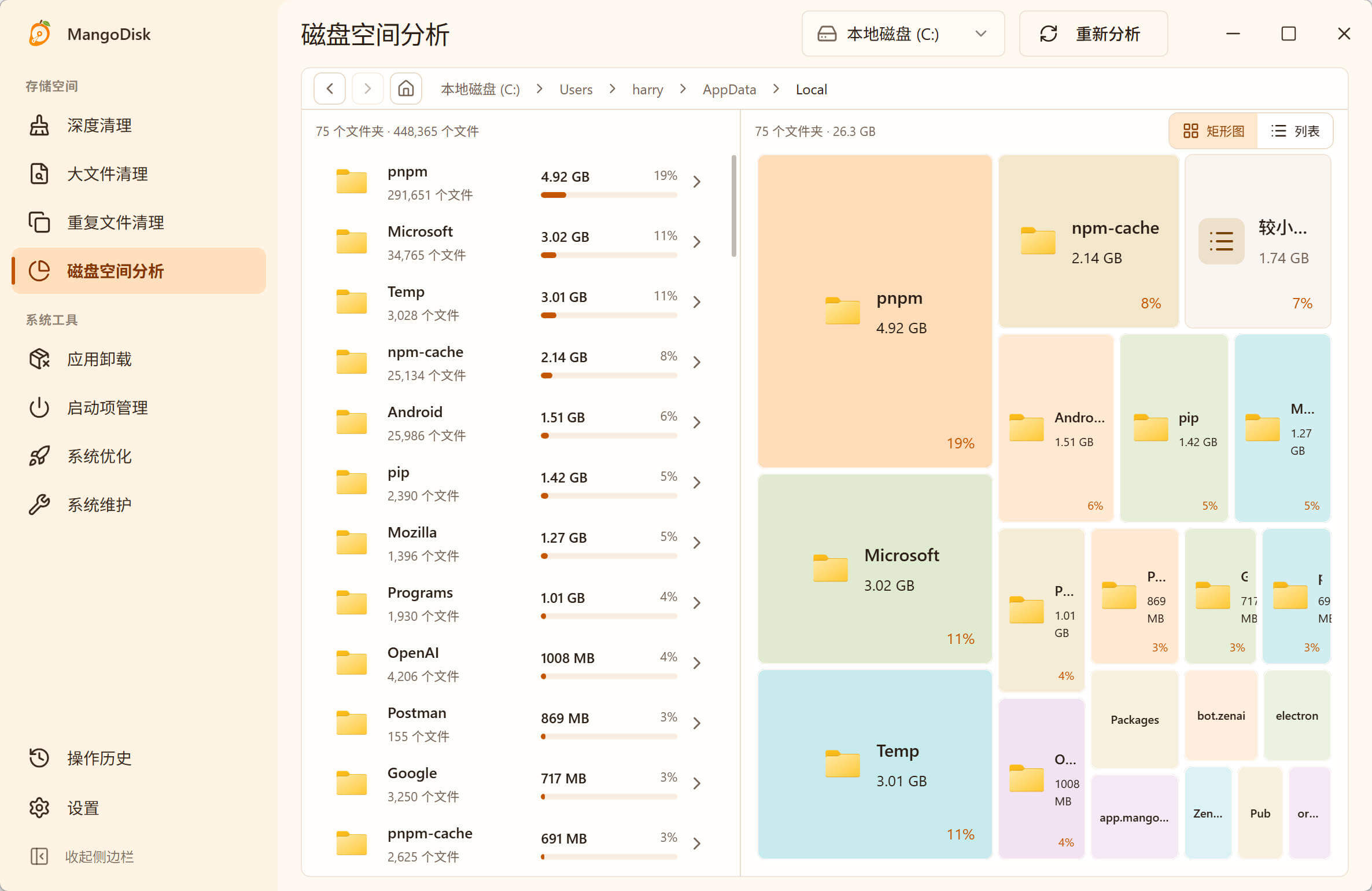
先定位最大的目录,再判断它是否可以清理。矩形图展示的是空间分布,不代表大文件都应该删除。
这一步的收益很直接:先找到真正的大户,再决定清理方式,不必把整个 AppData 当成一次赌博。 磁盘空间分析中的删除属于永久删除,不会进入回收站;不确定的文件请先备份,并阅读 MangoDisk 安全指南。
AppData 里哪些通常可以清理?
下面的判断适合用来缩小范围,但删除前仍要确认目录属于哪个应用。
| 内容 | 建议 | 删除后的影响 |
|---|---|---|
明确标为 Cache、Code Cache、GPUCache 或缩略图的应用专用目录 | 退出对应应用后通常可以清理 | 应用会重新生成,第一次启动或加载可能稍慢 |
| 软件日志、崩溃报告和诊断文件 | 不再排查问题时通常可以清理 | 旧故障的排查记录会消失 |
Local\Temp 中未被占用的临时文件 | 保存工作并退出应用后可以清理 | 正在使用的文件可能无法删除,应直接跳过 |
| 已卸载软件的专用缓存目录 | 确认软件已卸载且不含个人数据后可以清理 | 重新安装时需要重新生成或下载 |
| 软件设置、插件、模板和登录资料 | 先备份,不建议随意删除 | 可能导致设置重置、插件丢失或账号退出 |
| 游戏存档、聊天记录、项目、本地数据库和离线文件 | 除非确定不再需要,否则保留 | 可能是无法重新下载的个人数据 |
整个 Local、Roaming、LocalLow 或厂商共享目录 | 不要整体删除 | 可能同时影响多个应用,甚至造成数据丢失 |
如果占空间的是 CrashDumps,先看Windows 崩溃文件能不能删。应用闪退记录和蓝屏转储不是同一类文件。
判断不了的目录先保留。AppData 清理最重要的不是删得多,而是释放空间后,原来的软件和数据还能正常使用。
用 MangoDisk 清理,比手动翻目录省在哪里?
Windows 自带存储功能适合清理系统管理的临时文件;遇到分散在 AppData 里的应用缓存和残留,MangoDisk 更适合做下一步排查。
1. 先看空间去向,不再靠文件夹名称猜
磁盘空间分析会同时显示文件夹层级和容量。你可以只扫描 AppData,直接从最大的目录开始检查。即使最后不删除任何文件,也能先弄清楚 C 盘空间究竟去了哪里。
2. 把已识别的缓存集中出来
深度清理会匹配明确的缓存、临时文件和诊断位置,并用“低风险”和“需确认”区分处理建议。它不会因为一个目录位于 AppData,就把里面的所有内容都当作垃圾。
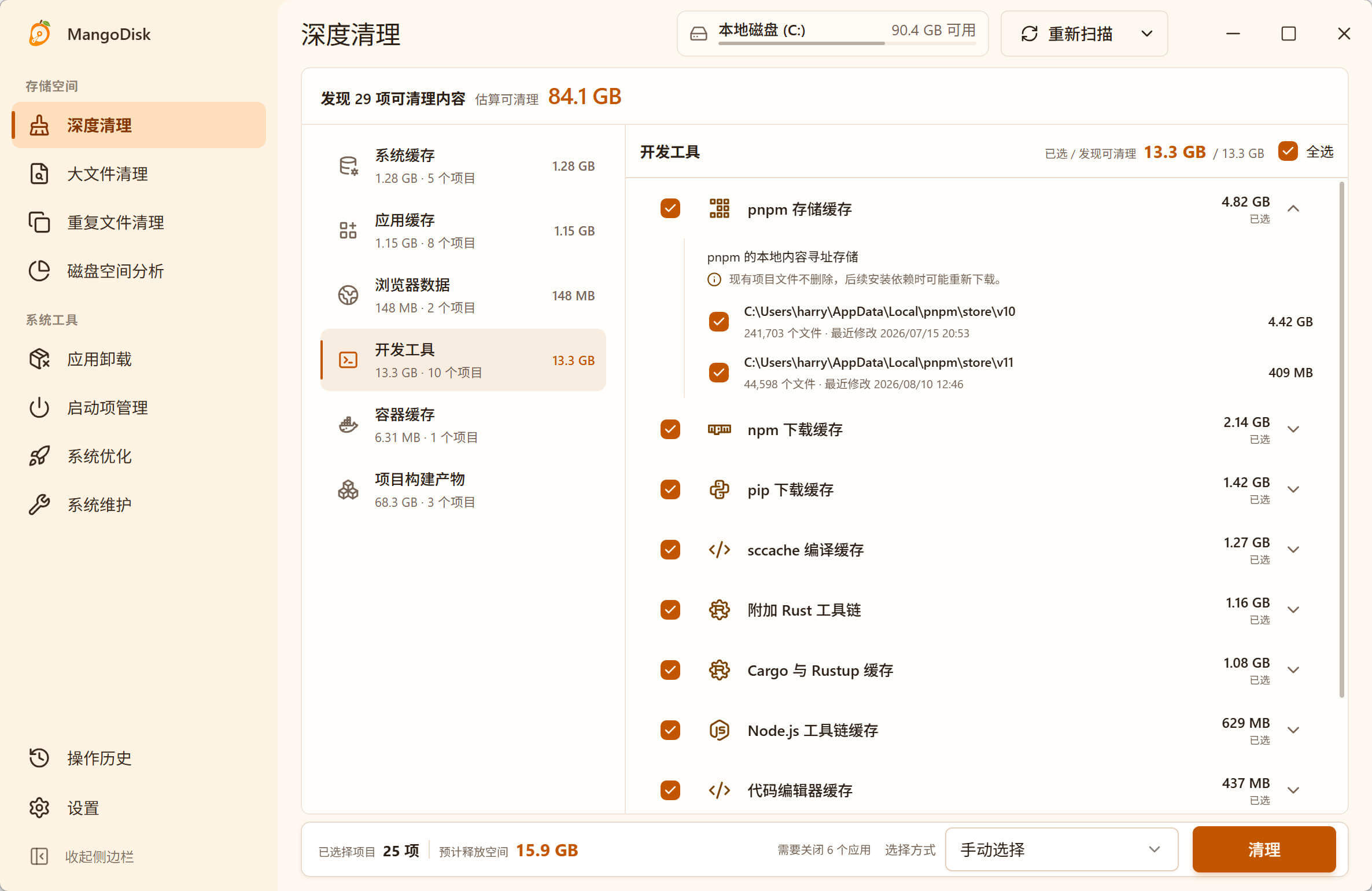
深度清理把能够识别的缓存集中显示,路径、容量和风险等级都可以在执行前检查。
这比手动搜索 cache 更可靠:同一个应用目录里可能同时存在可重建缓存和不能替代的用户数据,目录名称相似,删除影响却完全不同。
3. 卸载软件时一起检查残留
如果最大的目录来自已经不用的软件,可以先通过应用卸载查看软件本体和能够识别的关联文件。MangoDisk 在 Windows 上仍会优先调用系统或软件自己的正规卸载方式,再把缓存、配置和可能包含用户数据的项目分开供你确认。
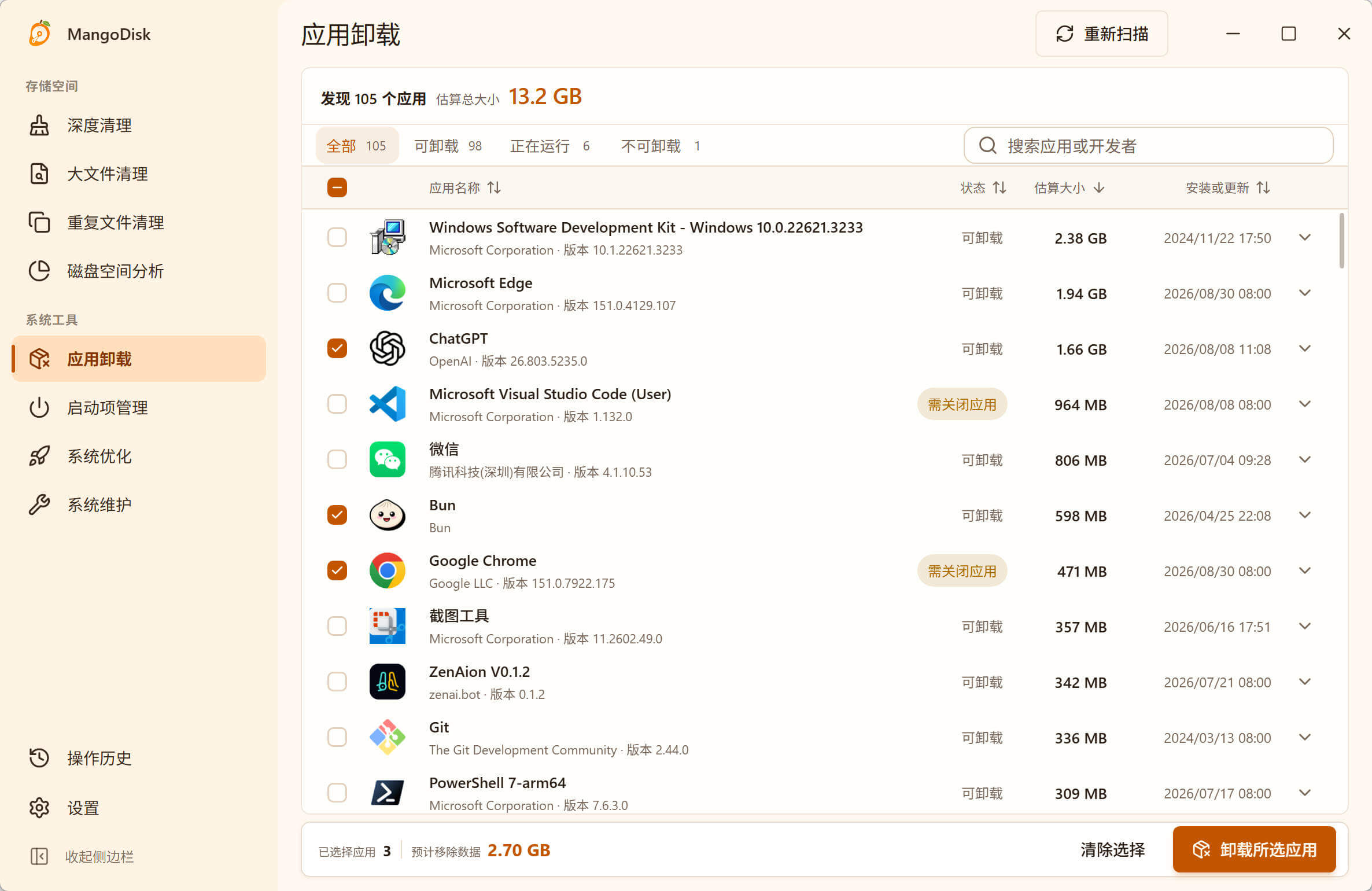
先按大小找出不再使用的软件,再检查关联缓存和可能需要保留的数据。
4. 所有决定都留在删除前
MangoDisk 不需要登录,扫描结果保留在本机,也不会扫描完就自动清空目录。你可以展开路径、检查大小,只选择自己确认过的项目。对于来源不明的数据,最安全的选择仍然是不删。
如果你的目标不是研究 AppData 的目录结构,而是尽快安全拿回空间,可以先下载 MangoDisk,按这个顺序使用:
- 用“磁盘空间分析”找出最大的目录;
- 用“深度清理”处理能够识别的缓存;
- 用“应用卸载”移除不再使用的软件及其可确认残留。
手动删除前,按这个顺序检查
无论使用什么工具,都建议保留这几个步骤:
- 保存正在编辑的内容,退出对应软件和后台程序。
- 先确认目录属于哪个应用,不要只凭名称判断。
- 检查是否包含项目、存档、聊天记录、离线文件或本地数据库。
- 软件本身提供“清除缓存”时,优先使用软件内的功能。
- 一次只处理一个来源,重新打开软件确认正常后再继续。
- 重要数据先备份;不认识、无法恢复的内容不要删除。
如果一个缓存刚清理完又迅速变大,继续删除只能短暂腾出空间。更有效的做法是找出持续写入它的应用,检查下载、离线内容、日志或自动更新设置。
清理 AppData 后,电脑会变快吗?
清理的主要收益是释放 C 盘空间。可用空间过少时,Windows 更新、软件安装和临时文件写入都可能受到影响;恢复足够空间后,这些操作通常会更顺畅。
但删除缓存不等于永久加速。浏览器、游戏和其他应用会重新生成需要的缓存,第一次启动反而可能稍慢。与其频繁“清空一切”,不如只处理异常膨胀、长期不用或已经失去来源的内容。
常见问题
AppData 文件夹可以删除吗?
不能整体删除。AppData 同时保存缓存、配置、账号资料和个人数据。只能在确认具体应用、具体子目录和删除影响后处理。
AppData\Local\Temp 可以全部清空吗?
退出应用后,可以删除不再使用的临时文件。遇到正在占用、权限不足或用途不明的文件时直接跳过,不要为了清空目录强制取得权限。
AppData\Roaming 太大怎么办?
先找出最大的应用目录,再检查它保存的是缓存还是设置、插件和用户资料。Roaming 中的数据通常比普通缓存更需要谨慎,不建议批量删除。
软件已经卸载,对应的 AppData 文件夹还能删吗?
确认目录只属于已卸载的软件,并且不包含想保留的设置、项目或存档后,可以删除。厂商共享目录可能仍被其他软件使用,不要整组移除。
为什么清理后 AppData 又变大了?
缓存会随着应用使用重新生成。如果容量增长很快,应检查具体应用的下载、离线文件、日志和更新设置,而不是反复清空同一个目录。
如果 Adobe 目录占用较大,可以看 Premiere 媒体缓存清理方法,把缓存和素材、工程分开处理。
如果是 Figma 占用较多,可以查看 Figma 缓存清理方法,分清指定缓存与未同步的设计修改,再选择处理范围。
官方资料与延伸阅读
- Microsoft Learn:Windows 已知文件夹及 AppData 默认路径
- Microsoft 支持:Windows 中的存储设置
- Microsoft 支持:在 Windows 中释放驱动器空间
- 延伸阅读:Windows 11 C 盘空间不足?如何安全清理并释放空间
- 延伸阅读:Windows 11 临时文件哪些可以删除?
- 延伸阅读:Windows 11 如何彻底卸载软件并清理残留
不想继续在隐藏目录里逐个猜?下载 MangoDisk,先看清 AppData 的空间分布,再决定哪些内容值得清理。
如果你也在用 Teams,可以接着看 Teams 缓存清理方法,了解如何查看占用,以及清缓存和重置应用的区别。
如果 Roaming 里的 Discord 占用较大,可以参考 Discord 缓存清理方法,不用删除整个数据目录也能处理缓存。
如果是 Spotify 占用较大,可以看 Spotify 缓存清理方法,先分清播放缓存、界面缓存和离线下载。