
清理 Teams 缓存,不必重置整个应用
用 MangoDisk 查看 Windows 11 上支持清理的 Teams 缓存、占用和路径,确认后释放空间。了解缓存清理与重置应用的区别,不必把账号和设置所在目录一起删除。

Teams 每天都要用,但它留下的缓存不一定要一直留着。如果想给 C 盘腾点空间,可以先完全退出 Teams,再清理能够重新生成的缓存,不必先卸载软件,也不必为了清缓存重置整个应用。
MangoDisk 可以找出支持清理的 Teams 缓存,列出占用和文件位置,让你确认后再删除。省下的不只是翻文件夹的时间:你不用对着一串陌生目录名,猜哪个是缓存、哪个保存着账号和设置。
先看看 Teams 的缓存占了多少
在 Windows 11 上,打开 MangoDisk 的深度清理,运行标准扫描,再查看应用缓存里的 Teams 相关项目。
扫描只负责找出内容,不会直接删除。展开项目后,可以先核对位置和占用,再决定是否清理。如果这次只想处理 Teams,就先将选择方式切换为暂不选择,然后单独勾选 Teams 项目,不用连其他应用一起清。
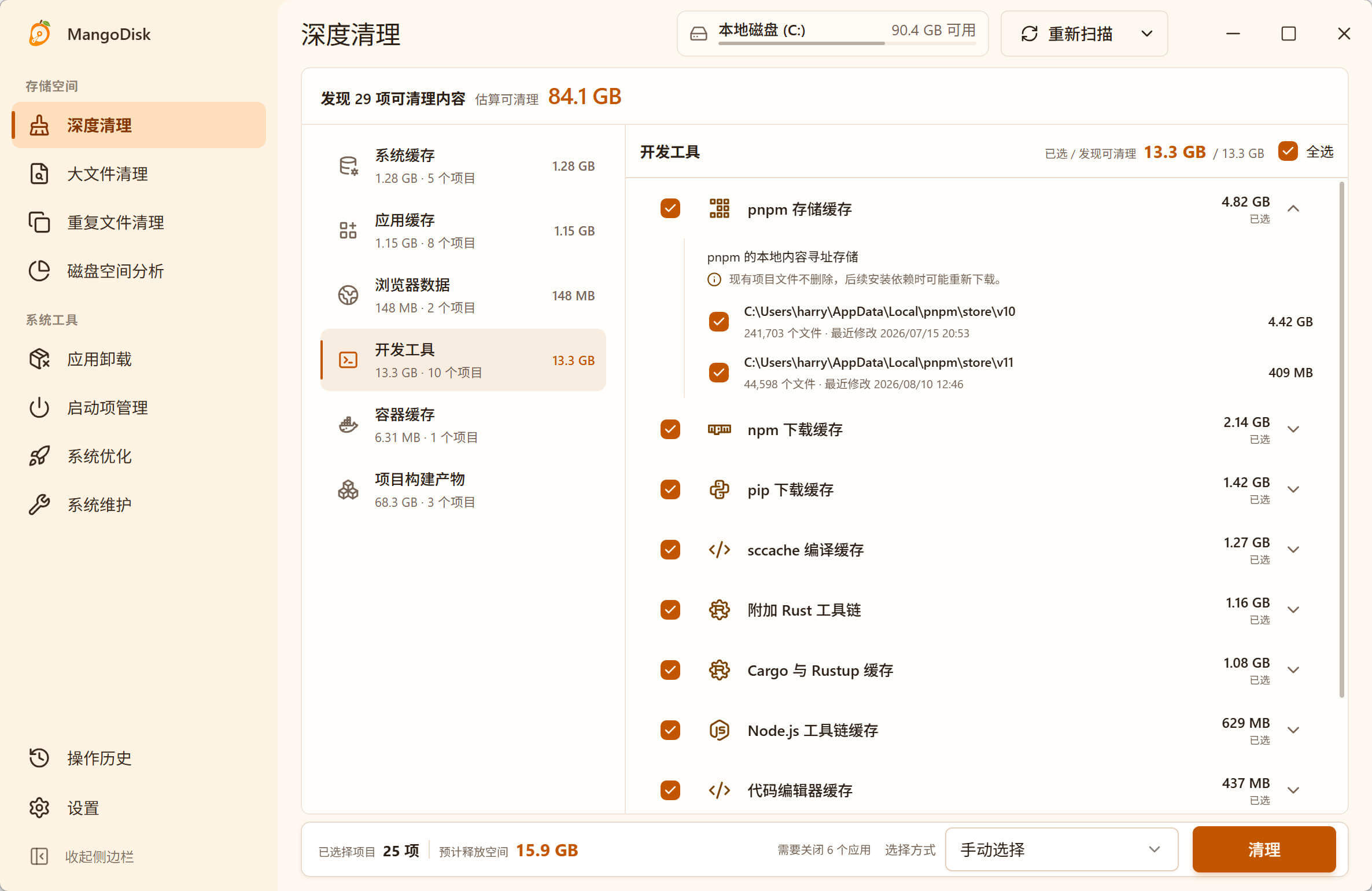
MangoDisk 对新版 Teams 的处理范围,是已知位置中的界面渲染缓存,例如 Cache、Code Cache 和 GPUCache。这条清理规则不包含账号登录数据、聊天状态、下载文件或个性化设置,也不会清空整个 Teams 数据目录。
清理时按这个顺序即可:
- 结束正在进行的会议和文件传输,保存工作,然后完全退出 Teams,不只是关闭窗口。
- 在 MangoDisk 中核对选中的 Teams 缓存及预计清理容量。
- 点击清理,检查确认窗口里的内容,再继续。
- 完成后重新打开 Teams。
Teams 仍在后台运行时,相关清理项目可能被跳过。清理后第一次启动也可能比平时慢一些,因为缓存需要重新建立;这不代表需要重新安装。微软的缓存说明也提到了这一点。
清缓存和重置 Teams,不是一回事
搜索 Teams 清理方法时,经常会看到 Windows 设置里的“重置”。这个操作范围更大:微软明确说明,重置会删除应用数据,包括你配置过的个性化设置。
如果只是想清掉缓存、回收它占用的空间,可以先用 MangoDisk 查看并处理支持的缓存项目,不必从重置开始。碰到 Teams 无法启动、登录异常等故障,再根据微软官方说明或公司 IT 的建议决定是否需要重置;缓存清理不能解决所有故障。
也别把 LocalCache 里的所有内容都理解成“随便删”。MangoDisk 的规则只选其中明确的缓存位置,不会因为上级文件夹名称带着 Cache,就把它整包删除。具体范围可以查看公开的 Teams 清理规则。
想自己查看?新版 Teams 的缓存位置在这里
如果想先用 Windows 自带工具看看目录占用,可以按 Win + R,粘贴下面的路径并打开:
%LOCALAPPDATA%\Packages\MSTeams_8wekyb3d8bbwe\LocalCache\Microsoft\MSTeams
这是微软文档列出的新版 Teams 数据位置,可以通过文件夹属性查看大小。整个目录的大小,不等于 MangoDisk 可以清理的缓存大小。 里面还可能有需要保留的应用状态,不要为了与目录体积对上,就把剩下的内容也删掉。
如果路径不存在,不要随意找一个名称相近的目录删除。经典版 Teams 与新版路径不同,安装方式也可能影响位置;手动处理前,应按微软官方说明确认对应版本。
不必只盯着 Teams 腾空间
如果 Teams 的缓存只有一小部分,真正占地方的可能是别的应用、下载文件或重复副本。继续反复清 Teams,并不能让 C 盘多出多少空间。
MangoDisk 的深度清理可以把其他受支持的应用缓存一起列出来,让你按占用挑值得处理的项目。如果还想知道大文件藏在哪里,可以继续用大文件查找缩小范围;碰到整个 AppData 目录很大的情况,再看AppData 占用过大的处理方法。
下载 MangoDisk,先扫描看看,不用注册或登录。免费开源,深度清理在本机完成,不需要开启 AI;清不清、清哪些,由你确认。
处理重要资料前,也可以先看安全清理指南。