
Discord 缓存清理:找出藏在 AppData 里的占用
Discord 缓存占用 C 盘?用 MangoDisk 查看缓存大小和路径,确认后释放空间,无需重装。附 Windows 手动清理方法,避免把账号、设置和其他应用数据一起删除。

Discord 用久了,缓存可能在 C 盘里越积越多。想把这部分空间腾出来,不必先卸载软件:完全退出 Discord,再清理它能重新生成的缓存就可以。
麻烦的是,缓存和账号、设置等数据放得很近,打开文件夹也不容易分清。MangoDisk 可以直接找出支持清理的 Discord 缓存,显示大小和路径。你只需要查看结果、确认要清哪些,不用自己在 AppData 里逐层翻找。
用 MangoDisk 找出 Discord 缓存
在 Windows 上打开 MangoDisk,进入深度清理,运行标准扫描,然后查看应用缓存里的 Discord 项目。
先看占用,再决定清不清。如果只想处理 Discord,将选择方式切换为暂不选择,再单独勾选 Discord 项目,避免顺带清掉其他内容。扫描本身不会删除文件。
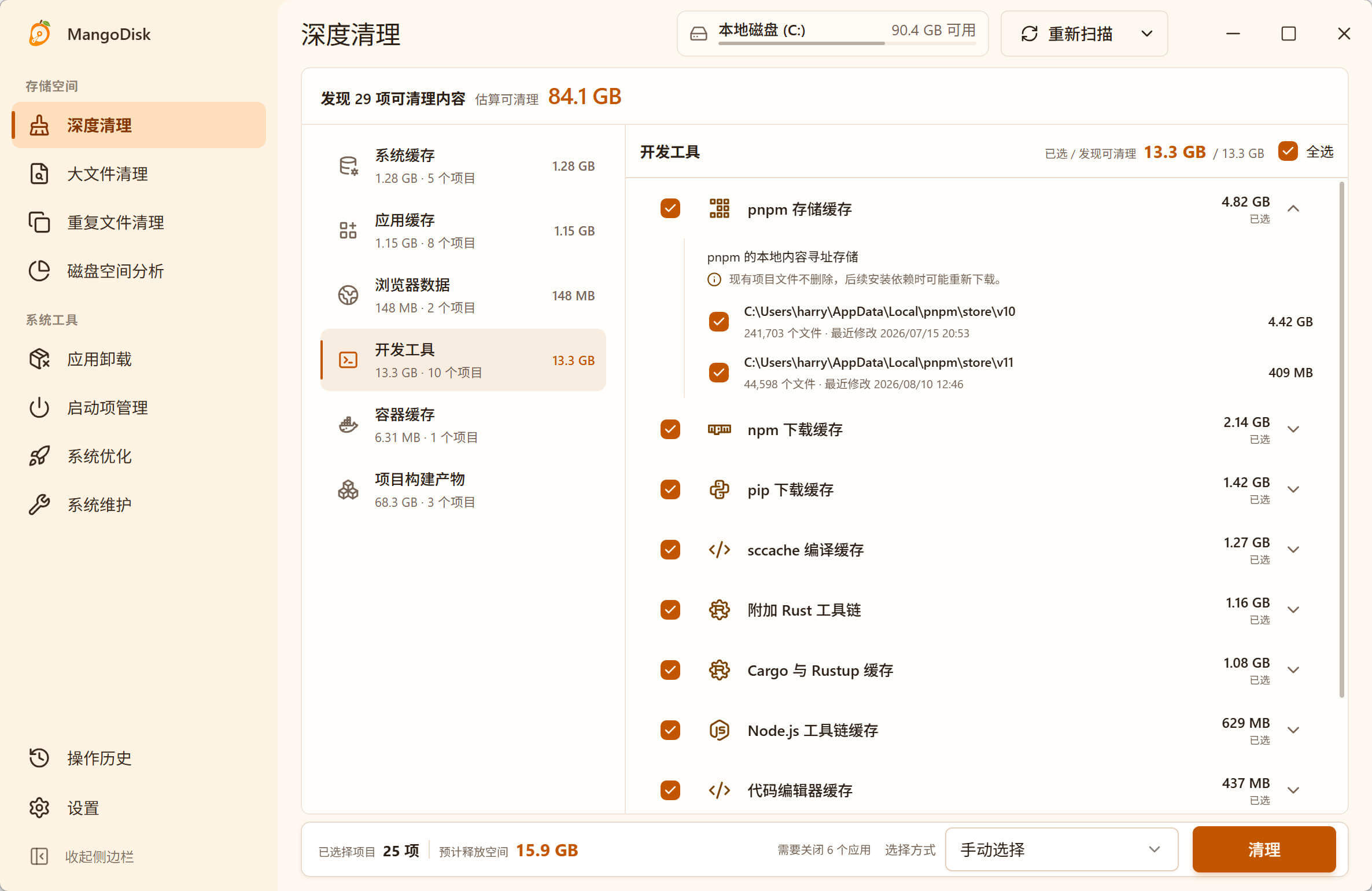
接下来只需三步:
- 完全退出 Discord。 结束语音通话和文件传输,在任务栏右下角找到 Discord 图标,右键退出;只关聊天窗口,它可能还在后台运行。
- 核对选择。 展开 Discord 项目,查看文件位置与预计可释放空间。
- 确认清理。 点击清理,在确认窗口检查内容,完成后重新打开 Discord。
如果提示 Discord 仍在运行,先退出再继续,不要强行处理被占用的文件。清掉的缓存会在之后使用时重新生成,首次打开部分内容可能需要多等一会儿;不必每天反复清。
清的是缓存,不是把 Discord 整个删掉
MangoDisk 的 Discord 清理规则会处理 Cache、Code Cache、GPUCache 等已知缓存位置,也包含指定位置的诊断日志和崩溃报告。不会把整个 Discord 数据目录当作垃圾,也不包含账号、聊天状态、设置和程序文件。
这样就不用为了清一批缓存,连软件都重新装一遍。具体处理范围可以查看公开的 Discord 清理规则。如果正在向客服反馈故障,需要提交日志或崩溃报告,先保存这些诊断资料。
网上也有教程让你删除 %AppData% 和 %LocalAppData% 中的整个 Discord 文件夹。这类步骤出现在 Discord 官方的安装损坏修复说明里,后面还要重新安装。修复安装和日常腾空间是两件事,不必因为想清缓存,就照着走完整套重装流程。
想手动清理?只处理这几个缓存文件夹
不想安装工具,也可以用 Windows 文件资源管理器处理常见缓存。先完全退出 Discord,再按 Win + R,输入:
%APPDATA%\discord
找到下面三个文件夹,右键查看属性,就能知道它们各自占了多少空间:
CacheCode CacheGPUCache
确认位置无误后,进入这些文件夹,删除里面的缓存内容,其他同级目录保持不动。若 Windows 提示文件过大、需要永久删除,先核对路径再决定是否继续;进入回收站的内容仍会占空间,确认删对后再从回收站移除这批文件。
不要在 %APPDATA%\discord 顶层全选删除。像 Local Storage、Session Storage、Network 这样的目录,不属于这里的清理范围。路径不存在或目录名称对不上时,也不要靠猜测删相似文件夹;这里针对普通 Windows 桌面版,不把 PTB、Canary 或其他安装方式混在一起。
手动方法能处理这几个常见缓存,而 MangoDisk 会按公开规则查找更多已知位置,将结果集中展示,省去逐个打开文件夹、查看属性的过程。
缓存清了,C 盘还是紧张?找更大的占用
如果扫描出来的 Discord 缓存并不多,就没必要继续围着它清。你从聊天中另存到下载文件夹的视频、压缩包,不会因为清掉 Discord 缓存就一起消失;这些文件可能更值得整理。
用 MangoDisk 的大文件清理,可以按大小和类型找出不再需要的文件。这里的删除是永久删除,先确认资料已有备份或确实不再需要,再操作。整个 AppData 仍然很大时,可以继续看AppData 占用过大怎么处理,不要直接清空它。
下载 MangoDisk,先看看 Discord 和其他应用的缓存占了多少。免费开源,无需注册或登录,深度清理在本机完成,不用启用 AI。把时间留给聊天和游戏,不必花在翻找缓存文件夹上。
也在用 Steam?可以继续看如何清理 Steam 缓存,分清界面缓存与下载缓存,避免把游戏文件当作垃圾清掉。
更多清理前的注意事项见安全清理指南。