
Figma 缓存怎么清理?会影响设计文件吗?
先确认设计修改已同步,再用 MangoDisk 查看 Mac 和 Windows 的 Figma 缓存路径与占用,了解缓存清理与官方重置的区别。

可以清理已经确认的 Figma 缓存,但动手前要先检查设计修改是否已经同步。 用于页面加载和图形渲染的缓存,与本地保存的未同步修改,处理方式不同;不要把整个 Figma 数据文件夹都当成缓存删除。
如果只是想腾出磁盘空间,可以先用 MangoDisk 在本地扫描,查看缓存路径和大小,再选择需要处理的项目。如果是桌面应用打不开、页面加载异常,则可以进一步考虑 Figma 官方的重置功能。两种操作的范围不同,下面分别说明。
先分清缓存和设计数据
Figma 会将离线修改暂存在本地,恢复连接后再同步。如果在同步前清除了相关本地数据,这些修改可能丢失。因此,“设计文件在云端”不能作为随意清空本地文件夹的理由。Figma 离线使用说明
MangoDisk 的深度清理按指定路径匹配,不会把整个 Figma 数据目录都列为清理目标。以 v1.1.7 的公开规则为例:
| 系统 | MangoDisk 中的项目 | 匹配范围 |
|---|---|---|
| macOS | Figma 应用缓存 | ~/Library/Caches/com.figma.Desktop,以及 ~/Library/Application Support/Figma/ 下的 Cache、Code Cache、GPUCache |
| Windows | 桌面应用缓存 | %APPDATA%\Figma、%LOCALAPPDATA%\Figma 下指定的缓存子目录,例如 Cache、Code Cache、GPUCache;规则还包含部分日志和崩溃报告目录 |
这两条规则不以账号数据、设置、Local Storage、IndexedDB 或自己导出的设计文件为清理目标。Windows 的“桌面应用缓存”还包含其他软件,操作时需要展开列表,只选择属于 Figma 的路径。具体范围可查看 macOS 规则和 Windows 规则。
扫描完成后,符合智能推荐条件的项目可能已被勾选。准备清理时,先点暂不选择清除已有勾选,再选择这次要处理的 Figma 缓存。
Figma 的版本和数据目录布局可能不同。上表说明的是 MangoDisk 已有规则的匹配范围,不代表能找到每个版本的所有缓存;也不能将其他位置的同名文件夹直接套用到这个范围。
确认修改已同步,再退出 Figma
清理前先连接网络,打开最近编辑过的文件。如果 Figma 提示还有未同步的修改,按提示打开对应文件,等待保存完成;无法确认同步状态时,先保留本地数据,不继续清理或重置。
确认后退出 Figma 桌面应用,再开始扫描。不要一边编辑文件,一边处理应用的数据目录。
用 MangoDisk 查看占用并选择清理项
打开 MangoDisk 的深度清理,执行标准扫描,然后查看应用缓存分类。
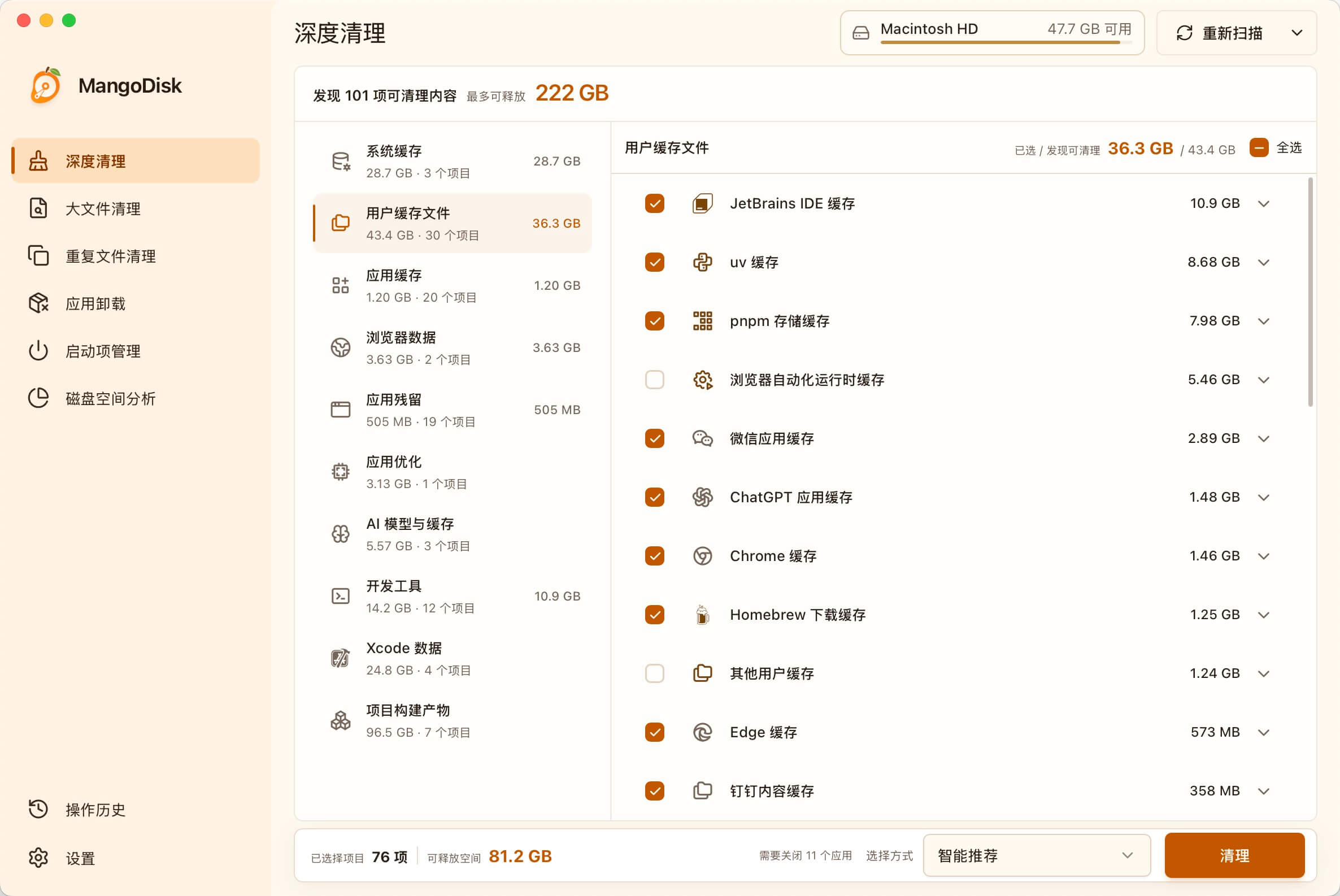
上图是 macOS 中文版界面示例,不是 Figma 的扫描或清理结果,图中容量也不代表 Figma 可以释放的空间。
扫描后按下面的顺序检查:
- 先点暂不选择,清除已有勾选,避免顺带清理其他应用。
- macOS 展开Figma 应用缓存;Windows 展开桌面应用缓存,找到属于 Figma 的路径。
- 查看路径和容量,只勾选这次准备处理的缓存。若只是清缓存,不需要顺带选中日志或崩溃报告。
- 核对待清理项目及合计容量。如果页面提示还有相关应用正在运行,先保存工作并按提示退出,再确认清理。
扫描不会自动删除文件。本文涉及的缓存清理会永久删除选中的内容,不经过废纸篓或回收站;不要把清理当成可以随时撤销的尝试。操作前可以查看深度清理文档与安全指南。
缓存可能在后续使用时重新生成。它是否值得清理,要看实际占用,不必为了让数字一直保持为零而反复删除。扫描容量也不能直接当作清理成果:最终释放多少,以清理结果为准。
Figma 自带的重置功能,适合故障排查
如果主要问题是桌面应用加载异常,可以使用 Figma 官方提供的 Reset Figma and Restart。目前官方说明给出的入口是:
- macOS:在系统菜单栏打开 Help → Troubleshooting → Reset Figma and Restart。
- Windows:通过应用工具栏右上角的下拉箭头打开菜单,再进入 Help → Troubleshooting → Reset Figma and Restart。
这属于应用重置,不能等同于只删除上表列出的缓存。官方针对应用无响应的手动处理方式还会涉及更大范围的本地数据,所以不要为了腾空间就整目录照删。重置前同样要完成同步检查。详细步骤以 Figma 官方清缓存说明为准。
如果重置后仍然异常,再按 Figma 官方排查清单继续检查,不反复删除自己不确定用途的文件。
没找到缓存,或者清完空间还是不够
MangoDisk 没有列出 Figma 缓存,可能是对应路径不存在、当前版本采用了其他目录布局,或扫描未能读取相关位置。没有扫描结果,不等于 Figma 完全没有本地数据。 此时不要自行扩大范围,删除整个 Application Support/Figma、AppData\Figma 或 DesktopProfile。
如果 Figma 缓存本来就不大,继续重置也未必能解决磁盘空间不足。可以转到磁盘空间分析,比较其他文件夹的实际占用,再整理自己认识的大型导出文件、录屏或旧资料。
macOS 用户可以继续看系统数据占用排查;Windows 用户可以参考 AppData 占用整理指南。这些目录也不能整目录清空,应先查明具体内容。
MangoDisk 是免费开源的磁盘清理与空间分析工具,支持 macOS、Windows 和 Linux。本文的 Figma 桌面端步骤针对 macOS 和 Windows;可以从官网下载,或在 GitHub 查看代码和清理规则,先看清占用,再决定处理哪些文件。