
Windows 存储
Windows 的崩溃文件能删吗?先查 C 盘里的 CrashDumps
C 盘里的 CrashDumps 和系统错误内存转储文件能删吗?先分清应用崩溃记录与蓝屏转储,再查看占用、保留排障所需文件,安全清理空间。

清理 C 盘时看到一堆 .dmp 文件,或者 Windows 提示“系统错误内存转储文件”占空间,难免会担心:删了会不会影响电脑?
如果不再需要这些记录排查崩溃,通常可以删除;但删除只会腾出空间,不会修好导致崩溃的软件。 最近还在蓝屏、某个程序反复闪退,或者正在联系技术支持时,先留着相关文件。动手前,先看清它们存在哪儿。
同样是 .dmp,位置不同,处理方法也不同
| 文件位置 | 通常是什么 | 怎么处理 |
|---|---|---|
%LOCALAPPDATA%\CrashDumps | 当前用户的应用崩溃记录 | 不再排查该应用时,可以检查后清理;MangoDisk 的 CrashDumps 规则只针对这个目录。 |
C:\Windows\MEMORY.DMP、C:\Windows\Minidump | Windows 蓝屏等系统故障的转储文件 | 如果近期蓝屏或需要定位驱动问题,先保留;上述 MangoDisk 规则不处理它们。 |
微软把 CrashDumps 作为已配置本地应用转储收集时的默认保存位置。这项收集并非默认启用,所以你的电脑上没有这个目录也很正常。蓝屏转储则存放在另一处,不能把两者都当成同一种“垃圾文件”。微软:应用崩溃转储 · 微软:蓝屏转储的位置
先看看 CrashDumps 到底占了多少
按 Windows + R,输入 %LOCALAPPDATA%\CrashDumps。如果目录存在,在文件资源管理器里看看文件名、大小和修改时间;目录不存在,就不用特意清理它。
如果还不知道 C 盘的空间去哪了,可以先用 MangoDisk 的磁盘空间分析找出大文件夹。确认是 CrashDumps 后,再到深度清理查看它的占用。先看到清理项目和大小,再决定删不删,比直接在隐藏目录里一把清空踏实得多。
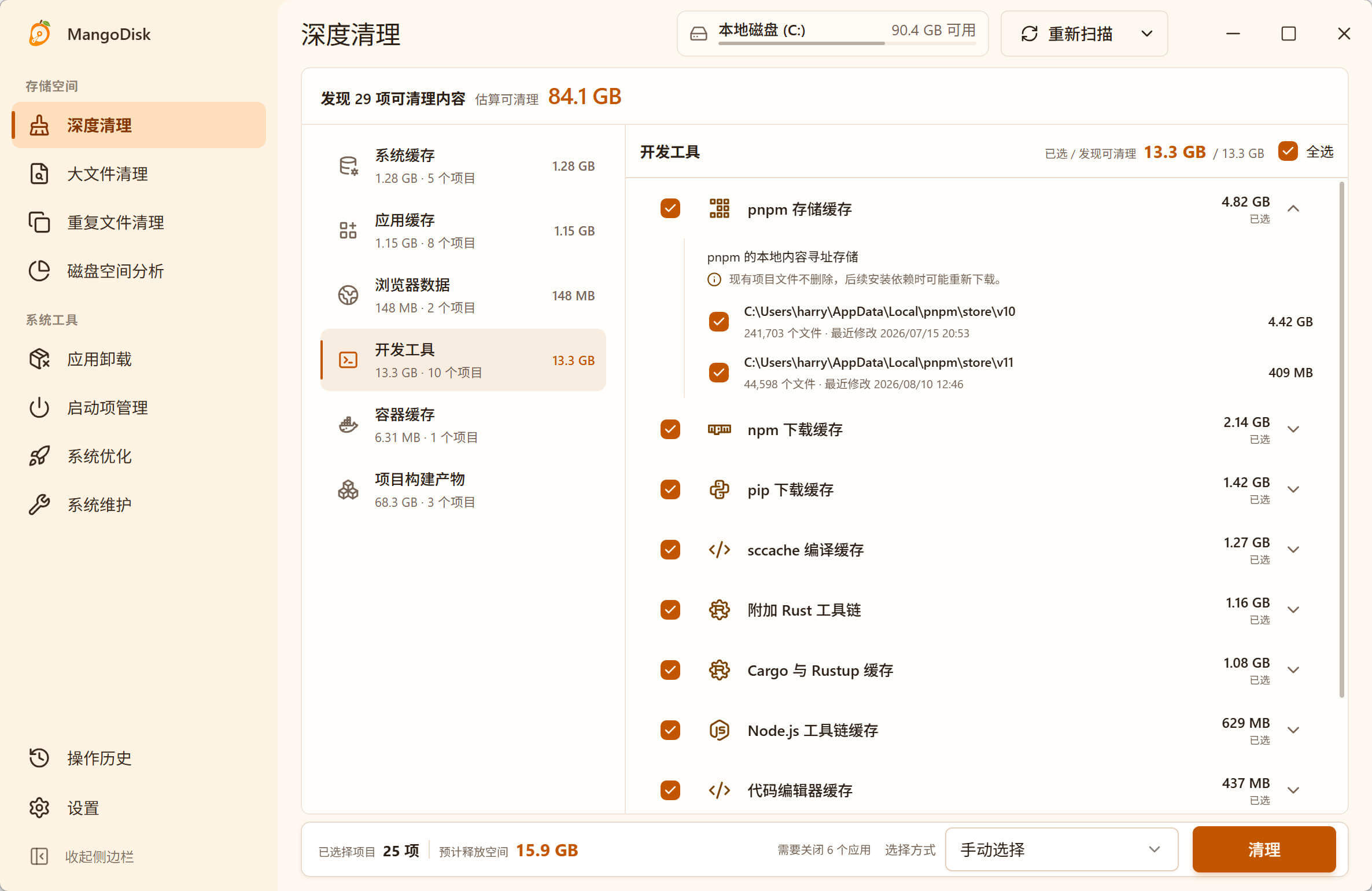
这里要说清楚:MangoDisk 当前识别的是当前用户的 %LOCALAPPDATA%\CrashDumps,不是 C:\Windows 下所有 .dmp 文件。规则不会按时间自动跳过新文件,而且这一项默认会被选中。如果最近仍在排查闪退,清理前请取消勾选,保留记录。扫描本身不会删除文件;确认清理前再核对一次所选内容。查看公开规则
哪些情况先别删?
- 刚发生蓝屏: 保留对应的系统转储,排查驱动或硬件问题时可能用得上。
- 某个应用还在反复闪退: 它留下的文件可能需要交给开发者或技术支持分析。删掉文件不会阻止下一次崩溃。
- 文件来自不认识的目录: 先核对路径和所属软件,不要只看见
.dmp后缀就批量删除。
如果已经确定是旧的、用不上的应用崩溃记录,也可以在文件资源管理器里手动选中这些文件清理;没必要删除整个 AppData。其他占空间的内容,可以看 AppData 清理指南。
至于 Windows“临时文件”页面里的系统错误内存转储文件,请通过 Windows 自带的存储清理入口查看。它与 MangoDisk 当前识别的用户目录 CrashDumps 不是同一个清理范围;正在排查蓝屏时同样先别删。其他选项可以参考 Windows 11 临时文件哪些能删。
如果崩溃文件刚删完又出现,说明软件或系统的问题还在。与其反复清理记录,不如先找出为什么会崩溃。
想先弄清 C 盘空间去哪了?可以下载 MangoDisk扫描查看。不确定用途的文件先留着,也可以参考删除前的安全说明。