
Windows 存储
Spotify 缓存怎么清理?把空间留给想听的歌
Spotify 占用电脑空间?分清播放缓存、离线下载和界面缓存,用 Spotify 设置与 MangoDisk 各自处理,保留需要的音乐,找出真正占空间的内容。

Spotify 没下载多少歌,为什么还占着不少硬盘空间?除了离线下载,听过的音乐和播客也会留下播放缓存。想腾出这部分空间,可以在 Spotify 的设置 → 存储空间 → 清除缓存中处理,不必先卸载软件。
如果你更想知道“电脑里还有哪些软件在悄悄占空间”,MangoDisk 可以把支持清理的应用缓存集中列出来,显示大小和路径,让你挑着清。它也能查找 Windows 上的 Spotify 界面缓存,不过这部分和音乐播放缓存不同,不能代替 Spotify 自己的清理按钮。
先看占用来自缓存,还是下载的歌
清理前值得分清这几类内容,否则很容易把想留的歌一起删了。
| 占空间的内容 | 怎么处理 |
|---|---|
| 听歌、播放播客留下的缓存 | 用 Spotify 内的“清除缓存”处理 |
| 为离线收听下载的专辑、歌单和播客 | 在 Spotify 内选择不再需要的下载;移除后,离线时就不能直接播放这些内容 |
| Windows 上的界面缓存 | 可用 MangoDisk 检查支持的缓存项目,退出 Spotify 后再清理 |
| 自己保存的音乐文件 | 属于个人资料,不要当成 Spotify 缓存删除 |
Spotify 官方说明也把播放缓存和离线下载分开介绍。看到 Spotify 文件夹很大,并不意味着里面全是垃圾,更不需要直接删除整个文件夹。
不想挨个翻文件夹,用 MangoDisk 集中看
只清 Spotify 的播放缓存,用软件自带按钮就够了。MangoDisk 更适合另一种情况:你发现 C 盘快满了,却不确定是 Spotify、浏览器,还是其他应用占了大头。
打开 MangoDisk 的深度清理,运行标准扫描。结果会按类别显示占用,你可以先看值得处理的项目,不用逐个打开软件设置,也不用去 AppData 里猜哪个文件夹能删。
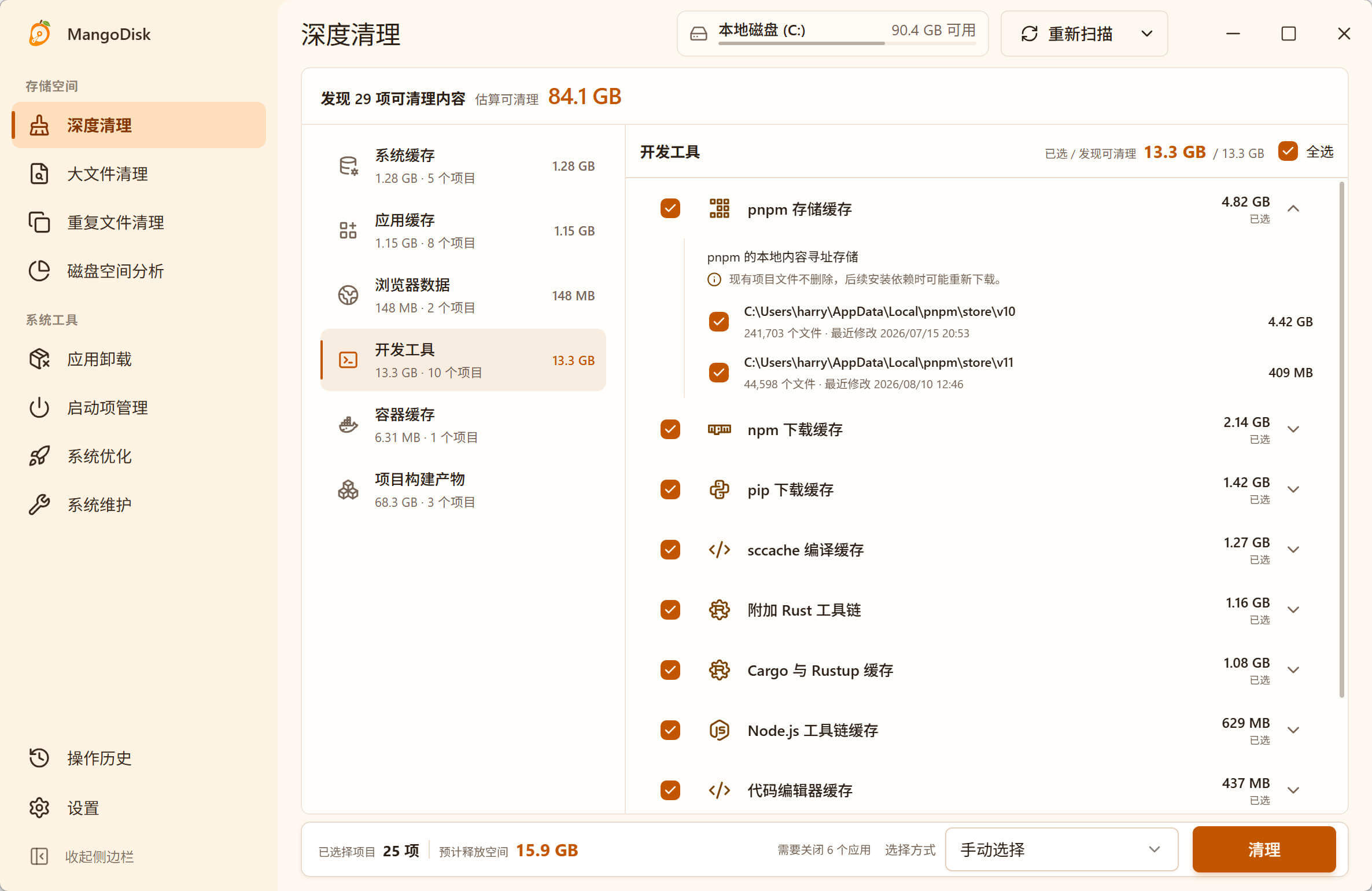
如果扫描结果中出现 Spotify 项目,展开看看大小和路径。只想清理它的话,先选择暂不选择,再单独勾选 Spotify 项目;之后完全退出 Spotify,在确认窗口核对清理内容。
Windows 版 MangoDisk 目前处理的是 Spotify 界面运行产生的缓存,例如 Cache、Code Cache 和 GPUCache 等已知位置。这项规则不包含音乐存储目录、离线下载、账号数据或设置,也不会把整个 Spotify 目录清空。具体范围可以查看公开清理规则。
扫描只是列出结果,不会直接删除。清理后,这类界面缓存会在使用过程中重新生成;能释放多少,以你电脑上的实际扫描结果为准。
清音乐缓存,在 Spotify 里操作
Windows 和 Mac 桌面版都可以按官方提供的路径处理:
- 打开 Spotify,点击顶部个人头像,进入设置(Settings)。
- 向下找到存储空间(Storage)。
- 点击清除缓存(Clear cache),核对提示后确认。
这里要选的是清除缓存,不是移除所有下载。离线收听的内容是否保留,在 Spotify 内单独决定就好,不要到文件夹里全选删除。
如果 C 盘紧张,但另一个磁盘还有空间,桌面版的存储设置还提供更改位置(Change location),可以调整缓存存放位置。请通过 Spotify 自己的设置操作,不要直接拖动它的数据文件夹。
Spotify 清完了,空间还是不够?
先看它原本占了多少。如果 Spotify 只是小头,继续反复清缓存也腾不出多少地方。
这时可以用 MangoDisk 的磁盘空间分析看整个磁盘:方块越大,占用越多,逐层打开就能找到具体目录。游戏、旧安装包、视频和应用数据放在一张图里,比凭印象判断更直接。
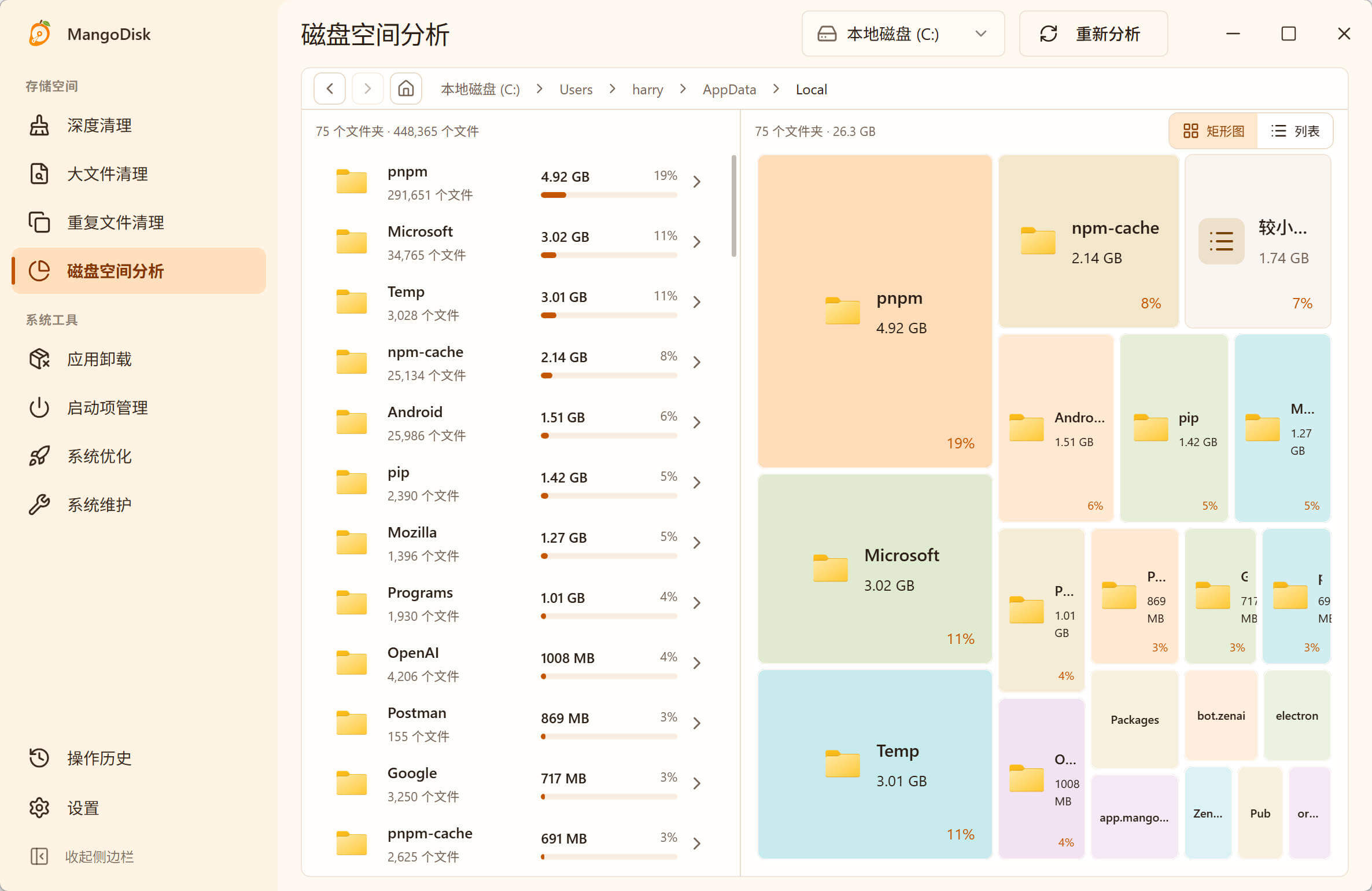
找到占用后,再决定怎么处理:游戏通过游戏平台卸载,离线音乐在 Spotify 内管理,自己的视频和文档先备份。MangoDisk 磁盘分析中的删除是永久删除,不会进入回收站;不确定用途的文件先保留,相关注意事项见安全清理指南。
如果主要占用都集中在应用数据目录,可以继续看 AppData 占用太大怎么处理;想按体积直接找文件,可以看 Windows 大文件查找方法。
想留的歌不必删,该整理的缓存也不用自己到处找。 下载 MangoDisk,先看看电脑空间都用在了哪里,再选择值得清理的项目。免费开源,无需注册或登录。