
Windows 存储
Premiere 缓存怎么清理?不删素材,腾出剪辑空间
Premiere(PR)缓存占用 C 盘空间?分清媒体缓存与素材、工程,用 MangoDisk 查看 Adobe 缓存大小并按需清理,也可通过 Premiere 自带设置释放空间。
视频素材明明放在 D 盘,剪了一段时间,C 盘却越来越满。用 Premiere(PR)剪视频时,除了素材和成片,软件还会生成媒体缓存;如果缓存留在系统盘,也会占用 C 盘空间。
Premiere 的媒体缓存可以清理,不需要连素材和工程一起删。 代价是下次打开相关项目时,软件可能需要重新生成缓存,暂时多等一会儿。
不想自己翻 AppData,可以先用 MangoDisk 扫描 Adobe 媒体缓存,看它到底占了多少,再决定是否清理。它还会集中列出其他支持的应用缓存,省去挨个找目录的麻烦。免费开源,无需注册或登录。
媒体缓存不是视频素材
Premiere 会为导入的媒体生成辅助文件,例如音频波形、音频处理所需的缓存,方便后续读取。Adobe 官方说明,这些缓存删除后,会在需要时重新生成。它们和你拍摄的视频、录制的音频、保存的工程不是一回事。Adobe 媒体缓存说明
清理时把范围分清楚就够了:
| 内容 | 是否作为本次清理对象 |
|---|---|
Media Cache Files 中的媒体缓存 | 可以按需清理;重新打开项目时可能需要重建 |
.prproj 工程、拍摄素材、配音和音乐 | 保留,它们是剪辑所需的文件 |
| 自动保存的工程备份 | 不当成缓存;出错时可能要靠它恢复 |
| 代理文件、预览文件、导出的成片 | 单独核对用途,不和媒体缓存一起处理 |
不要因为某个 Adobe 文件夹很大,就把整个文件夹删掉。真正需要处理的是确认过的缓存目录。
用 MangoDisk 看清缓存占用,再决定要不要清
清理最麻烦的往往不是点“删除”,而是找出值得清理的地方。MangoDisk 的深度清理会把支持的缓存项目、大小和路径列在一起。Adobe 缓存是不是空间大户,扫描后就能看出来。
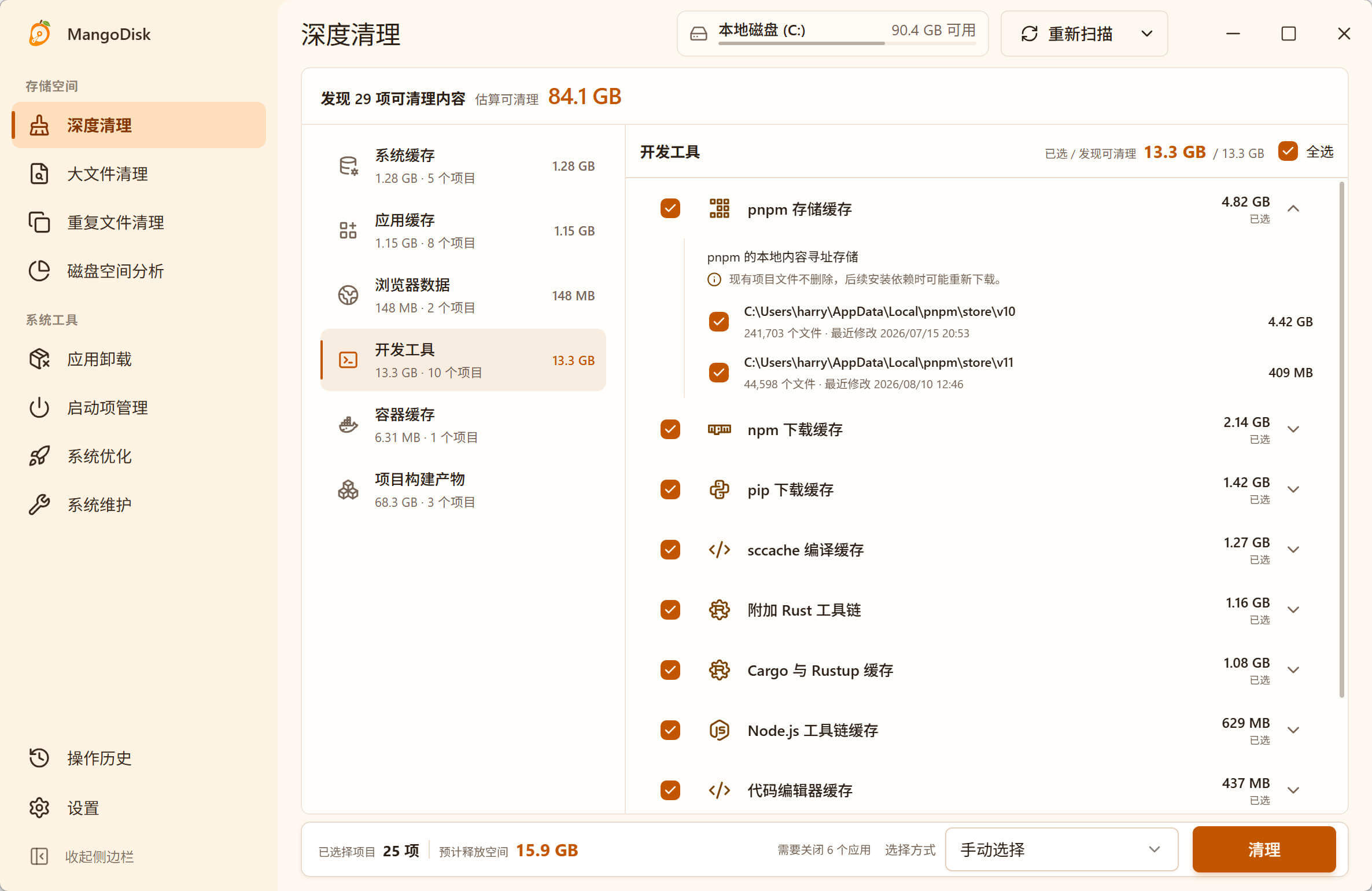
- 保存当前工程,等待导出任务完成,退出 Premiere、After Effects 和 Media Encoder。
- 打开 MangoDisk,进入深度清理,运行标准扫描。
- 在结果中找到 Adobe 媒体缓存,展开查看大小和路径。只想处理这一项,就先选暂不选择,再单独勾选它。
- 在清理确认窗口核对所选内容,然后执行清理。
扫描不会直接删除文件。缓存占用不大、项目又正赶着交付时,也可以先留着,等剪辑结束后再处理。
Windows 版目前识别的是以下已知位置中的 Media Cache Files,不是整个 Adobe 文件夹:
%APPDATA%\Adobe\Common\Media Cache Files
%LOCALAPPDATA%\Adobe\Common\Media Cache Files
这项规则不会扫描其他位置的工程和素材,具体范围可以查看公开清理规则。如果你改过缓存位置,请到 Premiere 的设置里处理那个目录;标准扫描不会自动覆盖任意自定义路径。
只想清 Premiere,也可以用自带按钮
在 Windows 上打开编辑 → 首选项 → 媒体缓存,点击“移除媒体缓存文件”旁的删除。两个选项的区别是:
- 删除未使用的媒体缓存文件:处理对应源媒体已经找不到的缓存,不等于删除所有旧项目缓存。
- 删除所有媒体缓存文件:清理当前缓存位置中的全部媒体缓存,之后按需重建。先保存并关闭所有项目;按 Adobe 的说明,重启 Premiere 后,在打开任何项目之前执行。
只处理 Premiere 当前设置的缓存位置,用这个入口就可以。想同时检查其他应用的缓存占用,再用 MangoDisk 集中整理。Adobe 官方操作说明
经常剪视频,顺手调整缓存位置
如果 C 盘本来就紧张,反复清理只能临时腾出空间。Premiere 的媒体缓存设置支持更改保存位置,可以考虑空间充足、速度合适的 SSD;也可以设置按文件保留时间或缓存大小自动清理。通过软件设置调整,不要直接拖走整个 Adobe 数据目录。Adobe 缓存位置说明 · 自动清理设置
如果清完缓存,C 盘还是不够用,就换个方向找:用 MangoDisk 的磁盘空间分析查看大目录,或者按大小查找 Windows 上的大文件。占用集中在应用数据目录时,可以接着看 AppData 清理指南。不确定用途的文件先保留,删除前可参考安全清理说明。
下载 MangoDisk,先看看 Adobe 和其他应用的缓存占了多少。把值得清理的部分找出来,比为了腾空间反复翻文件夹省事得多。