
Macストレージ
Mac版Outlookの容量が気になる?キャッシュの大きさを確認してから整理
Mac版Outlookのキャッシュを削除する前に、まず容量を確認。MangoDiskとFinderで確認する方法、メールデータとの違い、アカウントのリセットに伴う注意点を紹介します。

Macの空き容量が減り、Outlookのデータが気になったとき、フォルダごと消すのは待ってください。ネットで見かける「キャッシュの削除」と「アカウントのリセット」も、同じ操作ではありません。容量を空けたいだけなら、まずキャッシュが実際にどれだけあるか確認するのが近道です。少量なら、無理に削除する必要はありません。
MangoDiskなら、Mac版Outlookのアプリ用キャッシュを探し、保存先とサイズを見てから削除するか選べます。公開されているルールの対象は ~/Library/Caches/com.microsoft.Outlook のみ。メールのデータベース、添付ファイル、アカウント設定は含みません。
まずはサイズを確かめる
MangoDiskのディープクリーンでスキャンし、Outlookの項目を開いて保存先と容量を確認します。スキャンしただけでファイルは消えません。容量が小さければそのままで十分。大きい場合はOutlookを完全に終了し、対象を確認してから整理してください。
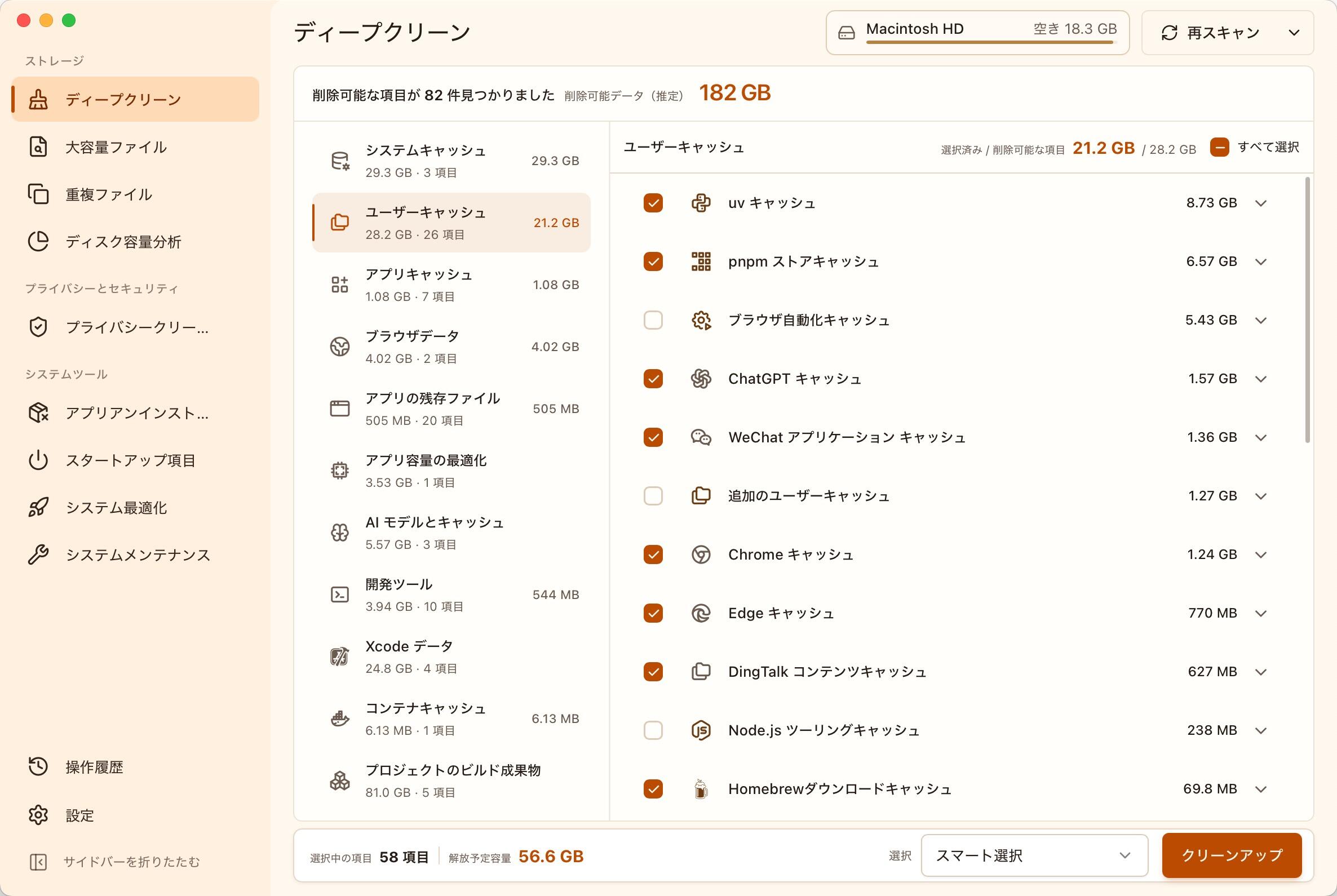
このルールが扱うのは特定のキャッシュフォルダだけです。「Outlook」という名前の大きなフォルダを丸ごと消すわけではありません。キャッシュは使っているうちに再び作られることがあります。空けられる容量は、実際のスキャン結果を見て判断してください。
Finderから手動で確認するには
自分で確認したい場合は、次の順で進められます。
- Outlookを完全に終了します。
- Finderで
Command + Shift + Gを押し、~/Library/Caches/com.microsoft.Outlookと入力します。 - フォルダのサイズを確認します。保存先が正しく、削除したいほど大きい場合は、中身をごみ箱に移します。
- Outlookを開き直し、普段どおり使えるか確認します。
この場所が見つからない場合は、別のOutlookフォルダを代わりに削除しないでください。Application Support やメールのプロファイル、Outlookのデータフォルダ全体は、ここでいうキャッシュとは別です。
アカウントのリセットは容量不足の対策ではない
「Outlookのキャッシュを消す方法」として、Microsoftのアカウントリセット手順が出てくることがあります。これは同期トラブルを直すための方法で、実行後はサーバーからデータを取り直します。Microsoftは、サーバーに同期されていない情報が失われる可能性があると注意しています。
空き容量を増やしたいだけなら、リセットする必要はありません。メールが表示されない、同期がうまくいかない場合に、公式の案内を確認してください。
キャッシュが小さかった場合は?
Outlookのキャッシュが数十MB程度なら、全部消しても空き容量はあまり変わりません。MangoDiskのディスク容量分析でMac全体を見て、容量の大きいフォルダから調べるほうが効果的です。
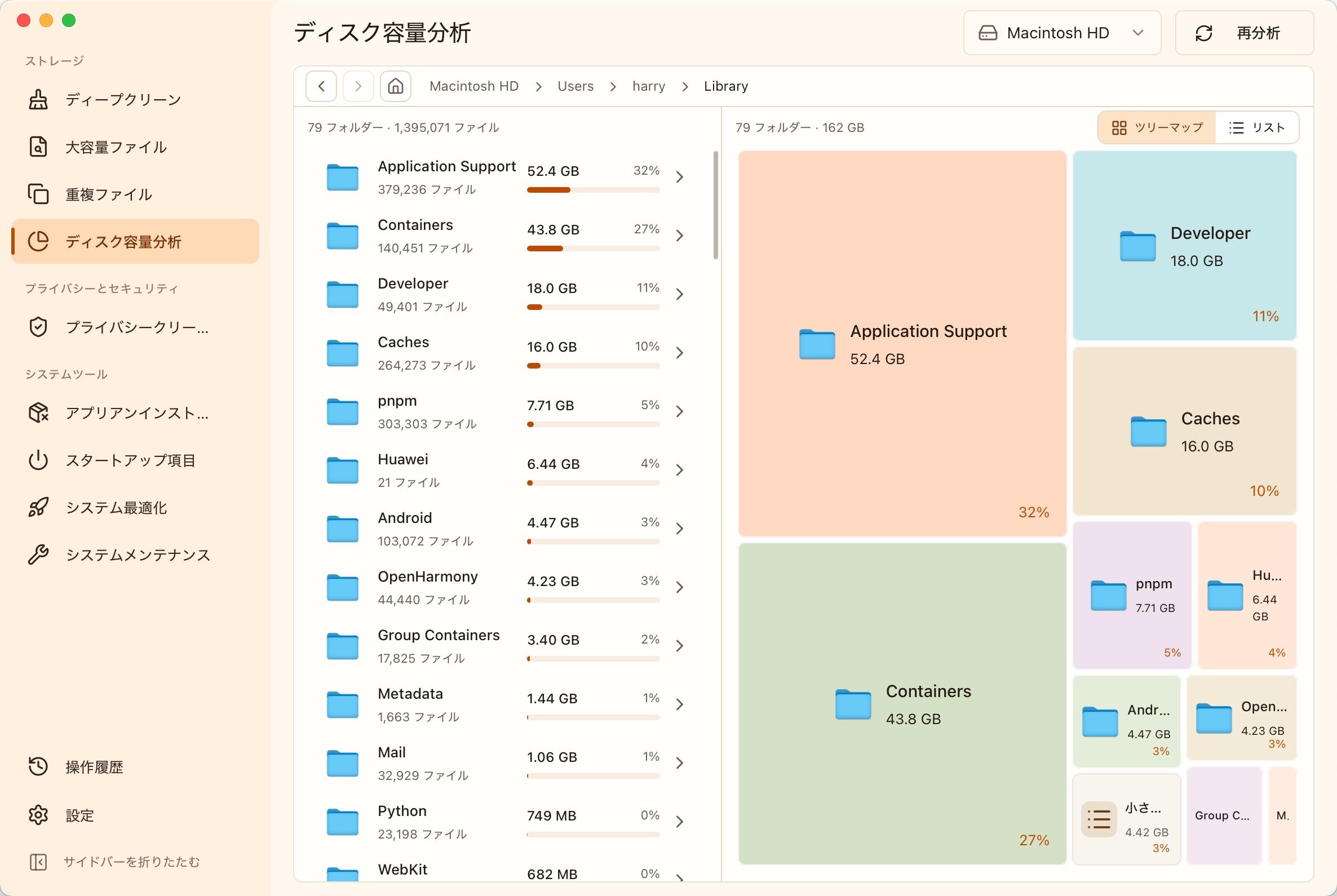
ほかの原因も探したい場合は、Macの「システムデータ」が大きくなる理由やMacで大きなファイルを探す方法も参考にしてください。自分で保存した書類や添付ファイルは、不要と確認できるまで残しておきましょう。
Outlookのキャッシュがどれだけあるか、まずはMangoDiskで確認してみてください。無料・オープンソースで、登録やログインは不要です。削除するかどうかは自分で決められます。