
ディスク使用量の変化
同じディスクやフォルダーの2回のスキャン記録を比較し、使用量が増減した項目や、新しく現れた項目を確認できます。
更新日:2026/11/22
「容量の変化」では、同じディスクやフォルダーをスキャンした2つの記録を比較し、各項目の使用量と差分を確認できます。たとえば、整理する前と後でダウンロードフォルダーを比較すると、使用量が減った項目や、元の場所からなくなった項目がわかります。
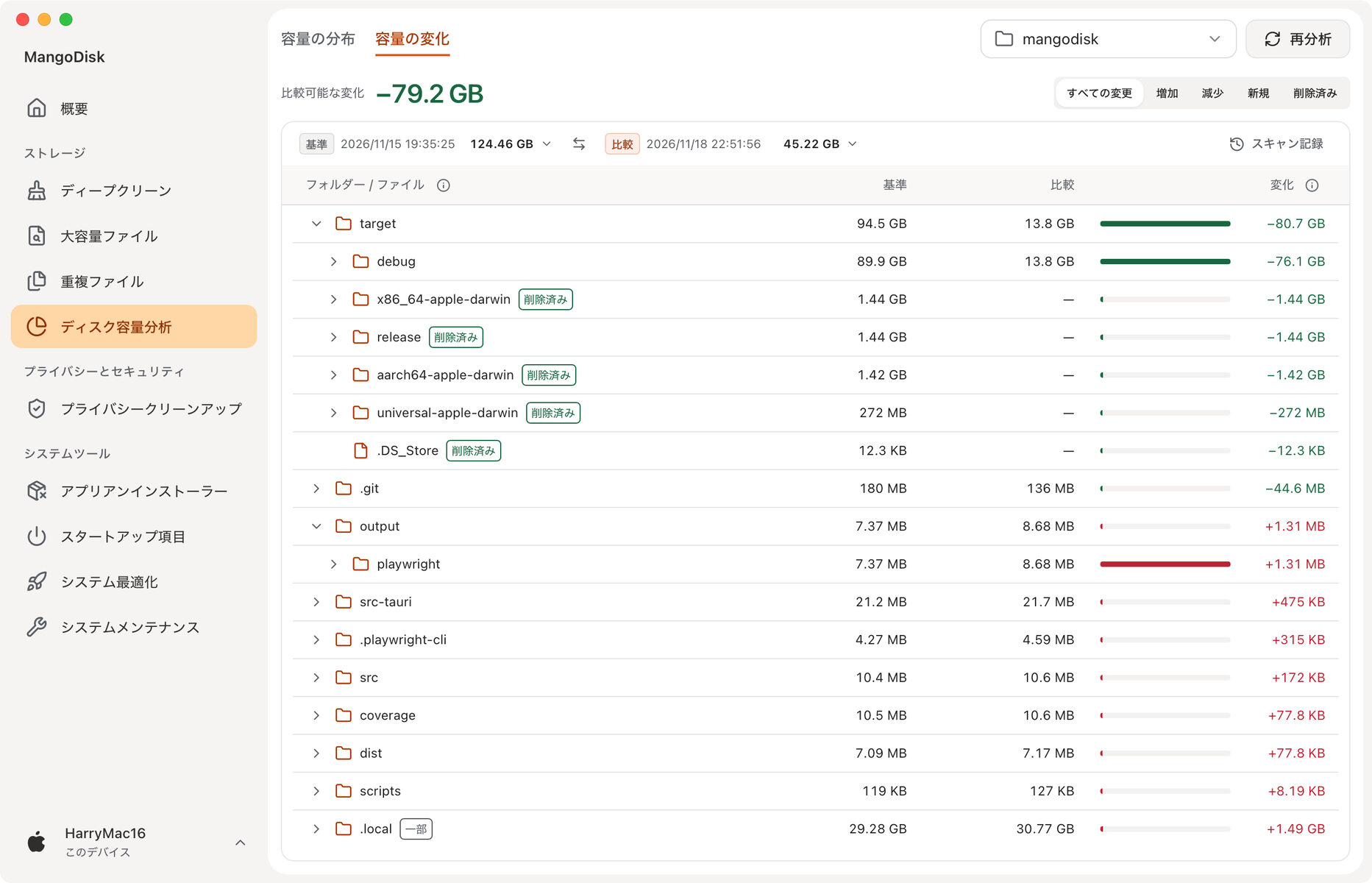
2回のスキャンを記録して比較する
- MangoDisk で「ディスク容量分析」を開き、確認するディスクやフォルダーを選んでから「容量の変化」に切り替えます。初回は案内に従って「有効にしてスキャン」を選択します。「スキャン記録」で「スキャンのたびに記録を保存」をオンにすることもできます。
- 1回目のスキャンが終わったら、ファイルに変化があった時点で、同じ場所を「再分析」します。Windows では、使用量を同じ基準で比べられるように、2回とも同じスキャン方式を選んでください。
- 一覧の上にある「基準」と「比較」の記録をクリックし、それぞれの日時を選びます。通常は古い記録を基準に、新しい記録を比較に設定します。間にある入れ替えボタンで、比較の向きを反転できます。
記録が1件の場合は、そのスキャンで確認した使用量が表示されます。スキャン記録は端末に保存され、パスやサイズなどの分析情報が含まれます。比較に使えるのは保存済みの記録です。
比較結果を読み取る
- 「増加」と「減少」は、2回のスキャンに共通し、使用量が変わった項目です。「新規」と「削除済み」は、スキャン範囲に新しく現れた項目や、元の場所になくなった項目を示します。
- 変化の大きいフォルダーを展開すると、どのサブフォルダーやファイルが影響したかを確認できます。親フォルダーの使用量には子項目が含まれるため、集計する場合は一度だけ数えます。
- 上部に「比較可能な変化」、または行に「一部」と表示された場合、差分の集計対象は両方のスキャンで比較できるデータです。アクセス権限、除外設定、スキャン範囲を確認してから変化の原因を判断してください。
同じディスク内でファイルを移動しても、元のフォルダーの使用量は減ります。ディスク上で実際に空いた容量を確認するには、システムが表示する空き容量を参照してください。