
Windows 11でクリーンアップしても空き容量が増えない?本当に大きいファイルの探し方
Windows 11で一時ファイルを削除してもCドライブがいっぱいなら、MangoDiskで大きなフォルダー、重複ファイル、アプリデータ、残存ファイルを見つけましょう
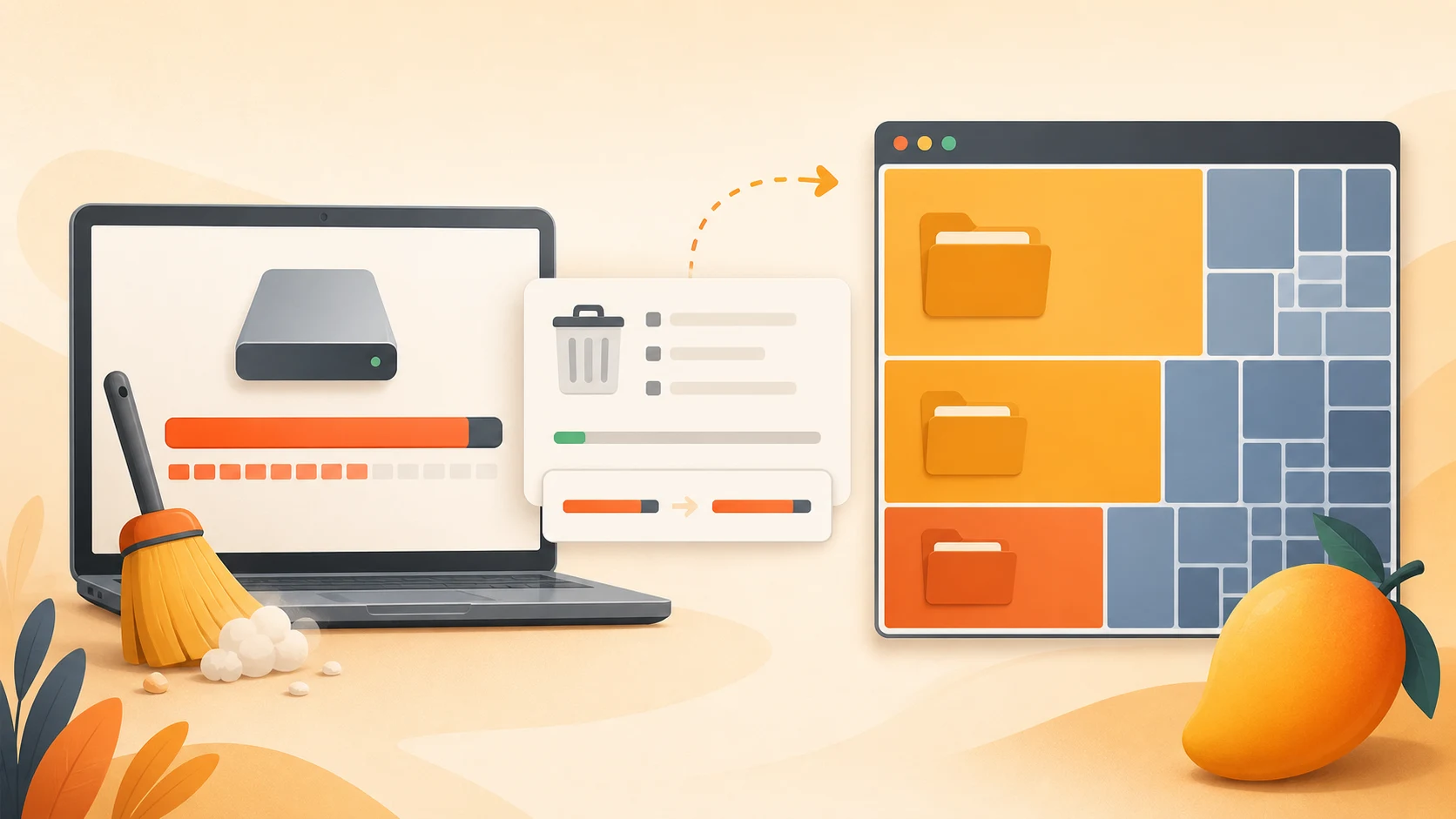
「一時ファイル」を削除し、「クリーンアップ対象候補」も確認したのに、Cドライブの空き容量がほとんど増えない。そんなとき、Windowsの機能が壊れているとは限りません。多くの場合、容量を使っているデータが、もともとWindowsのクリーンアップ対象に含まれていないのが原因です。
Windowsは、更新ファイル、サムネイル、エラー報告など、OSが管理している項目の整理には向いています。一方で、数十GBのゲームや動画、AppData、仮想マシン、重複したダウンロード、アンインストール後の残存ファイルを勝手に削除することはできません。同じ一時ファイルを何度消しても数百MBしか戻らないなら、別の場所を調べる必要があります。
MangoDiskなら、CドライブをPC内でスキャンし、実際のパスと容量を一覧とツリーマップで確認できます。どこが大きいのかを見てから、アプリをアンインストールする、個人ファイルを移動する、重複ファイルを整理する、検出されたキャッシュを確認するといった適切な方法を選べます。
クリーンアップしてもCドライブがいっぱいなのはなぜ?
Windowsのストレージ機能は、OSが把握している一時データを管理するためのものです。ドライブ全体をパス単位で調べるディスク分析ツールではなく、個人ファイルや他社製アプリのデータを削除してよいかまでは判断できません。
| やりたいこと | Windowsのストレージ機能 | MangoDisk |
|---|---|---|
| Windowsが管理する一時ファイルを削除する | 最初に使うべき機能 | 検出できるアプリやユーザーキャッシュを追加で確認できる |
| 実際に大きいフォルダーを特定する | 大まかな分類が中心 | フルパス、フォルダーサイズ、ツリーマップを表示する |
| ドライブ内に散らばった大きなファイルを探す | クリーンアップ対象候補で扱える場所は一部 | サイズ、種類、パス、日時で絞り込める |
| 内容がまったく同じファイルを探す | 非対応 | ファイル内容でグループ化し、各グループで最低1つは残す |
| アンインストール後の残存ファイルを確認する | アプリ本体の削除が中心 | 正規のアンインストール後、関連ファイルを確認できる |
| 大きなファイルが削除可能か自動判定する | できない | 自動では決めないが、削除前にパス、容量、リスクを確認できる |
役割を分けるとわかりやすくなります。WindowsはOSが管理する項目を整理し、MangoDiskはそれでも残る容量の内訳を見えるようにします。 どちらか一方で済ませるより、順番に使う方が安全で効率的です。
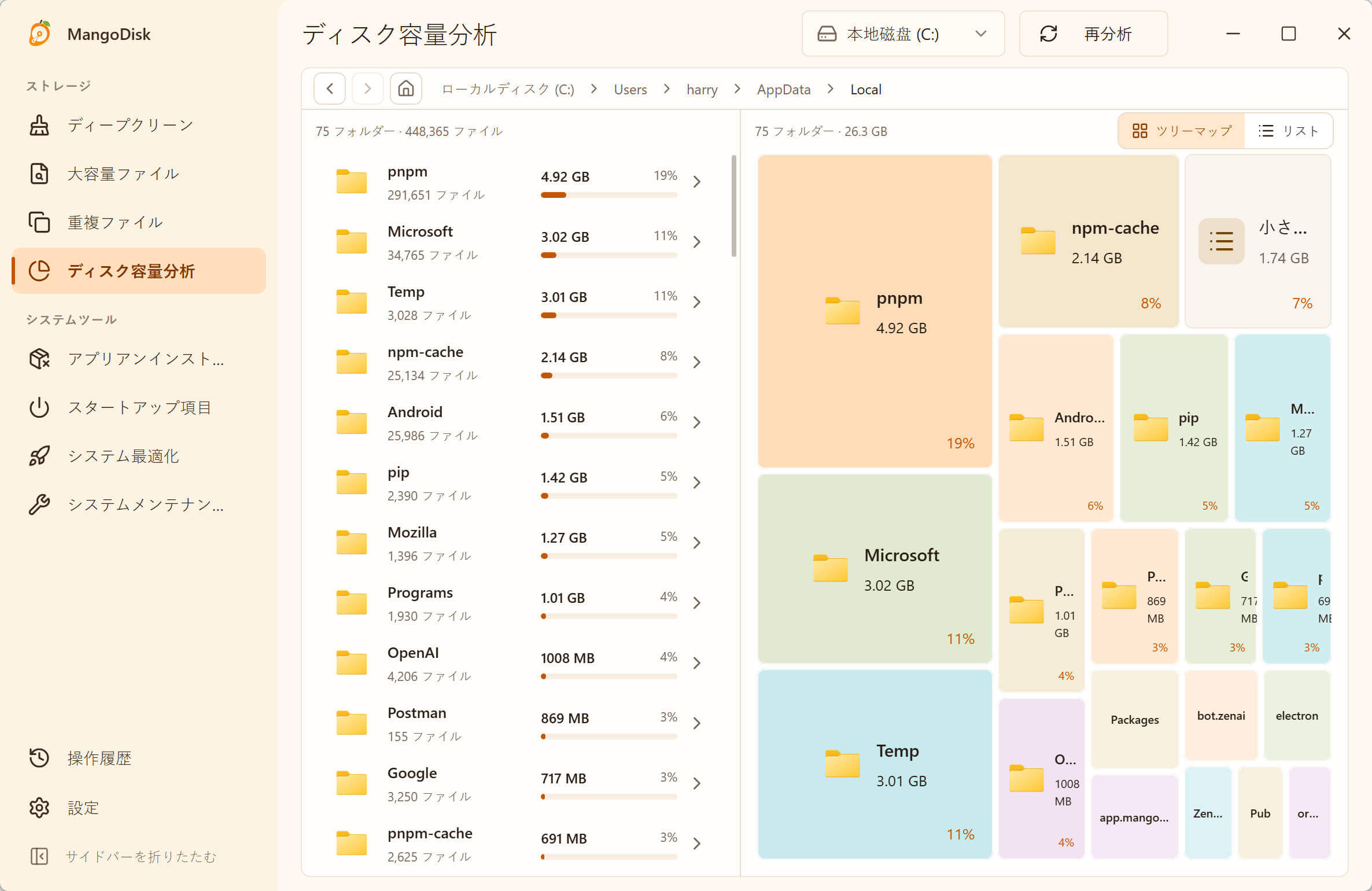
タイルが大きいほど多くの容量を使っています。大きな場所から順に開けますが、「大きい」ことと「削除してよい」ことは別です。
Cドライブの容量を使いやすい6つの場所
1. 容量の大きいアプリやゲーム
ゲーム、動画編集ソフト、デザインツールは、1つで数十GBから数百GBを使うことがあります。「インストールされているアプリ」に容量が表示されても、追加コンテンツ、共通部品、ゲームライブラリまで1つの項目にまとまるとは限りません。
不要なら、Windowsまたはアプリが用意しているアンインストーラーで削除してください。Program Files のフォルダーを直接消すと、サービスや更新タスクが残り、かえって整理しにくくなることがあります。
2. ダウンロード、動画、録画、書き出しファイル
古いインストーラー、ZIPファイル、画面録画、動画素材、書き出したデータは、キャッシュよりも大きな効果が見込める場所です。ただし個人ファイルなので、Windowsが自動で削除することはありません。大きくても、それが唯一のコピーかもしれません。
MangoDiskの大容量ファイルでは、サイズ、種類、パスで絞り込めます。覚えのないファイルはエクスプローラーで場所を開いて確認し、必要なものは別のドライブや信頼できるバックアップへ移しましょう。
3. AppDataとアプリのローカルデータ
ブラウザー、チャットアプリ、ゲームランチャー、制作ソフト、クラウドストレージは、AppData にキャッシュ、ログ、オフラインファイル、設定、ユーザーデータを保存します。Windowsでは「アプリ」や「その他」にまとめられ、どのパスが大きいのかわからないことがあります。
AppData全体を空にしてはいけません。まず容量の大きいアプリのフォルダーを特定し、AppDataが大きいときの整理方法を参考に、作り直せるキャッシュと、設定、セーブデータ、ローカルDBを分けて確認してください。
Discordのフォルダーが大きい場合は、Discordのキャッシュを削除する方法で対象を確認できます。キャッシュの整理に再インストールは必要ありません。
4. 重複したダウンロードや書き出しデータ
同じインストーラー、動画、プロジェクトの圧縮ファイルが、ダウンロード、デスクトップ、バックアップ先にそれぞれ残ることがあります。Windowsのクリーンアップはファイルの内容を比較しないため、名前の違う完全なコピーは見つけられません。
MangoDiskの重複ファイルは、名前ではなく内容でグループ化します。スマート選択では各グループに最低1つを残しますが、どの場所のファイルを原本として残すかは自分で確認できます。
5. アンインストール後に残ったデータ
アプリ本体を削除しても、キャッシュ、設定、ログ、ダウンロード済みデータが一緒に消えるとは限りません。複数のユーザーフォルダーに散らばった残存ファイルは、「インストールされているアプリ」からは追えなくなります。
まだインストールされているソフトなら、MangoDiskのアプリアンインストーラーで、Windowsまたはアプリの正規手順を使って本体を削除し、その後に検出できた関連ファイルを確認できます。ユーザーデータを含む可能性がある場所は、残存ファイルに見えても自動では削除されません。
6. 仮想マシン、開発環境、ローカルAIのデータ
仮想ディスク、コンテナイメージ、ビルド成果物、パッケージキャッシュ、ローカルモデルは「その他」に入りやすい項目です。1つのフォルダーが非常に大きくても、再作成できるキャッシュ、使用中のプロジェクト、失うと困るデータベースが混在している場合があります。
ツリーマップで作成元を特定し、そのアプリの機能を使って整理するのが安全です。Docker、仮想マシン、開発ツールのフォルダーを丸ごと削除するのは避けてください。
Docker が容量を使っている場合は、イメージ、コンテナ、ボリュームを残してビルドキャッシュを削除する方法を参考にしてください。推定容量と再ビルドの負担を確認してから判断できます。
MangoDiskで調べるなら、この順番が効率的
手順1:Cドライブ全体を分析する
ディスク容量分析を開き、Cドライブを選びます。最上位のフォルダーを比較し、大きなタイルから順に下の階層へ進みます。スキャンは容量の分布を読み取って表示するだけで、大きなファイルを自動削除することはありません。
Users が大きければ、ダウンロード、デスクトップ、AppData、クラウド同期フォルダーを確認します。アプリやゲームのフォルダーが大きければ、正規のアンインストールやアプリ内の移動機能を使います。Windowsのシステムフォルダーなら、Windowsの機能に任せてください。
手順2:検出できるキャッシュと一時データを確認する
ディープクリーンは、システム、ブラウザー、アプリ、開発ツールのキャッシュをまとめて表示し、「低リスク」と「要確認」に分けます。削除する前に、パス、容量、影響、終了が必要なアプリを確認できます。

ディープクリーンは、MangoDiskが識別できる項目を対象にします。AppData全体や、すべての大容量ファイルを不要データとして扱うことはありません。
手順3:データに合った方法を選ぶ
- 大きな動画、インストーラー、圧縮ファイルが少数ある:大容量ファイルで1つずつ確認する
- 同じ内容のファイルが複数ある:重複ファイルで保存場所を比較する
- 使っていない大容量アプリがある:正規にアンインストールし、関連ファイルを確認する
- 検出済みのキャッシュや一時データがある:ディープクリーンでリスクと影響を確認する
- まだ必要な個人ファイルがある:削除せず、別のドライブへ移動するかバックアップする
大切なのは「Windowsより多く削除する」ことではありません。ゲームはアンインストールまたは移動し、個人ファイルは整理やバックアップを行い、キャッシュだけをキャッシュとして扱うことです。
削除できるものと、触らない方がよいもの
| 確認後なら整理しやすい | 削除前に慎重な確認が必要 | 手動で削除しない |
|---|---|---|
| 不要になったインストーラー、圧縮ファイル、録画 | ダウンロード、デスクトップ、ドキュメント、写真 | C:\Windows、System32、WinSxS |
| Windowsの設定に削除候補として表示された一時ファイル | AppData、ProgramData 内のアプリフォルダー | Program Files 内の用途不明なファイル |
| 作成元がわかり、再作成できるアプリキャッシュ | クラウドのローカルコピー、仮想マシン、ゲームライブラリ | pagefile.sys、hiberfil.sys |
| 原本が残ることを確認した重複コピー | アプリ設定、チャット履歴、セーブデータ、ローカルDB | 用途不明なサービス、ドライバー、システム部品 |
| アンインストール済みで、個人データがないと確認した残存ファイル | 開発プロジェクト、コンテナ、ローカルAIモデル | 強制的な権限変更が必要なシステムファイル |
大きなファイルが hiberfil.sys だった場合は、休止ファイルを削除してよいかの判断と手順を確認してください。直接ファイルを消すのではなく、休止状態の設定から判断します。
ディスク容量分析、大容量ファイル、重複ファイルから削除すると、ゴミ箱には移動せず完全に削除されます。大切なファイルは先にバックアップし、用途を判断できないものは残してください。MangoDiskの安全ガイドも確認できます。
Windowsのクリーンアップが適している項目もある
MangoDiskがすべてのWindowsストレージ機能を置き換えるわけではありません。次の項目は、引き続きWindowsの設定から処理してください。
- Windows Updateのクリーンアップ、デバイスドライバーパッケージ、システムエラー報告
Windows.oldと以前のWindowsインストール- ゴミ箱の保持期間、クラウドファイルのローカル状態、ストレージ センサー
- Windows自身が管理する
WinSxSなどのコンポーネントストア
Windows.old は以前のバージョンに戻さないと確定してから、Windowsの設定で削除します。WinSxS を手動で空にしてはいけません。安全な順番は、Windowsにシステム管理項目を任せ、その後でMangoDiskを使って大まかな分類では見えなかった容量を調べることです。
整理したのに、すぐCドライブがいっぱいになる原因
同じフォルダーが数時間から数日で大きくなる場合、何度削除しても一時的な対処にしかなりません。主な原因は次のとおりです。
- Windows、ゲーム、大型アプリがアップデートをダウンロードしている
- OneDriveなどのクラウドサービスがローカルコピーを戻している
- 録画、バックアップ、チャット、メールアプリがファイルを書き続けている
- ブラウザー、ゲーム、制作ソフトがキャッシュを再作成している
- 不具合のあるアプリがログ、クラッシュレポート、一時データを増やし続けている
現在一番大きいパスを控え、しばらくしてからもう一度比較してみてください。増え続けるフォルダーがわかれば、関係のない小さなキャッシュを消すのではなく、そのフォルダーを作っているアプリの設定や動作を見直せます。
よくある質問
Windows 11のクリーンアップで数百MBしか空かなかったのはなぜ?
Windowsが認識し、管理できる項目だけが表示されるためです。アプリデータ、個人ファイル、ゲーム、仮想マシン、重複ファイルは、システムの一時ファイルではなくても大きな容量を使うことがあります。
「その他」の容量が大きい場合、まとめて削除できる?
できません。「その他」は分類名であり、1つのフォルダーでも安全性の目安でもありません。キャッシュ、プロジェクト、仮想ディスク、個人データが混ざるため、実際のパスと作成元を先に確認してください。
ディスク分析ツールはファイルを自動で削除する?
MangoDiskのディスク容量分析は、スキャン結果を表示するだけです。大きいという理由で自動削除されることはありません。自分で選択して確認した場合のみ削除され、ゴミ箱には移動しません。
キャッシュを削除するとPCは速くなる?
必ずしも速くなるわけではありません。空き容量が少なすぎてWindows Updateやアプリの動作に影響している場合は改善することがありますが、キャッシュは再作成されます。少量のキャッシュ削除は万能な高速化ではありません。
Cドライブは何から整理すればよい?
まず、自分で用途がわかる大きな項目から始めます。使っていないアプリ、古いインストーラー、動画、録画、原本が残っている重複コピーなどです。用途のわからないWindowsフォルダーから手を付けないでください。
公式情報と関連記事
- Microsoft サポート:Windowsのドライブ空き領域を増やす
- Microsoft サポート:Windowsのストレージ設定
- Microsoft サポート:ストレージ センサーでドライブの空き領域を管理する
- Microsoft Learn:WinSxSフォルダーのクリーンアップ
- 関連記事:Windows 11のCドライブがいっぱいになったときの安全な整理方法
- 関連記事:Windows 11の一時ファイルは削除して大丈夫?
- 関連記事:Windows 11のアプリを完全にアンインストールする方法
Windowsでクリーンアップした後も容量の内訳がわからないなら、MangoDiskをダウンロードして、まず実際のパスとサイズを確認してください。削除、アンインストール、移動、保管のどれが適しているかを見てから選べます。
クリーナーの乗り換えを検討している方は、CCleanerの無料代替としてMangoDiskでできることも参考にしてください。日常の整理に使える機能と、その範囲を紹介しています。