
AppDataが数十GBに膨らんだ?消してよいデータの見分け方
Windows 11でAppDataの容量が大きいときに、肥大化したアプリを特定し、キャッシュと大切なデータを見分けて安全に空き容量を増やす方法を解説します
Cドライブの空きが減り続け、調べてみると AppData が数十GBも使っていた――そんなときでも、フォルダー全体を削除してはいけません。AppDataにはキャッシュだけでなく、アプリの設定、ログイン情報、チャット履歴、ゲームのセーブデータ、ローカルデータベース、まだ同期されていないファイルまで保存されることがあります。
手早く安全に整理するポイントは、まず容量が大きいアプリのフォルダーを見つけ、作り直せるキャッシュと失うと困るデータを分けることです。これなら必要な空き容量を取り戻しつつ、アプリが起動しなくなったり、セーブデータを失ったりするリスクを抑えられます。
隠しフォルダーを何階層もたどるのが面倒なら、MangoDiskで AppData またはCドライブ全体の使用状況を確認できます。検出できるキャッシュやアプリの残存ファイルもまとめて表示されます。スキャンはPC内で完結し、確認せずに削除されることはありません。
結論:中身は整理できる。ただし、AppData自体は削除しない
AppDataは、Windowsアプリがユーザーごとのデータを保存する場所です。標準では次の場所に隠されています。
C:\Users\ユーザー名\AppData
中には主に3つのフォルダーがあります。
| フォルダー | 保存されることが多いデータ | 整理するときの考え方 |
|---|---|---|
Local | アプリのキャッシュ、ログ、一時ファイル、そのPC固有の設定、ダウンロードデータ | 最も肥大化しやすいが、一括削除は不可。アプリ名と下位フォルダーまで確認する |
Roaming | 環境設定、拡張機能、アカウントの状態、一部のユーザーデータ | 消すと設定が初期化されたり、再ログインが必要になったりしやすいため慎重に扱う |
LocalLow | ゲーム、ブラウザー部品、制限された権限で動くアプリのデータ | 名前に覚えがないという理由だけで削除しない |
実際に整理できるのは、その中にある特定アプリのキャッシュ、古いログ、クラッシュレポート、不要になった更新ファイル、アンインストール済みアプリの残存フォルダーなどです。AppDataを空にするのではなく、削除する範囲を小さく保ちながら、効果の大きい場所を選ぶのが正解です。
AppDataが数十GBまで増える主な原因
AppDataが大きいからといって、Windowsが壊れているとは限りません。多くの場合、特定のアプリが長期間にわたってデータをためています。よくある原因は次のとおりです。
- ブラウザーやチャットアプリが保存した画像、動画、Webデータ、GPUキャッシュ
- ゲームランチャー、デザインソフト、動画編集ソフトが取得した素材やプレビュー
- アップデート後に残ったインストーラーや旧バージョンのファイル
- アンインストール済みアプリのキャッシュ、ログ、設定
- アプリの不具合で増え続けるログ、クラッシュレポート、一時ファイル
- オフラインコンテンツ、ローカルデータベース、ゲームのセーブデータ、自分でダウンロードしたファイル
最後の項目は特に注意が必要です。容量が大きくても、削除してよいデータとは限りません。サイズは調査する場所を決める手掛かりであって、削除して安全かどうかの判定ではありません。
まず容量の大きいフォルダーを見つける
Windowsの 設定 → システム → ストレージ を開くと、「インストールされているアプリ」「一時ファイル」「その他」などの大まかな使用量は確認できます。ただし、AppDataの中でどのアプリが数十GBを使っているのかまではわからないことがあります。
手作業で確認する場合は、次の順番で開きます。
- Windows + R を押し、
%LOCALAPPDATA%と入力してAppData\Localを開きます。 - もう一度「ファイル名を指定して実行」を開き、
%APPDATA%と入力してAppData\Roamingを開きます。 - 気になるアプリ名や開発元のフォルダーについて、サイズ、更新日時、ファイルの種類を確認します。
- 容量の大きい場所から調べます。数MBを取り戻すために、用途不明のデータを削除する必要はありません。
エクスプローラーの一覧には各フォルダーの合計サイズが表示されないため、項目が多いAppDataを比べるのは時間がかかります。MangoDiskのディスク容量分析なら、Cドライブ全体だけでなく AppData に絞って分析できます。ツリーマップの大きなタイルから順にたどれば、ブラウザーのキャッシュなのか、ゲームのデータなのか、使っていないアプリの残存ファイルなのかを短時間で確認できます。
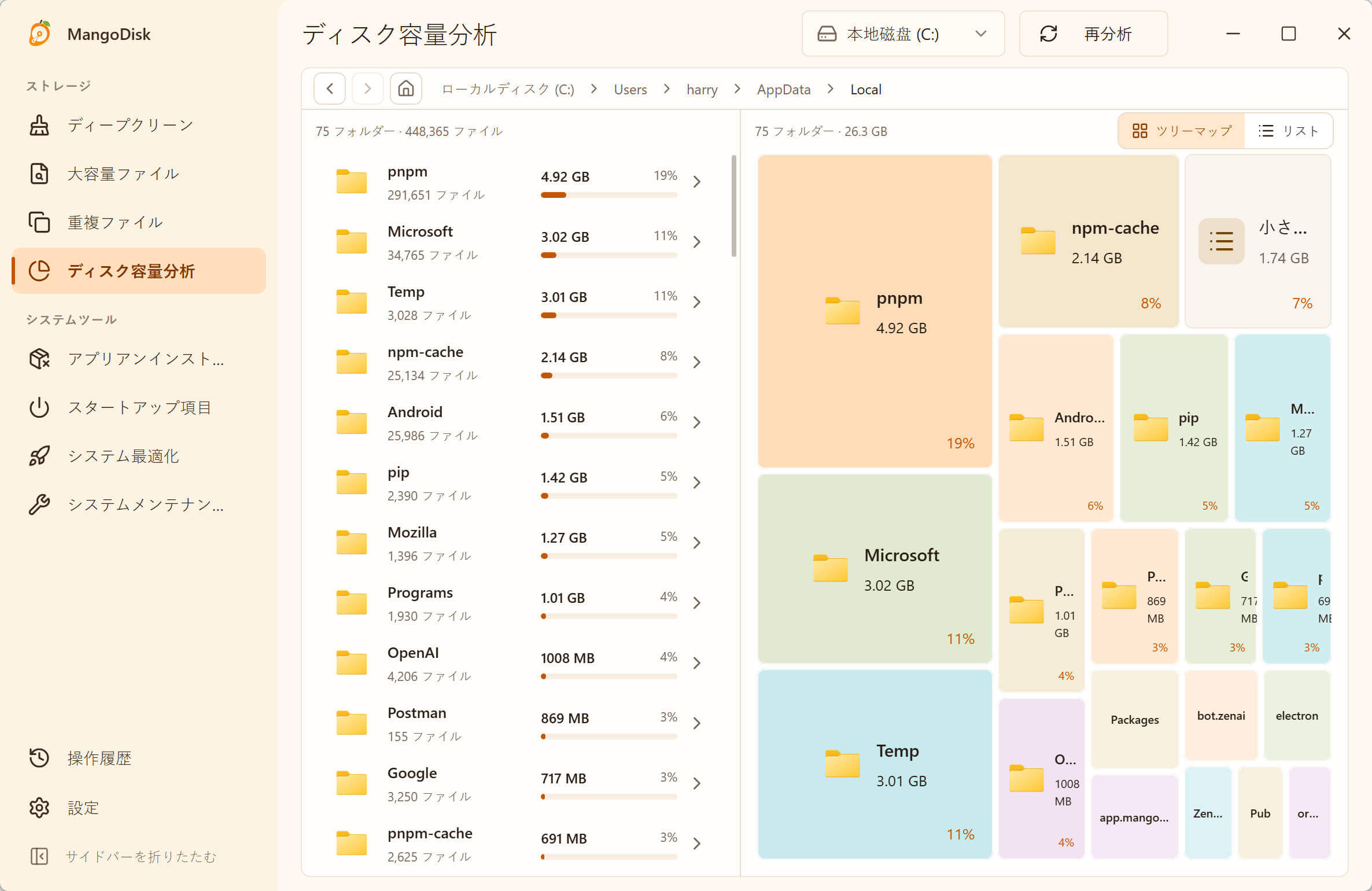
先に容量の大きいフォルダーを特定し、その後で内容を判断します。大きなタイルが、そのまま削除候補になるわけではありません。
これなら「AppDataのどこを消せるか」と闇雲に探す代わりに、「どのアプリが空き容量を使っているか」から調査できます。ディスク容量分析からの削除はゴミ箱に移動せず、完全に削除されます。大切なファイルは先にバックアップし、MangoDiskの安全ガイドも確認してください。
AppDataで削除できる可能性が高いもの
次の表は対象を絞るための目安です。削除前に、そのパスをどのアプリが使っているか確認してください。
| データ | 判断の目安 | 削除後に起きること |
|---|---|---|
Cache、Code Cache、GPUCache、サムネイルなど、用途が明確なアプリ専用フォルダー | アプリを終了した後なら通常は削除可能 | 必要になれば再作成される。次回起動や最初の読み込みが遅くなる場合がある |
| アプリのログ、クラッシュレポート、診断ファイル | 不具合を調べていなければ通常は削除可能 | 過去の問題を調査する材料は失われる |
Local\Temp にある未使用の一時ファイル | 作業を保存してアプリを終了した後なら削除可能 | 使用中のファイルは削除できないことがあるので、そのままスキップする |
| アンインストール済みアプリ専用のキャッシュ | 個人データが含まれないことを確認してから削除 | 再インストール時に作り直すか、再ダウンロードが必要になる |
| 環境設定、拡張機能、テンプレート、ログイン情報 | 先にバックアップし、安易に削除しない | 設定の初期化、拡張機能の消失、ログアウトにつながる可能性がある |
| ゲームのセーブデータ、チャット履歴、プロジェクト、ローカルDB、オフラインファイル | 不要と確認できない限り残す | 再取得できないユーザーデータかもしれない |
Local、Roaming、LocalLow 全体、または開発元の共通フォルダー | まとめて削除しない | 複数のアプリが動かなくなり、データを失う可能性がある |
容量を使っているのが CrashDumps なら、削除前にWindowsのクラッシュダンプの見分け方を確認してください。アプリの異常終了とブルースクリーンでは、記録の用途が異なります。
用途を特定できないフォルダーは残してください。AppDataの整理は、削除量を競う作業ではありません。空き容量を増やした後も、アプリとデータを問題なく使えることが大切です。
MangoDiskを使うと何が楽になる?
Windowsのストレージ設定は、OSが管理する一時ファイルを整理する最初の手段として適しています。AppData内のアプリキャッシュや残存ファイルが原因なら、MangoDiskで次の調査をまとめられます。
1. 削除する前に、容量の行き先がわかる
ディスク容量分析は、フォルダー階層と実際のサイズを同時に表示します。AppDataだけを対象にして、最も大きな階層から確認できます。何も削除しなかったとしても、Cドライブを圧迫している原因は把握できます。
2. 検出できるキャッシュを1つの画面で確認できる
ディープクリーンは、場所が明確なキャッシュ、一時ファイル、診断データを検出し、「低リスク」と「要確認」に分けて表示します。AppData内にあるという理由だけで、フォルダー全体を削除候補にはしません。

検出されたキャッシュは、パス、容量、リスク表示を見てから削除するか決められます。
同じアプリのフォルダーにも、作り直せるキャッシュと失うと困るユーザーデータが混在します。フォルダー名に「cache」が入っているかどうかだけでは、その違いまで判断できません。
3. アプリを消すときに残存ファイルも確認できる
容量の大きいフォルダーが使っていないソフトのものなら、アプリアンインストーラーでアプリ本体と検出できる関連パスを確認できます。WindowsではOSまたはアプリが提供する正式なアンインストール方法を優先し、キャッシュ、設定、ユーザーデータを含む可能性がある項目を分けて表示します。
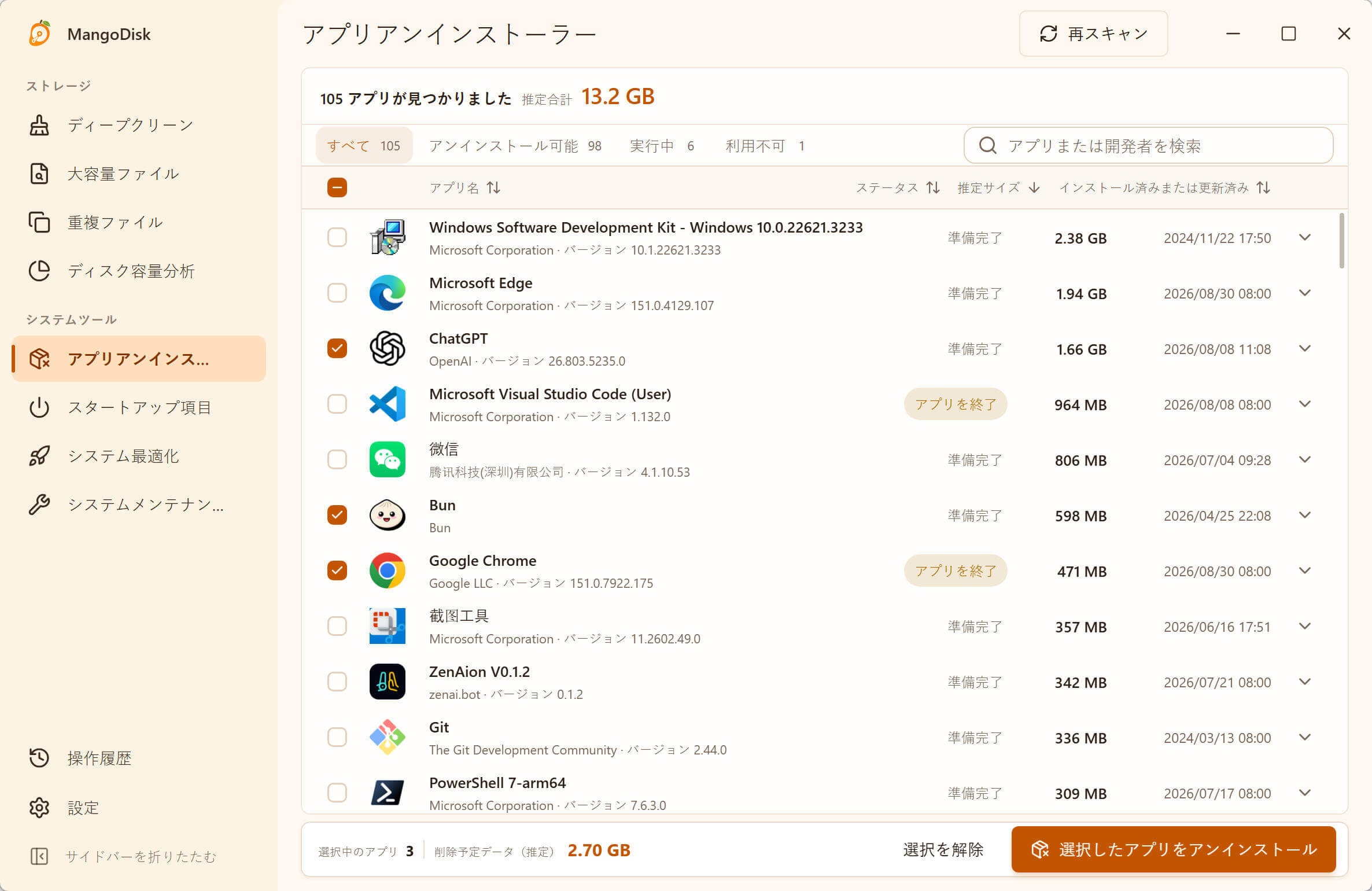
使っていないアプリをサイズ順に探し、関連キャッシュと残しておきたいデータを確認できます。
4. 削除するかどうかは最後まで自分で決められる
MangoDiskはアカウント登録が不要で、ファイルやスキャン結果もアップロードしません。スキャン後にAppDataを自動で空にすることもありません。パスと容量を確認し、内容を理解できた項目だけを選べます。わからないデータは残すのが最も安全です。
AppDataの仕組みを覚えるより、早く空き容量を増やしたい場合は、MangoDiskをダウンロードして次の順番で試してください。
- 「ディスク容量分析」で最も大きなパスを見つける
- 「ディープクリーン」でMangoDiskが検出できるキャッシュを確認する
- 「アプリアンインストーラー」で使っていないソフトと残存ファイルを整理する
手作業で削除する前のチェックリスト
どの方法を使う場合も、次の順番は守ってください。
- 作業中の内容を保存し、対象アプリとバックグラウンドプロセスを終了する
- フォルダー名だけで判断せず、どのアプリが使っているか確認する
- プロジェクト、セーブデータ、チャット履歴、オフラインファイル、ローカルDBがないか調べる
- アプリに「キャッシュを削除」が用意されている場合は、まずその機能を使う
- 一度に1つの場所だけを整理し、アプリを再起動して問題がないか確認する
- 大切なデータは先にバックアップし、特定できないものや復元できないものは削除しない
消した直後から同じキャッシュが急増する場合、繰り返し削除しても一時的な対処にしかなりません。書き込み元のアプリを特定し、ダウンロード、オフラインコンテンツ、ログ、アップデートの設定を見直しましょう。
AppDataを整理するとPCは速くなる?
一番わかりやすい効果は、Cドライブの空き容量が増えることです。空きが極端に少ない状態では、Windows Update、アプリのインストール、一時ファイルの書き込みに支障が出ることがあります。作業に必要な余裕を戻せば、こうした処理は安定しやすくなります。
ただし、キャッシュ削除が恒久的な高速化になるわけではありません。ブラウザーやゲームは必要なキャッシュを作り直すため、次の起動がかえって遅くなることもあります。すべてを定期的に空にするのではなく、異常に大きいもの、長く使われていないもの、作成元がなくなったものに絞って整理しましょう。
よくある質問
AppDataフォルダーは削除しても大丈夫?
フォルダー全体は削除できません。AppDataにはキャッシュだけでなく、設定、ログイン情報、ユーザーデータも保存されます。アプリ、下位フォルダー、削除後の影響を確認できた項目だけを整理してください。
AppData\Local\Temp は全部消せる?
アプリを終了した後、使用されていない一時ファイルは削除できます。使用中、アクセス権がない、用途がわからないファイルは、そのままスキップしてください。空にするために権限を強制取得する必要はありません。
AppData\Roaming の容量が大きいときは?
まず最も大きいアプリのフォルダーを探し、キャッシュなのか、設定、拡張機能、ユーザーデータなのかを確認します。Roamingの内容は一般的なキャッシュより慎重に扱い、一括削除は避けてください。
アンインストール済みアプリのフォルダーなら削除できる?
そのアプリだけが使っていた場所で、残しておきたい設定、プロジェクト、セーブデータがないと確認できれば削除できます。開発元の共通フォルダーは、別のアプリが使っている場合があります。
整理してもAppDataがまた増えるのはなぜ?
アプリを使えばキャッシュは再作成されます。特定のパスだけが急速に増える場合は、同じフォルダーを何度も空にせず、対象アプリのダウンロード、オフラインファイル、ログ、更新設定を確認してください。
Adobeのフォルダーが大きい場合は、Premiereのメディアキャッシュを削除する方法も参考になります。素材やプロジェクトとは分けて整理してください。
Figma の容量が気になる場合は、キャッシュの保存先と削除方法を確認してください。未同期の編集内容とキャッシュを区別してから整理します。
公式情報と関連記事
- Microsoft Learn:Windowsの既知のフォルダーとAppDataの標準パス
- Microsoft サポート:Windowsのストレージ設定
- Microsoft サポート:Windowsのドライブ空き領域を増やす
- 関連記事:Windows 11のCドライブがいっぱいになったときの安全な整理方法
- 関連記事:Windows 11の一時ファイルは削除して大丈夫?
- 関連記事:Windows 11のアプリを完全にアンインストールする方法
隠しフォルダーを1つずつ探し続ける必要はありません。MangoDiskをダウンロードして、まずAppDataの容量を見える化し、確認できた項目だけを整理しましょう。
Teamsを使っている方は、Teamsのキャッシュをクリアする方法も参考にしてください。容量の確認方法と、アプリのリセットとの違いを紹介しています。
Roaming内のDiscordが容量を使っている場合は、Discordのキャッシュを削除する方法を参考にしてください。データフォルダー全体を消さずに整理できます。
Spotifyが容量を使っている場合は、再生キャッシュとダウンロードを分けて整理する方法も参考になります。