
TreeSizeとWizTree、無料でどこまで使える?
TreeSizeとWizTreeの無料機能、レポート、有料版の違いを比較。大きなファイルの検索やキャッシュ整理を無料でまとめて行えるMangoDiskも紹介します。

自分のパソコンで容量の使用状況を調べ、大きなファイルを見つける用途なら、TreeSize FreeとWizTreeの無料機能で十分なことがほとんどです。 有料版を検討したいのは、以前のスキャンとの比較、定期的なレポート作成、仕事での利用などが必要なときです。
ただ、大きなフォルダーが見つかっても、そのまま削除できるとは限りません。必要な資料なのか、整理できるキャッシュなのか。サイズが分かったあとにも、判断することは残ります。
私はMangoDiskの開発者です。容量の分析、大きなファイルの検索、よくあるキャッシュの整理を一つのアプリで進めたい方には、MangoDiskという選択肢もあります。これらの機能は無料で、アカウント登録やログインも不要です。 まずスキャンし、結果を見てから削除するものを決められます。
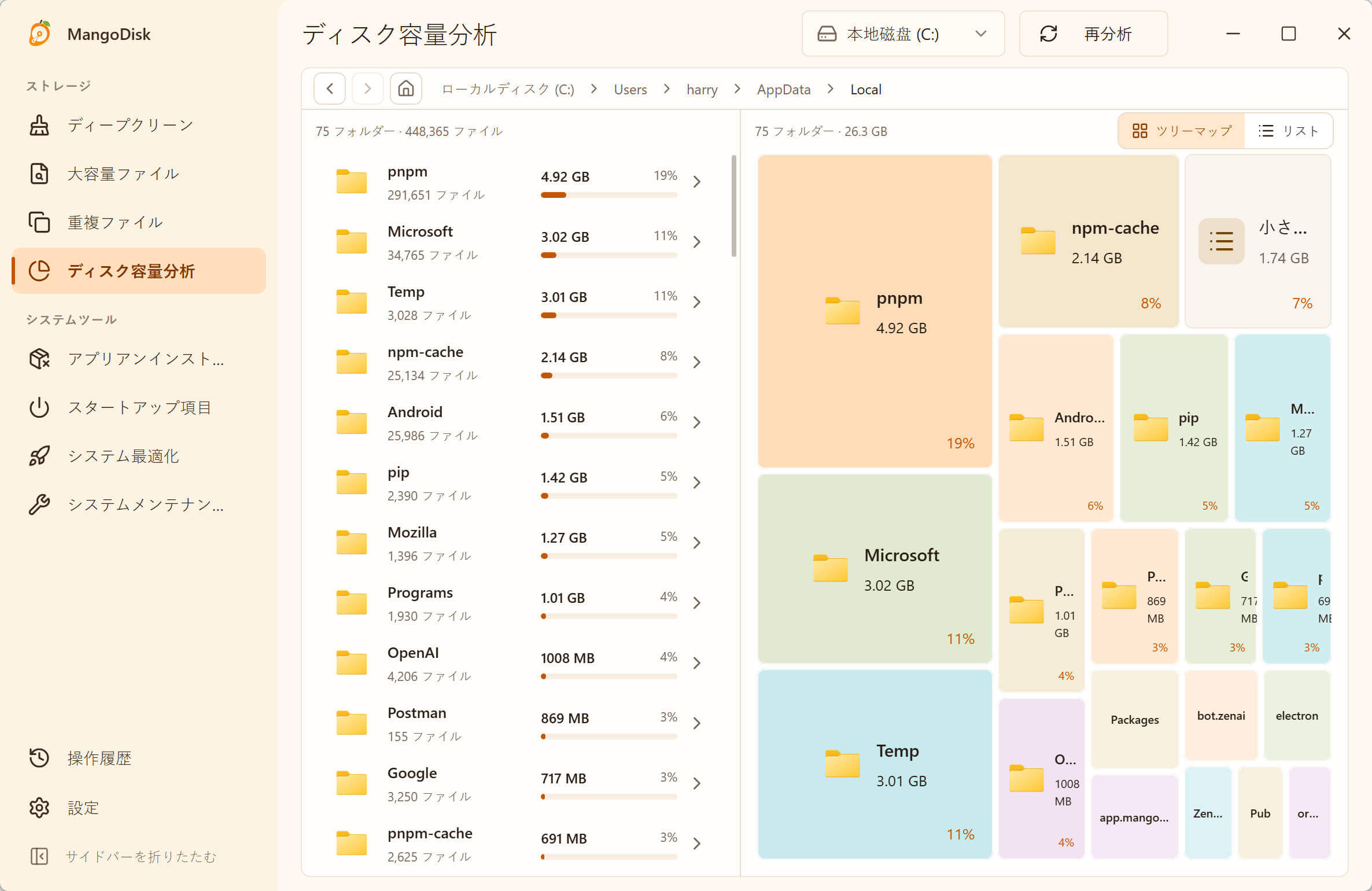
この画面はアプリのデータがある一つのフォルダーを分析したもので、Cドライブ全体や削除可能な容量を示すものではありません。大きなブロックは中身を調べる手がかりです。フォルダーごと削除してよいという意味ではありません。
TreeSizeとWizTreeの無料機能
ダウンロードフォルダーに古いインストーラーが残っていないか調べたい、動画フォルダーが大きくなった理由を知りたい。こうした用途には、どちらも使えます。
TreeSize Freeでは、フォルダーをたどってサイズを確認し、ツリーマップで使用量を見たり、PDFレポートを書き出したりできます。ファイルやフォルダーの容量を調べるだけなら、有料版を購入する必要はありません。
WizTreeも個人利用なら無料です。フォルダーツリー、ツリーマップ、ファイル検索に加え、ファイルの情報をCSVで書き出して保存できます。有料ライセンスの主な違いは、商用利用、サポート、寄付メッセージの非表示などです。
| やりたいこと | TreeSize Free | WizTreeの個人向け無料利用 |
|---|---|---|
| 大きなフォルダーを見つける | 対応 | 対応 |
| ツリーマップで容量の割合を見る | 対応 | 対応 |
| スキャン情報を残す | PDFレポートの出力 | ファイル情報をCSVで出力・読み込み |
| 自分のパソコンで非商用利用する | 無料 | 無料 |
ときどき容量を確認するだけなら、「詳しく調べるには有料版が必要かも」と先に購入しなくても大丈夫です。 まず、今の機能では何が足りないのかを確かめましょう。
有料版が役立つのはどんなとき?
TreeSizeの有料版は、検索条件を増やしたい場合や、容量の変化を継続して調べたい場合に向いています。
たとえば、定期的に「前回より大きくなったフォルダー」を調べるなら、サイズを手で記録するより、スキャン結果の比較が便利です。公式のエディション紹介によると、TreeSize Personalにはスキャン比較、大容量ファイルの絞り込み、重複ファイル検索などが含まれます。Professionalでは、スケジュール実行、コマンドライン、さらに詳しいレポートなども利用できます。
必要な人には便利ですが、Cドライブの空きが少ないというだけで、すべてを購入する必要はありません。古い動画やインストーラー、一般的なキャッシュの整理なら、無料のツールで足りるか確認してからでもよいでしょう。
仕事で使う場合は、機能とは別にライセンスの確認が必要です。TreeSizeはFreeを個人の非商用利用向けとし、WizTreeも無料の個人利用と商用ライセンスを分けています。無料でダウンロードできても、職場で無料で使えるとは限りません。 TreeSizeのエディションと利用範囲、WizTreeの使用許諾を確認してください。
MangoDiskで容量の確認から整理まで進める
古い動画とアプリのキャッシュでは、確認する点も整理の仕方も違います。MangoDiskでは目的ごとに画面が分かれており、見つかった内容に合わせて機能を選べます。
何が容量を使っているのか分からないときは、ディスク容量分析から。 ドライブやフォルダーを選び、一覧とグラフを見ながら中身をたどります。ツリーマップとサンバースト図を切り替え、表示する階層の深さも調整できます。操作はディスク容量分析のガイドで紹介しています。
古い動画、圧縮ファイル、インストーラーを探すなら「大容量ファイル」。 保存場所を選んでスキャンし、ファイルの種類で絞り込んでから、サイズ、日付、パスを確認できます。同じ種類のファイルをまとめて見られるので、サブフォルダーを一つずつ開く手間を減らせます。この機能では改めて対象範囲を選んでスキャンします。分析グラフが自動的に削除候補を作るわけではありません。
アプリのキャッシュを整理するなら、ディープクリーンへ。 対応するシステム、アプリ、ブラウザーなどの項目を分類し、パス、リスク表示、解放予定容量を確認できます。キャッシュの場所を一つずつ探す手間を省けますが、見つかる項目はOS、インストール済みのアプリ、使用状況によって異なります。

開発ツールの分類を開いたスキャン例です。容量や「すべて選択」の状態は、初期設定の推奨や削除済みの実績ではありません。自分の用途に合わせて、選択内容を確認してください。
初めて使う場合は、「すべて解除」から必要な項目だけを選ぶことも、「スマート選択」の結果を確認することもできます。推奨やリスク表示は確認の手助けになりますが、必要なファイルかどうかは自分で判断します。詳しい流れはディープクリーンのガイドをご覧ください。
同じ資料を何か所にも保存していた場合は、無料の重複ファイル機能で、内容が完全に同じコピーを探すこともできます。バックアップとして残したコピーもあるため、削除前にそれぞれの場所と用途を確かめましょう。
まずスキャンしてから、削除するものを決める
MangoDiskのファイルスキャンは端末内で行われ、スキャン中に自動で削除することはありません。結果を見るだけでも構いません。必要な動画や文書は、自分でエクスプローラーから別のドライブへ移すこともできます。
ディスク容量分析、大容量ファイル、重複ファイルでの削除は完全削除となり、ごみ箱には入りません。 キャッシュを消すとアプリがデータを再ダウンロード、再作成することもあり、常に元へ戻せる操作ではありません。作業内容を保存し、重要なデータをバックアップして、画面に表示されたアプリを終了してください。判断に迷う項目は残し、実行前に安全なクリーンアップの説明も確認しましょう。
TreeSizeとWizTreeを調べている目的が空き容量を増やすことなら、MangoDiskも候補になります。無料のオープンソースソフトで、Windows、macOS、Linuxに対応。ディスク分析、大容量ファイル、重複ファイル、ディープクリーンに追加料金はかかりません。 この記事はWindowsを中心に説明しており、実際のクリーンアップ項目はOSによって異なります。
公式サイトからMangoDiskをダウンロードして、まず容量の内訳を確認してみてください。ソースコード、リリース情報、不具合の報告先はGitHubにあります。
乗り換えを検討する場合はTreeSizeの代替ツールガイドへ。WinDirStatも気になる方はWizTreeとWinDirStatの比較も参考にしてください。
機能の確認日は2026年10月18日です。TreeSize Freeの更新履歴は現在4.8.1、WizTreeのWindows版ダウンロードは4.33を掲載しています。TreeSizeの各エディションは現在の公式説明、MangoDiskは正式版1.1.9を参照しています。