
Mac 存储
CleanMyMac 免费替代:用 MangoDisk 清缓存、找大文件、清理应用残留
想找免费的 CleanMyMac 替代品?MangoDisk 无需注册或登录,集中查看 Mac 缓存、找出占空间的大文件,并在卸载应用时检查残留。看看它适合替代哪些清理需求。
想给 Mac 腾出空间,又不想为清理工具付费?MangoDisk 是一个免费开源的选择,无需注册或登录。 缓存散落在哪里、哪个文件夹最占空间、卸载软件还留下了什么,都能在一个界面里检查,不必自己翻隐藏目录。
如果你找 CleanMyMac 替代品,主要是为了清理硬盘,下面这三件事最值得试试。
缓存集中查,不用挨个软件找
浏览器、聊天软件和其他应用用久了,缓存会越积越多。逐个打开设置找清理入口麻烦,直接去资源库里删文件,又容易分不清缓存和需要保留的数据。
打开 MangoDisk 的深度清理,扫描后就能看到支持清理的项目、占用大小和文件位置。先挑占得多的,展开看看里面是什么,再决定要不要清。
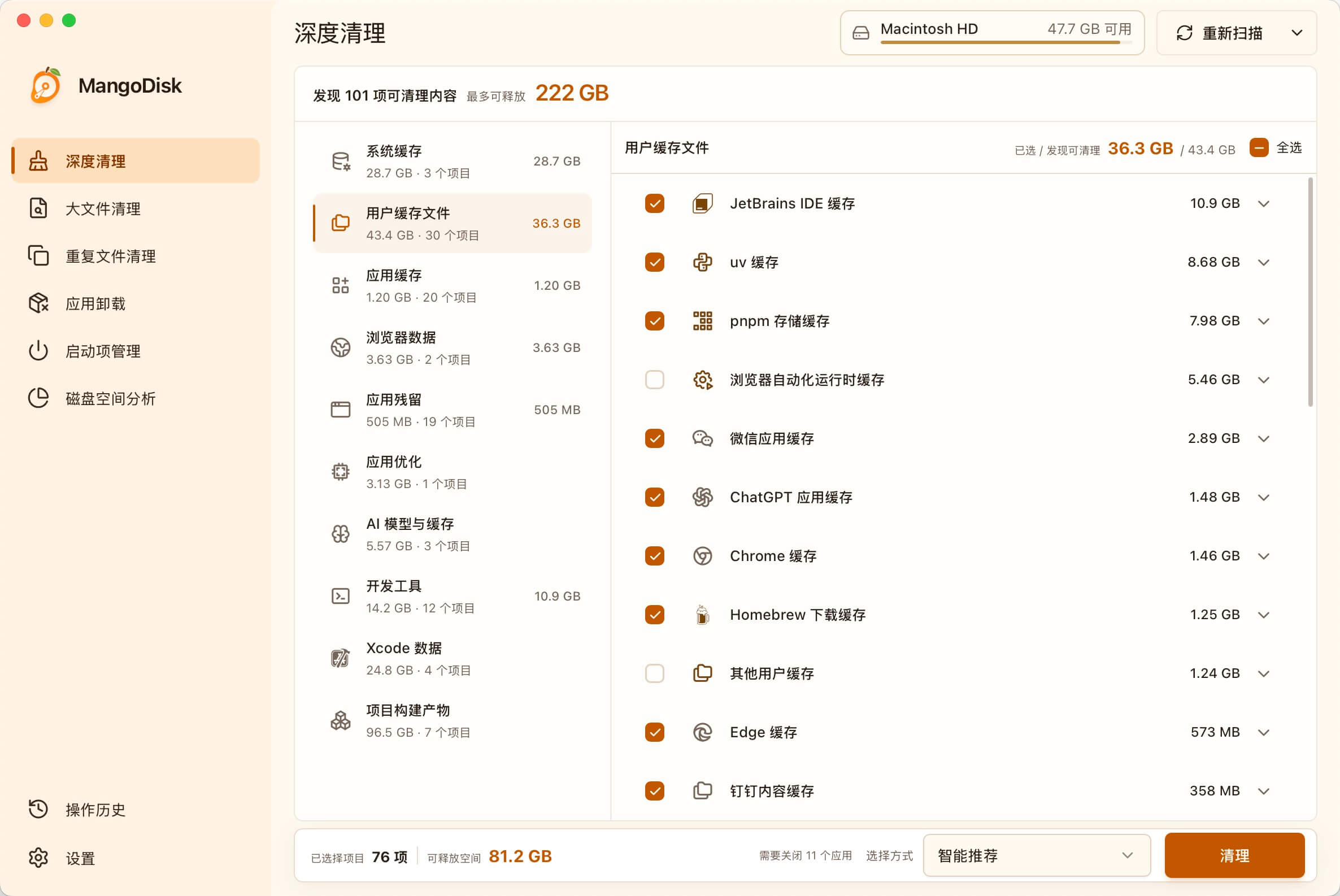
省下的是找文件的时间,删哪些仍由你决定。 扫描不会自动删除,清理前也会提示关闭相关应用。不确定的项目先留着,不必为了多腾一点空间全部勾选。
缓存清掉后,应用可能会重新生成或下载,下次打开部分内容会稍慢;它不是一次清完就永远不再占空间。
空间还是不够?直接找占用大头
有时真正占地方的不是缓存,而是忘了删的安装包、旧视频,或者很久没打开的文件夹。只反复清缓存,可能腾不出多少空间。
MangoDisk 的磁盘空间分析会把目录占用画成矩形图:方块越大,占用越多。点进大方块,继续查看里面的文件夹,就能顺着找到空间花在了哪里,不用逐个右键查看大小。
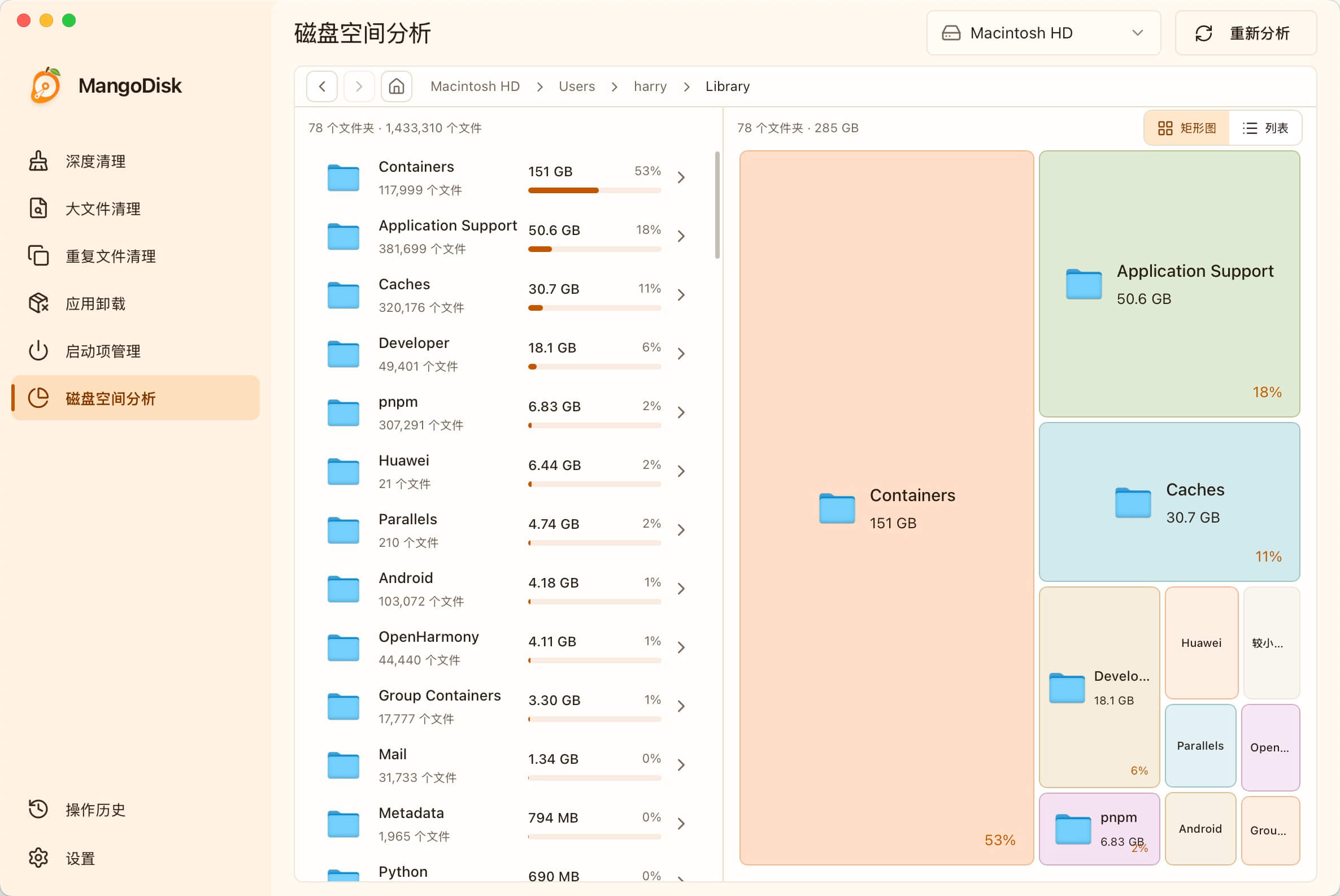
如果只想找旧安装包、压缩包或视频,也可以用大文件清理,按类型和大小筛选。先找到几个确实不需要的大文件,往往比到处删零碎文件省事。
图里显示的是占用,不是删除建议。照片图库、工作资料和应用数据即使很大,也不该直接删。磁盘空间分析中的删除是永久删除,不经过废纸篓,重要文件先备份。
卸载不用的软件,顺手检查留下的文件
把应用拖进废纸篓后,它存放在其他位置的缓存、设置和本地数据可能还在。自己找这些文件,既费时间,也容易认错。
在 MangoDisk 的应用卸载里,可以先按大小查看应用,再展开准备卸载的软件,检查扫描到的相关文件。确定不再需要的部分,可以和应用一起移除,不必卸载后再到处找残留。
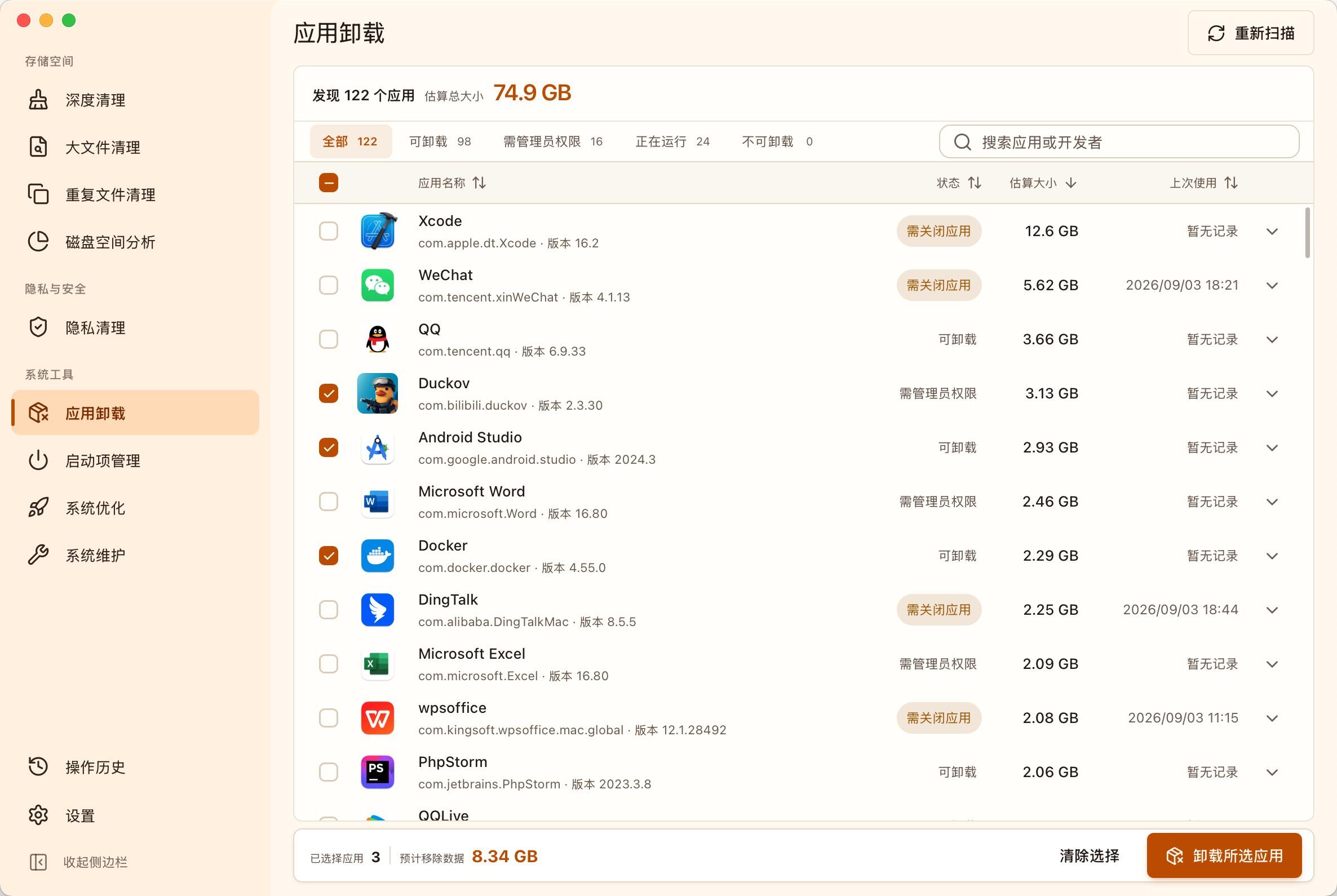
这里不只有缓存,也可能有设置、模板或其他个人数据。准备以后重装的软件,先确认哪些资料需要保留;卸载前保存工作并退出应用。相关删除不经过废纸篓,不能靠重新安装找回已经删除的数据。
带有官方卸载程序的软件,优先按厂商说明处理。具体操作可以参考Mac 应用卸载与残留清理。
哪些需求适合换成 MangoDisk?
如果你要的是清缓存、找大文件、查看磁盘占用、卸载应用并检查残留,MangoDisk 可以作为免费的替代选择。它也能按文件内容查找重复副本,管理不需要随开机运行的启动项,不只是清一次缓存的工具。
不过,两款软件并不完全相同。CleanMyMac 官方介绍还包含恶意软件防护、应用更新等功能,MangoDisk 并不替代这些能力。如果这些是你购买 CleanMyMac 的主要原因,就不能只按“能不能清理”来选。
只想先看看 Mac 里有没有值得清的空间,可以直接下载 MangoDisk。本文用到的扫描和清理在本机完成,不需要启用 AI;源码也公开可查。
不确定某类文件能不能删,先看安全清理指南。如果最困扰你的是存储设置里那一大块“系统数据”,可以接着看Mac 系统数据占用过大的排查方法。