
卸载 Mac 软件,把不需要的残留一起清掉
Mac 卸载软件不想留下缓存和旧数据?用 MangoDisk 查看应用占用,检查相关文件,保留需要的设置和资料,再移除不再使用的软件。免费开源,无需注册或登录。

试用过的工具、不再玩的游戏、早就换掉的办公软件,留着占地方,删起来却不一定只是拖进废纸篓那么简单。应用本体之外,缓存、设置和本地数据可能还留在 Mac 上。
想卸载得更干净,又不想自己翻一堆文件夹,可以用 MangoDisk 的应用卸载:先看哪些软件占空间,再展开查看找到的相关文件,把确定不再需要的内容一起处理。缓存可以清,想留的设置和资料也能单独保留。
先找出那些占地方、又用不上的软件
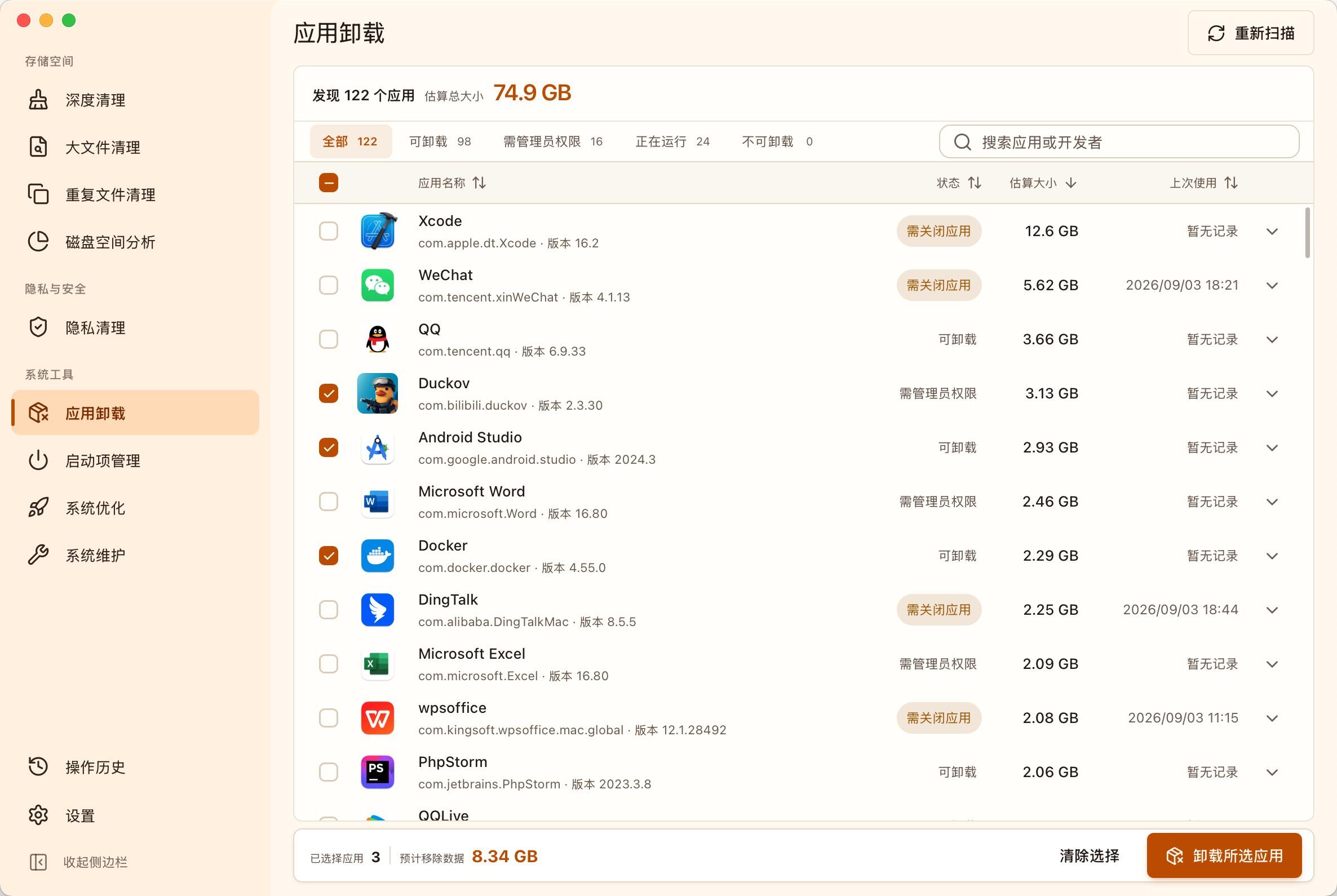
打开 MangoDisk,进入应用卸载,扫描后按大小排序,或者直接搜索软件名称。比起挨个打开“应用程序”查看大小,这样更容易找到值得卸载的对象。
先从确定不用的软件下手。不要为了多腾一点空间,把还在使用的工具也一起勾上;正在运行的应用,先保存工作并退出。
不只删除应用,也把相关文件一起检查
卸载最费心的地方,往往不是删除软件本身,而是不知道它把东西存到了哪里。
展开应用后,MangoDisk 会列出识别到的相关项目,包括缓存、日志、偏好设置和应用数据,并显示位置与占用。不用自己在资源库里猜文件名,也不用把整个数据文件夹一删了之。
这些内容不必全部清空:
| 找到的内容 | 怎么选更合适 |
|---|---|
| 缓存、日志、窗口记录 | 确定不再用这款软件,也不需要日志排查故障时,可以随应用清理 |
| 设置、偏好配置 | 以后还想重装并沿用设置,就先保留;不再需要时再移除 |
| 可能含用户数据的目录 | 先检查有没有本地资料、模板或存档,确认已备份或不再需要后再选 |
不确定某一项是什么,可以先打开文件位置查看。卸载软件不等于必须扔掉它的所有资料,选择权仍然在你手里。
MangoDisk 查找的是能够识别关联关系的文件,不保证覆盖每款软件的全部数据。如果软件自带卸载器,尤其涉及驱动或扩展,优先使用厂商提供的卸载方式。Apple 也建议这样处理,以便移除应用安装在其他位置的组件。
确认后再卸载,省去后续找残留的麻烦
检查完相关项目,点击卸载所选应用,再核对确认窗口中的范围和预计移除容量。只处理你确定不要的内容;需要管理员权限时,按界面提示操作。
MangoDisk 会永久删除确认移除的应用和相关文件,不是先放进废纸篓。 重要资料先备份,拿不准的项目先取消选择。具体流程可以查看应用卸载说明和安全清理指南。
相比只把应用拖走,这一步的好处很直接:在卸载时就能检查相关占用,不必等空间又紧张了,才回头寻找留下的文件。
已经拖进废纸篓了,空间怎么还没回来?
先检查废纸篓。通过访达删除的应用,只要还在废纸篓里,就仍然占用空间。确认不再需要后,可以只移除这批项目,不必顺手清空里面的其他文件。
如果废纸篓已经处理过,空间仍然紧张,也别认定全是应用残留。另存的视频、下载的安装包和自己创建的文档,不会随着应用卸载一起消失。
这时可以用 MangoDisk 的磁盘空间分析查看大块占用,再顺着文件夹找到具体内容。操作方式见如何在 Mac 上找出大文件。分析图帮你找到位置,但不会替你判断文件是否还需要;不要仅凭名称相似,就把文件夹当作残留删除。
如果主要占用显示为“系统数据”,可以继续看Mac 系统数据太大怎么清理,不用反复卸载小软件来凑空间。
把不用的软件清掉,把需要的空间留出来
Mac 卸载软件,不必变成一次手动翻目录的工程。MangoDisk 把应用占用和识别到的相关文件放在一起,让你更容易决定卸载谁、清哪些、保留什么。
下载 MangoDisk,先看看那些早已不用的软件还占着多少空间。免费开源,无需注册或登录,应用扫描与卸载在本机完成,不需要启用 AI。