
Mac 系统数据占用太大?如何安全释放空间
了解 Mac 系统数据为什么会变大、如何找出真正占用空间的文件,以及怎样在不损坏 macOS 的前提下安全清理

如果 Mac 的“系统数据”占用了几百 GB,不要把它当成一个文件夹直接删除。系统数据是一个统计分类,不是某个固定目录。缓存、日志、临时文件、应用支持数据、虚拟机文件,以及 macOS 无法归入其他类别的内容,都可能出现在这里。
安全的处理方式是先找出真正占空间的文件,再清理自己能够确认的内容;交换文件和 Time Machine 本地快照等系统资源应交给 macOS 管理。不要为了缩小这个数字而删除 /System、/private 或整个 Library 目录。
本文于 2026 年 8 月 16 日在 macOS 15.7.7 上完成检查。macOS 重新统计文件分类时,系统数据的数值可能发生变化,因此还要同时观察磁盘的实际可用空间。
Mac 的“系统数据”是什么?
Apple 将系统数据定义为无法放入其他储存类别的文件,主要包括日志、缓存、虚拟机文件、临时文件、字体、应用支持文件、插件和其他运行时资源。
这也解释了两个常见疑问:
- 系统数据不等于 macOS,储存空间页面会把操作系统单独列出来;
- Mac 上并不存在一个可以整体安全删除的“系统数据”文件夹。
在本文使用的 Mac 上,系统数据显示为 432.52 GB,而 macOS 本身为 45.51 GB。这个数值确实值得排查,但不代表所有隐藏文件都可以删除。
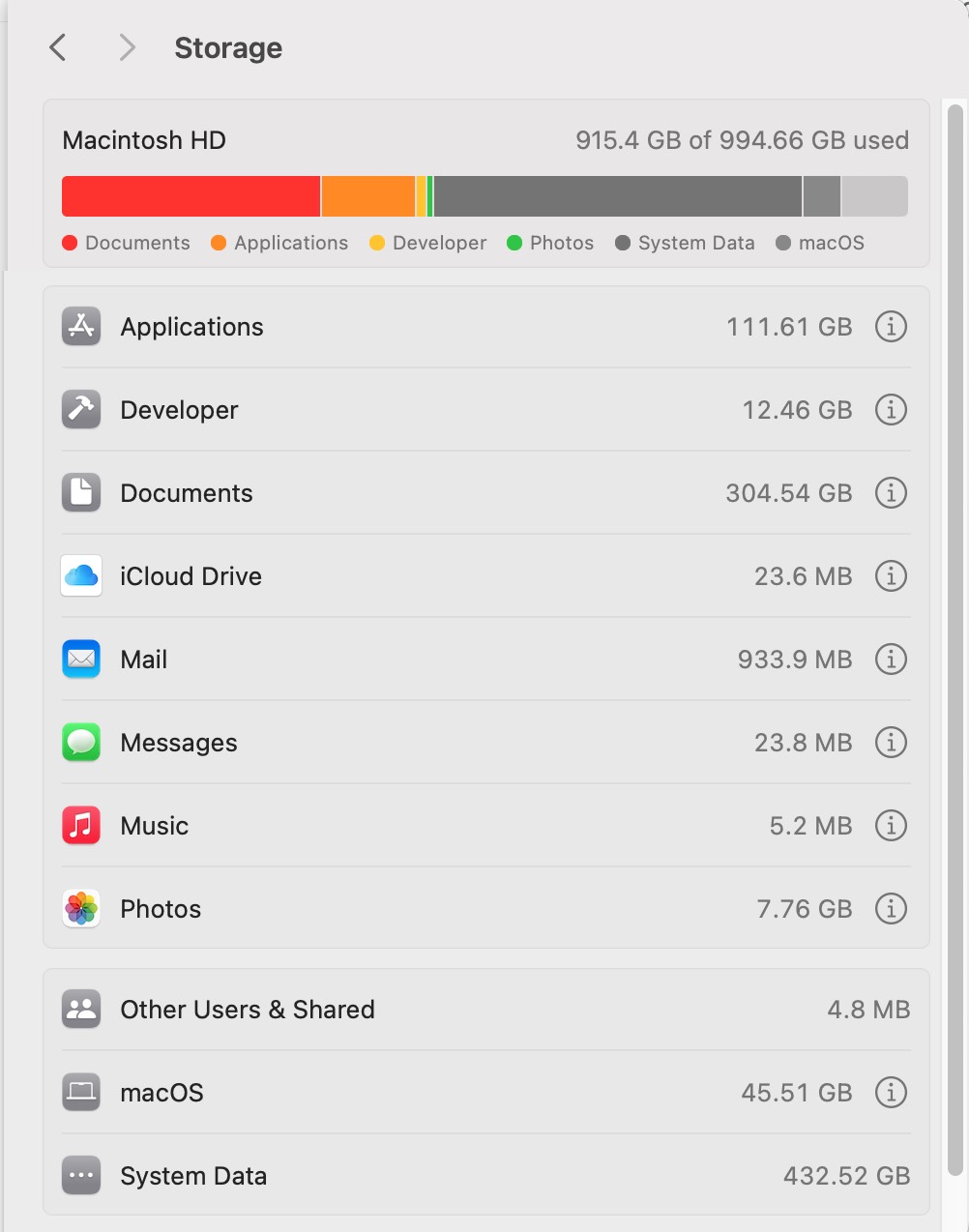
系统数据由许多不同类型的文件组成。这个例子中它占用了 432.52 GB,但仍然不能作为一个整体直接删除。
系统数据为什么会变得很大?
多数情况下,是一个或多个体积很大的数据集被 macOS 归入了这个综合分类。
| 可能的来源 | 应该检查什么 | 是否适合清理 |
|---|---|---|
| 应用和浏览器缓存 | 用户 Library 中由应用生成的数据 | 通常可以重新生成,但应先退出应用并确认具体目录 |
| 日志和崩溃报告 | 长期积累的旧诊断文件 | 较旧的用户日志通常可以清理;正在排查故障时应保留近期日志 |
| iPhone 或 iPad 备份 | 旧设备或不同日期留下的本地备份 | 确认不再需要对应恢复点后可以删除 |
| 虚拟机 | Parallels、VMware、UTM 或 Docker 的大型磁盘映像 | 应通过原应用管理,或确认虚拟机不再需要后再删除 |
| 创作软件媒体缓存 | Adobe、视频、音频和渲染缓存 | 优先使用应用自身的缓存设置清理 |
| 开发数据 | Xcode Derived Data、模拟器和项目构建产物 | 通常可以重新生成,但下次构建或启动模拟器会更慢 |
| 本地 AI 数据 | 已下载的模型和推理缓存 | 部分缓存可以重建;模型文件重新下载的成本可能很高 |
| Time Machine 本地快照 | 启动磁盘上的本地恢复快照 | 通常不必手动处理,空间不足时 macOS 会自动移除 |
| 交换文件和临时运行数据 | 大小会随着当前系统负载变化的文件 | 不要手动删除;重启并交给 macOS 管理 |
真正的大文件不一定带有“system”字样。视频编辑缓存、虚拟机磁盘或遗留的开发目录都可能由第三方应用创建,却被统计到系统数据中。
第一步:确认数值已经更新
删除文件之前,先完成这些操作:
- 等待大型下载、备份和应用更新结束;
- 检查废纸篓内容后再清倒;
- 重新启动 Mac;
- 打开 Apple 菜单 → 系统设置 → 通用 → 储存空间,等待页面重新统计。
重新启动可以释放部分临时运行状态,macOS 完成分类后数值也可能变化。如果只是缺少安装系统更新所需的临时空间,Apple 还建议尝试以安全模式启动 Mac。
请优先查看页面顶部的可用空间。即使磁盘空间已经释放,分类数字也可能暂时没有更新。
第二步:先检查 Apple 提供的储存类别
虽然“系统数据”本身没有删除按钮,储存空间页面仍然可以直接管理多个类别。进入隐藏目录前,建议依次检查:
- 应用程序:卸载不再使用的软件,并检查相关残留;
- **文稿:**按大小检查大文件和下载项目;
- **iOS 文件:**如果出现这个类别,检查设备备份和固件;
- **邮件和信息:**删除不再需要的附件;
- **TV、音乐和播客:**移除以后可以重新下载的媒体;
- **废纸篓:**确认内容后彻底删除已经移入废纸篓的项目。
这里能看到文件类型或所属应用,适合作为风险最低的起点。把大型照片或视频资料库移动到外置磁盘,释放的空间往往比清理成千上万个小缓存更多。
第三步:找出真正占空间的目录
如果系统自带分类仍然解释不了总占用,就需要按目录大小检查磁盘。真正应该问的不是“系统数据文件夹在哪里”,而是“哪个目录占用了几百 GB”。
MangoDisk 磁盘空间分析可以用列表和矩形树图展示目录大小。体积最大的目录会变成醒目的大色块,小文件则保持较小面积。扫描和分析都在本地完成。
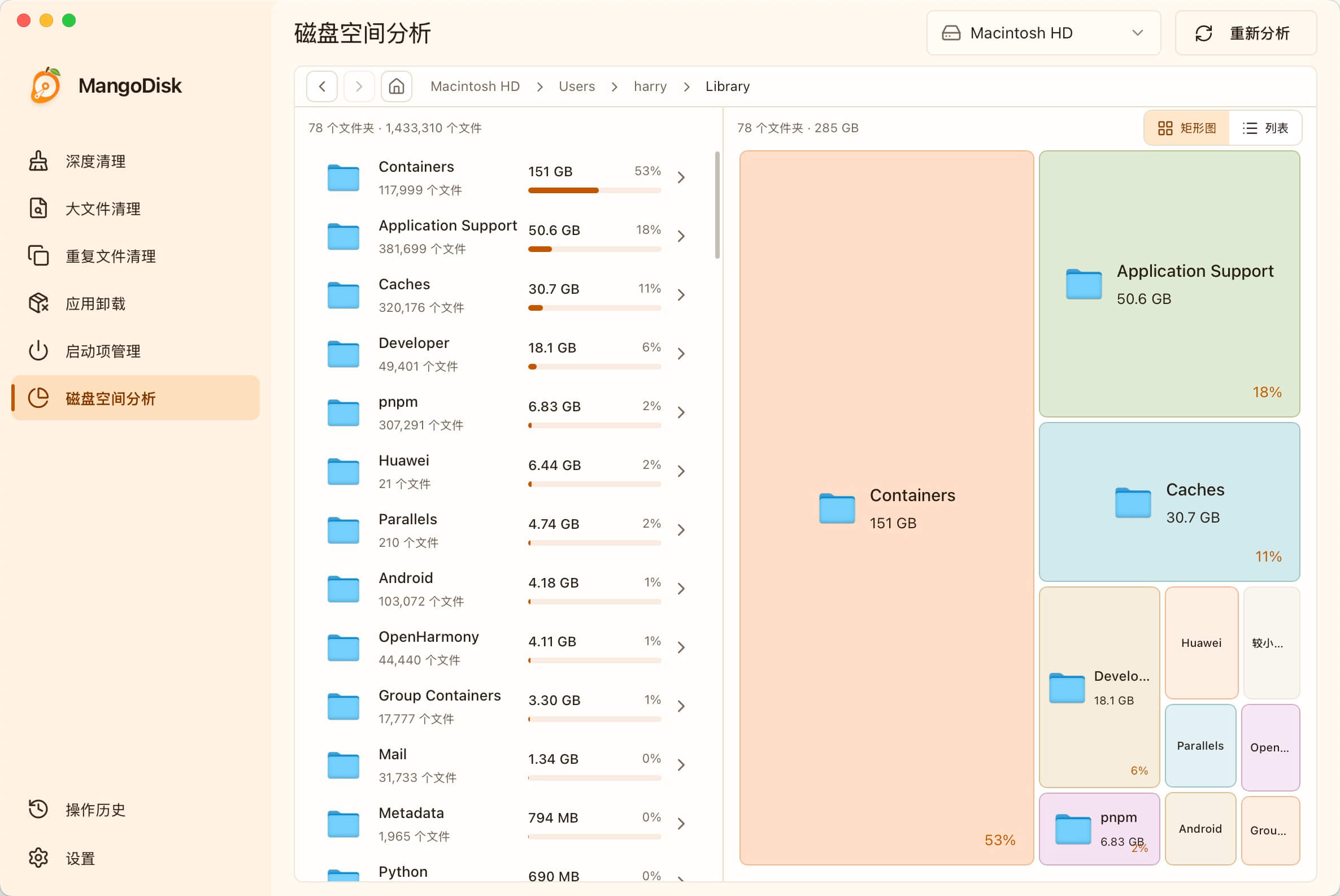
从最大的色块开始,先判断它属于哪个应用或项目,再在 Finder 中打开并决定是否删除。
你也可以使用 Finder 或 Apple 的“文稿”类别按大小查看已知文件。如果习惯使用终端,下面两个只读命令可以统计几个常见用户目录:
du -sh "$HOME/Library" "$HOME/Downloads" "$HOME/Documents" 2>/dev/null
du -sh "$HOME/Library"/* 2>/dev/null | sort -h | tail -20
这些命令不会删除文件。部分受保护的目录可能无法读取,除非终端拥有“完全磁盘访问权限”;如果不清楚为什么需要这项权限,不要为了扫描而贸然开启。
第四步:通过 Finder 删除旧设备备份
iPhone 和 iPad 的本地备份可能非常大。建议通过 Apple 提供的管理界面操作,不要只看目录名手动删除:
- 连接设备并在 Finder 中选中它;
- 打开“通用”标签;
- 点按“管理备份”;
- 核对设备名称和备份日期;
- 只删除确定不再需要的备份。
Apple 公布的默认位置是 ~/Library/Application Support/MobileSync/Backup/,但通过 Finder 管理可以更直观地确认设备和日期。加密备份可能包含其他地方没有的数据,应把它当成个人备份,而不是普通缓存。
第五步:有选择地清理缓存
缓存通常可以重新生成,但“缓存”并不意味着整个 Library 都能删除。先退出相关应用,检查准确路径和大小,并做好下次启动变慢或重新下载数据的准备。
MangoDisk 深度清理只识别经过验证的缓存和诊断位置,不会把整个 Library 目录当作清理目标。结果会按应用和风险等级分组,你可以在清理前逐项查看路径。重新获取成本较高的可恢复数据默认不会被选中。
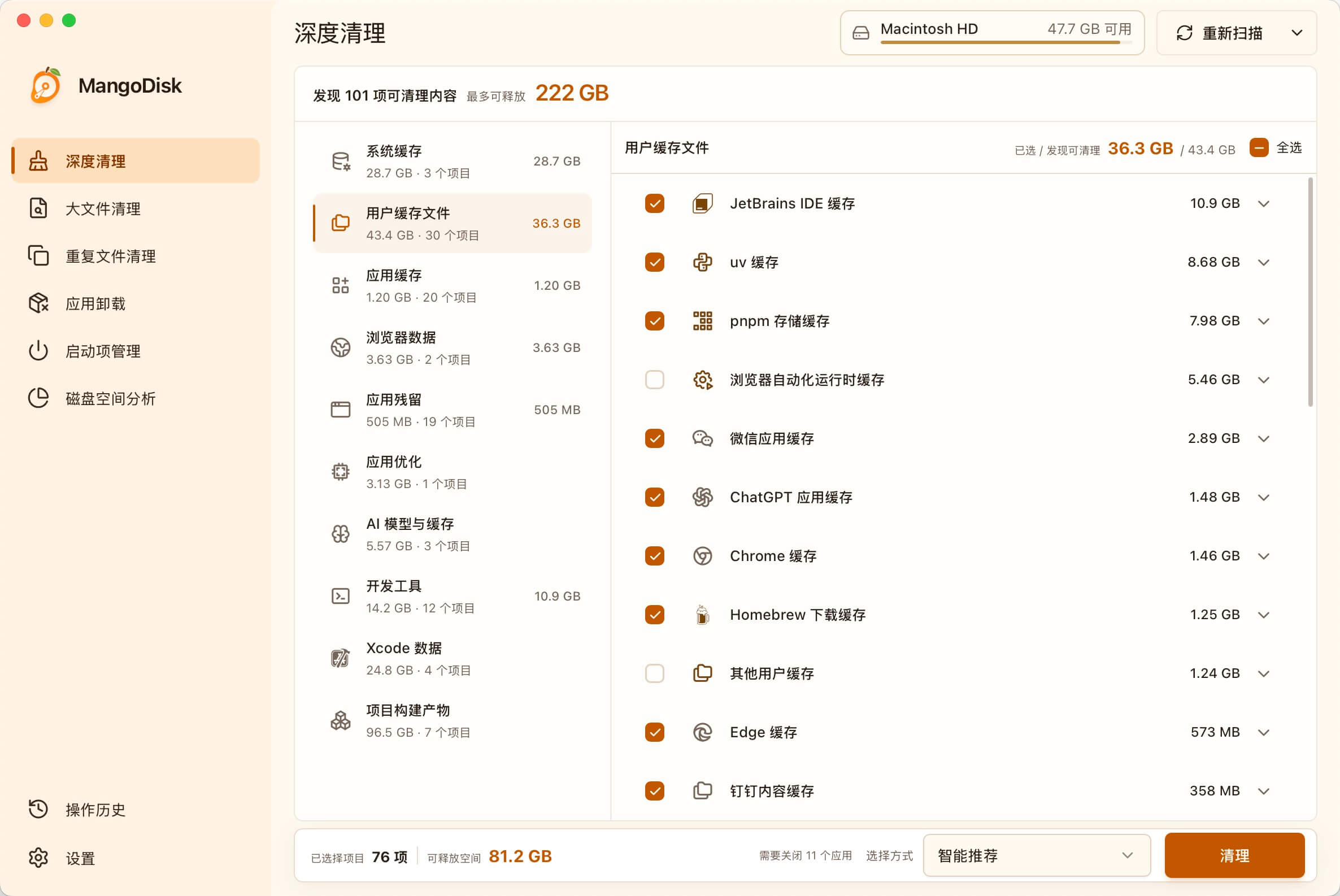
清理前应确认所属应用、路径、大小和选中状态。MangoDisk 不会把整个 Library 目录视为可丢弃内容。
大文件、重复文件和磁盘空间分析中的删除操作都是彻底删除,不会进入废纸篓。处理重要内容前,请阅读 MangoDisk 安全指南并保留可靠备份。
Time Machine 本地快照需要删除吗?
启用自动备份后,Time Machine 可以在 APFS 启动磁盘上保存本地快照。Apple 表示,这些快照通常最多保留 24 小时,并在需要空间时自动移除;macOS 还会把快照使用的空间视作可供日常任务使用的空间。
因此,看到系统数据很大时,不建议首先手动删除快照。先连接平时使用的 Time Machine 备份磁盘并完成一次备份,再排查普通文件、应用数据和设备备份。只有在确实遇到备份故障并了解恢复影响时,才考虑使用快照管理命令。
哪些内容不应该手动删除?
不要仅仅因为系统数据数字很大,就删除以下内容:
/System、/usr、/bin、/sbin、/private或/var;- 整个
/Library或~/Library目录; - 通过带有
sudo的命令找到的陌生文件; - 未经所属应用确认的虚拟机磁盘;
- 没有其他恢复方式的当前 iPhone 备份;
- 用途不清楚的应用支持目录。
如果某篇教程要求关闭系统保护或递归删除范围很大的隐藏目录,请立即停止。为了一点空间而丢失应用数据或破坏 macOS,不值得冒险。
为什么清理后系统数据没有立即变小?
储存类别属于估算结果,文件变化后可能需要重新统计。清理完成后:
- 先确认实际可用空间是否增加;
- 关闭并重新打开储存空间设置;
- 如果分类仍未更新,可以重新启动;
- 等待 macOS 完成索引和文件分类。
应用继续运行后,部分缓存还会再次出现。目标不是让系统数据保持为零——它不可能、也不应该为零——而是清理确定不再需要的内容,并为日常使用和系统更新保留足够空间。
常见问题
可以把 Mac 的系统数据全部删除吗?
不可以。系统数据既包含可以重建的缓存,也包含正在使用的系统资源和应用数据。它是一个分类,不是可以整体删除的目录。
Mac 系统数据多大算正常?
没有适用于所有 Mac 的固定数值。已安装应用、当前任务、备份、虚拟机和剩余磁盘空间都会影响它。如果系统数据持续增长、占据磁盘的异常比例,或者已经妨碍更新和下载,就值得进一步检查。
清理缓存会损坏 Mac 吗?
删除经过确认的缓存,通常只会让应用重新生成或下载数据;删除整个 Library 则可能丢失设置、数据库、本地项目或账号数据。应清理明确的具体路径,而不是范围很大的上级目录。
MangoDisk 可以清空整个系统数据吗?
不能,安全的工具也不应该这样承诺。MangoDisk 可以帮助查找大目录、已知缓存、日志、应用残留和开发构建产物,但最终仍由你决定删除什么,剩余文件如何分类则由 macOS 控制。
参考资料与相关指南
- Mac 上怎么清理 Slack 缓存
- Apple:在 Mac 上更改“储存空间”设置
- Apple:如何清理 Mac 上的数据并释放储存空间
- Apple:关于 Time Machine 本地快照
- Apple:查找和管理 iPhone 与 iPad 备份
- 如何查找 Mac 上的大文件并释放储存空间
- 如何安全清理 Xcode Derived Data
- MangoDisk 如何在清理过程中保护文件
- CleanMyMac 免费替代:用 MangoDisk 清理 Mac 空间
希望删除前先看清楚空间究竟被什么占用?可以下载 MangoDisk,在本地检查磁盘。