
Mac 存储
Mac 重复文件怎么清理?
Mac 上的视频、安装包和压缩包存了好几份?用 MangoDisk 按内容查找重复文件,查看每份的位置和预计可释放空间,确认保留哪份后批量清理。

同一个安装包下载了两次,一段视频在桌面和下载文件夹各放了一份,整理旧资料时又把整个文件夹复制了一遍。Mac 上有些空间,就是这样被重复文件占掉的。
想把这些副本找出来,不必挨个打开文件比较。MangoDisk 会按文件内容查找重复项,把相同文件放在一起,显示每份的位置和预计可释放空间。即使改过名字,也能找出内容相同的副本;你只需要确认留下哪份、哪些已经不再需要。
不靠文件名猜,直接找出相同内容
安装包.dmg 和 安装包 (1).dmg 很像重复下载,但也可能是两个版本。反过来,一段视频改了名字、换了文件夹,内容并没有变,手动整理时却很容易漏掉。
只有几份文件时,在 Finder 里按名称或大小排序,再打开核对就够了。文件多了、分散在不同文件夹时,用 MangoDisk 的重复文件清理更省事:它会把内容相同的文件分组,不用你在几个窗口之间来回比对。
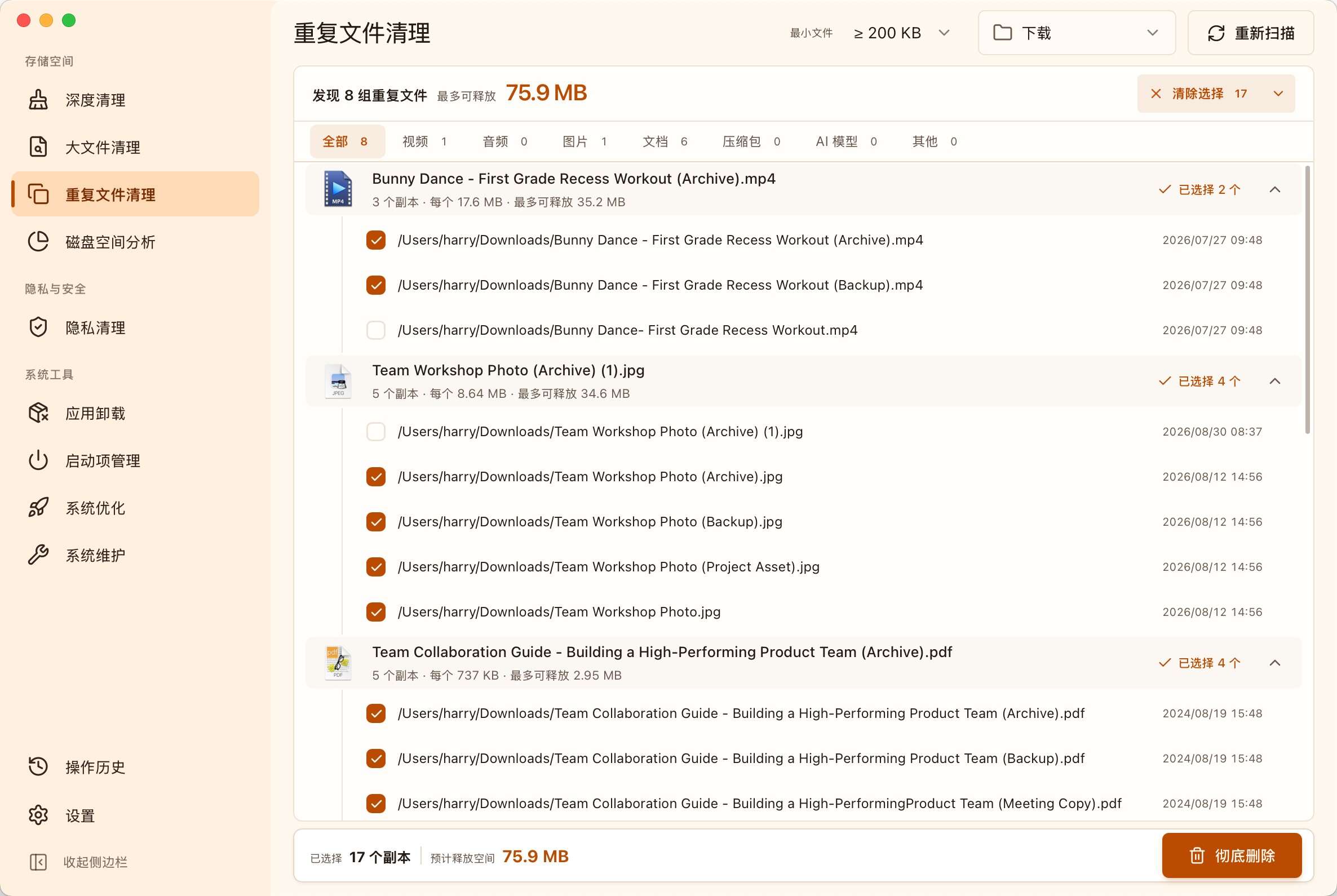
每组有几份、各放在哪里、多余副本占了多少空间,都能在同一个界面看到。比起盯着文件名猜,你可以直接看着路径决定怎么整理。
先查下载和旧资料,大文件更值得看
打开 MangoDisk 的“重复文件清理”,选择下载文件夹或一个准备整理的个人资料目录,开始扫描。扫描本身不会删除文件。
如果主要想腾空间,可以调高“最小文件”门槛,先检查重复的视频、压缩包和安装包。它们通常比零散的小文档更值得优先处理。结果里也可以按视频、图片、文档等类型筛选,分批整理,不必一次看完所有内容。
先扫一个熟悉的文件夹,处理起来会轻松些。不要一开始就把系统目录、应用内部文件和整块备份盘都纳入清理范围。
批量选择副本,不用逐个勾选
结果较多时,可以用智能选择,按所选保留规则为每组留下一份,并选中其余可清理副本。这样能省去重复勾选,但不会直接执行删除。
接下来展开分组,看看留下的是不是你想要的那份。例如视频已经归档到正式资料目录,下载文件夹里的额外副本可能就用不上了;但如果某份视频正被剪辑项目引用,即使别处还有相同文件,也应该保留原来的路径。
每组至少保留一份,不等于其他副本都没用。 专门留在移动硬盘上的备份不必清掉;云盘同步目录也要先确认删除是否会同步到其他设备。拿不准的项目,取消勾选即可。
确认好路径和所选数量后,再点击“彻底删除”。MangoDisk 删除的重复副本不会进入废纸篓,重要资料请先备份。操作前也可以查看安全清理说明。
重复照片也能找,但别直接清“照片”图库
普通文件夹里反复导入、复制的相同照片,可以用 MangoDisk 查找。不过,它识别的是内容完全相同的文件,不是帮你从几张相似照片里选出拍得最好的一张。裁剪过、压缩过或重新导出的图片,也不应当作完全相同的副本来处理。
如果照片由 Mac 自带的“照片”App 管理,优先使用它的“重复项目”功能,在 App 内选择合并。不要进入照片图库包内部删除文件。具体操作见 Apple 的重复照片与视频整理说明。
找到的重复文件不多,还能怎么腾空间?
那就不必继续在小文件上花时间了。用 MangoDisk 的磁盘空间分析看看哪些文件夹占得最多,再按查找 Mac 大文件的方法处理不再需要的视频、旧安装包和压缩包。如果主要占用来自应用缓存,可以接着看 Mac 系统数据清理指南。
免费下载 MangoDisk,先看看 Mac 上有哪些文件存了不止一份。开源,无需注册或登录,重复文件扫描在本地完成。