
DaisyDisk 免费替代:用 MangoDisk 看清磁盘占用
寻找免费的 DaisyDisk 替代工具?MangoDisk 用旭日图、矩形图和文件列表展示磁盘占用,支持后续大文件、重复文件与缓存清理。了解它适合哪些需求,以及删除前要注意什么。

想找一款免费的 DaisyDisk 替代工具,用图表看清硬盘空间都去了哪里?MangoDisk 是一个免费开源的选择:可以在旭日图和矩形图之间切换,配合文件列表逐层查看目录,再用大文件、重复文件和深度清理功能处理确认不再需要的内容。 无需注册或登录,支持 macOS、Windows 和 Linux。
我是 MangoDisk 的开发者。下面从 Mac 上常见的空间整理需求出发,介绍它能帮你做什么,以及选用前需要留意的差异。
用旭日图看层级,用矩形图找大头
磁盘快满时,最费时间的往往是找原因:下载目录里堆了多少旧文件,某个应用的数据藏在哪里,哪个项目又生成了大量构建文件?逐个打开文件夹、查看大小,很容易在目录之间来回翻。
打开 MangoDisk 的磁盘空间分析,选择磁盘或文件夹开始分析,就能把占用变成一张图。
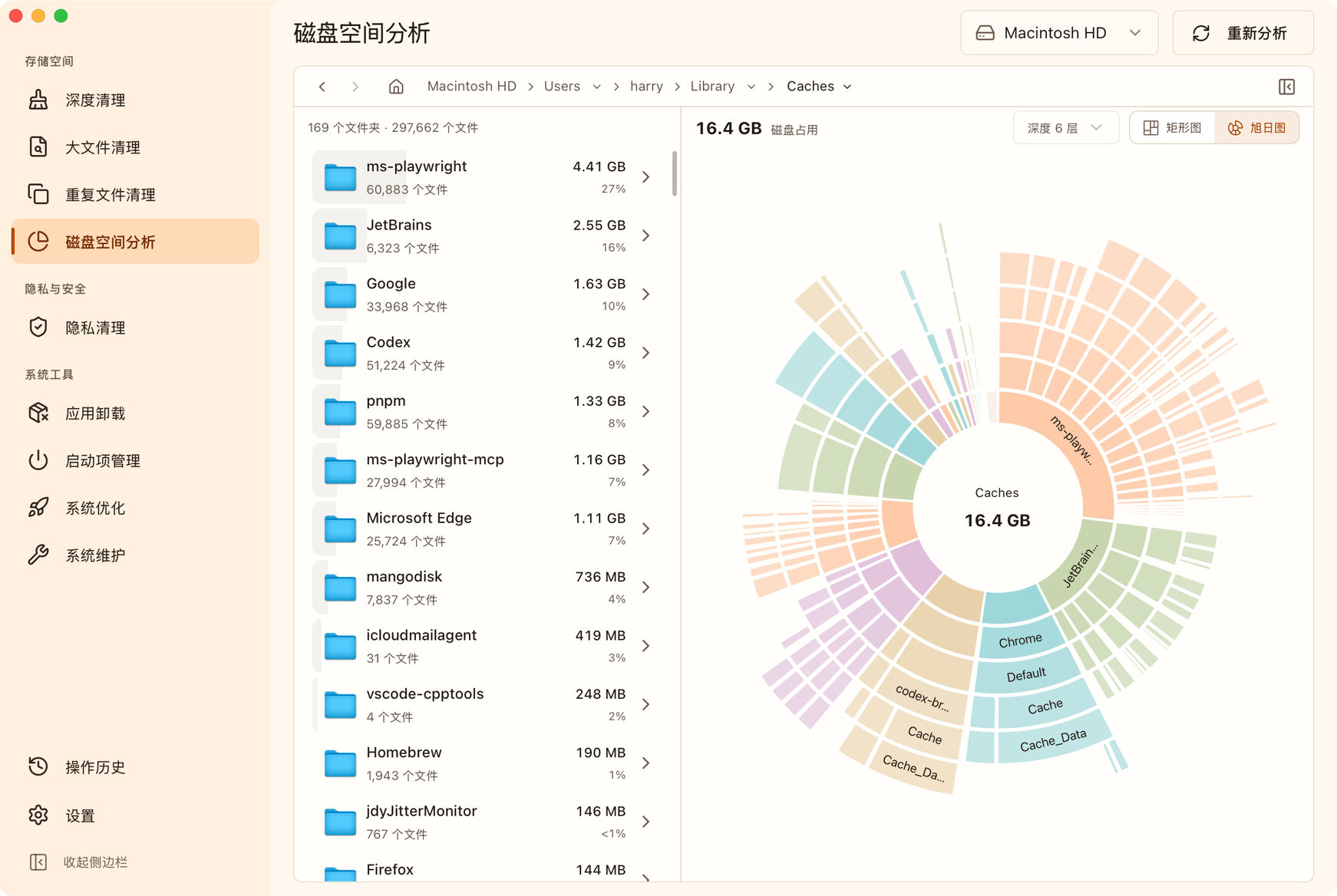
旭日图适合顺着目录层级往下找。 从中心向外看,一圈圈展示更深的内容;同一圈内,扇区越宽,占用越多。配合旁边的名称和大小列表,可以看出占用集中在哪个目录,以及里面还有哪些值得继续检查的子目录。
矩形图适合比较同一层的空间分布。 方块越大,占用越多。先看一层,找到最大的几块,再点进文件夹继续查看;想同时观察更深的结构,也可以调整显示层级。
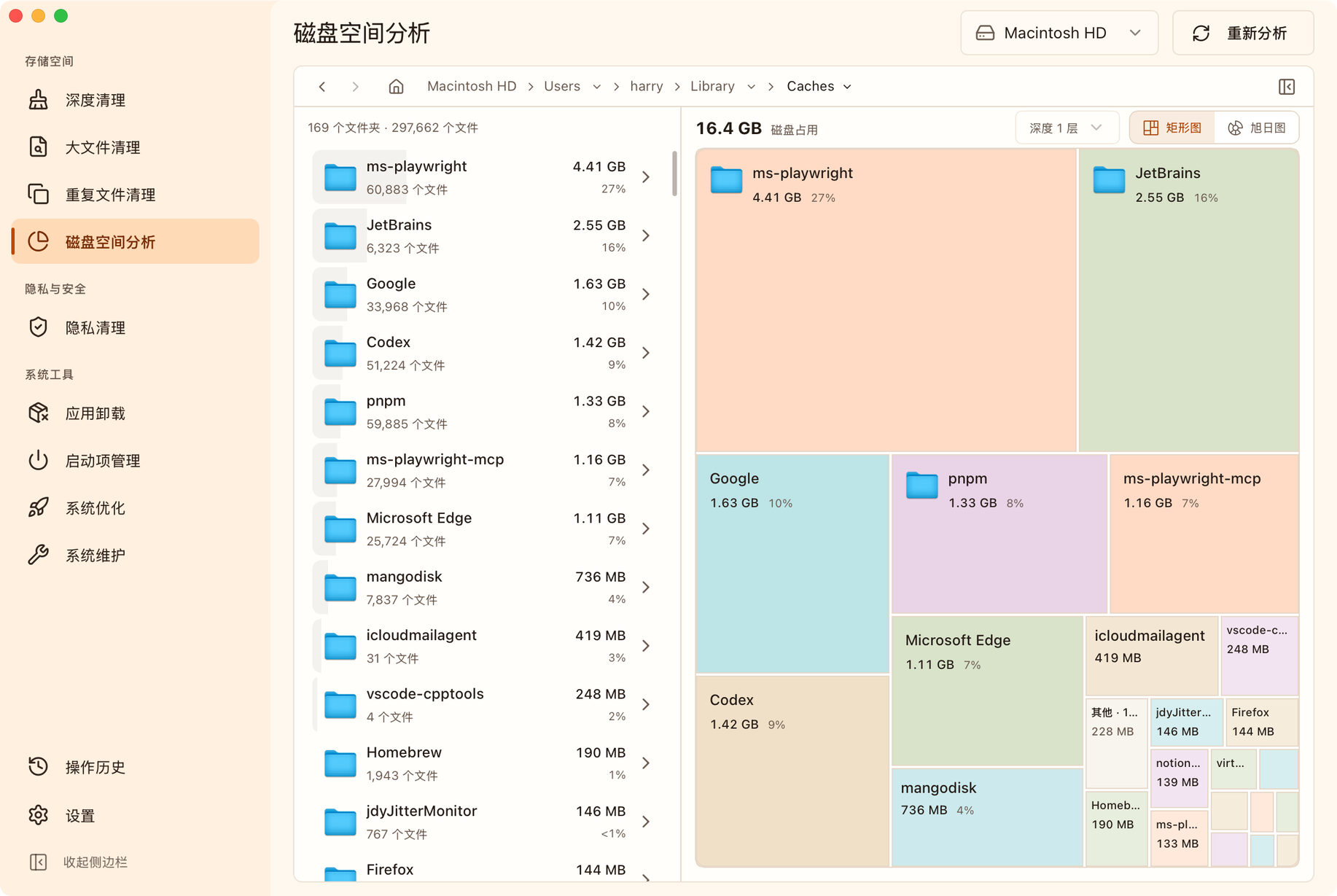
两张截图展示的是同一个缓存目录的不同视图,图中的数字是当时的占用,不代表这些内容都能删除,也不是清理后释放的空间。图表帮助你找到值得检查的位置,文件用途还需要进一步确认。
找到大目录后,按内容选择处理方式
看出哪个文件夹最大,只是第一步。旧安装包、重复视频和应用缓存,需要用不同的方法整理。
| 找到的内容 | 在 MangoDisk 中怎么继续检查 |
|---|---|
| 下载的视频、安装包、压缩包 | 用大文件清理按类型和大小筛选,再确认哪些已经不需要 |
| 同一份文件保存了多个副本 | 用重复文件清理按内容分组,核对每份文件的位置并决定保留哪份 |
| 浏览器、应用或开发工具的缓存 | 用深度清理检查已支持的项目,展开查看路径和清理影响 |
比如,下载目录里有几个很大的安装包,可以先检查是否还需要留存;应用目录很大,则应进一步区分缓存、设置和本地资料,不能把整个目录当成垃圾。
MangoDisk 的便利在于,看占用和检查这些清理项目可以在同一个软件里完成。不过,切换功能后仍需选择相应位置或重新扫描,并核对结果,不是点击图表就会自动判断并清理。
扫描不会自动删除文件。缓存清理后可能重新生成或下载,重复文件也可能是你刻意保留的备份。磁盘分析、大文件和重复文件中的删除都是永久删除,不经过废纸篓或回收站。 重要资料先备份,确认无误后再操作;完整说明见安全清理指南。
DaisyDisk 和 MangoDisk 怎么选
如果你主要需要的是查看本地磁盘占用、用图表定位大文件夹,再整理不用的文件,MangoDisk 可以作为免费的替代选择。它也适合同时使用 Mac、Windows 或 Linux,希望沿用同一款工具的人。
选择时,可以先看这几项:
| 你关心的事 | DaisyDisk | MangoDisk |
|---|---|---|
| 使用费用 | 官网个人许可为 US$9.99,一次性购买 | 本文介绍的桌面分析与清理功能免费使用 |
| 支持平台 | macOS | macOS、Windows、Linux |
| 查看目录占用 | 交互式环形图 | 旭日图、矩形图与目录列表 |
| 删除找到的文件 | 支持 | 支持,本文涉及的文件删除不经过废纸篓 |
DaisyDisk 的价格是买断制,并不是订阅;费用以官方许可页面为准。它也不只是画一张图:官网还介绍了云盘扫描和本地快照管理等能力。
如果你依赖这些能力,换用前应逐项核对。MangoDisk 在这里提供的是本地空间分析与日常文件整理的替代方案,不把两款工具的全部功能画等号。
从一个熟悉的文件夹开始
可以先下载 MangoDisk,分析下载、文档或自己的项目目录,看看空间主要集中在哪里。用图表找到占用较大的部分,再在列表中核对名称、大小和位置;拿不准的内容,可以先在 Finder 中查看。
不必为了让图里的大块变小而删除文件。先找出几个确定不用的内容,比清空一个陌生目录更容易判断。
MangoDisk 的这些扫描和处理在本机完成,不需要开启 AI。源码和版本记录公开在 GitHub,可以查看实现、反馈问题或参与改进。