
Windows 11 清理完還是沒空間?真正佔滿 C 槽的檔案可能藏在這裡
Windows 11 清理後 C 槽還是很滿?用 MangoDisk 找出大型資料夾、重複檔案、應用程式資料與解除安裝殘留,再決定哪些內容值得清理

已經刪過「暫存檔案」、執行過「清理建議」,甚至開啟了儲存空間感知,C 槽卻還是快滿了?通常不是 Windows 清理失效,而是最佔空間的內容原本就不在系統內建清理的範圍內。
Windows 很適合處理更新快取、縮圖、錯誤報告等系統已知項目,但它不會替你判斷幾十 GB 的遊戲、影片、AppData、虛擬機器、重複下載或解除安裝殘留能不能刪。反覆清理同一批暫存檔案,可能只多出幾百 MB,真正的空間大戶仍然留在原地。
MangoDisk 可以直接顯示 C 槽的實際路徑、資料夾大小與矩形圖,掃描全程在電腦本機完成。先看清楚空間用在哪裡,再選擇解除安裝、移動檔案、比對重複檔案或清理已辨識的快取,不必繼續在 Windows 的大分類裡猜。
為什麼 Windows 清理完,C 槽還是很滿?
Windows 內建的儲存空間功能不是完整的磁碟分析工具。它主要管理作業系統已經認得的暫存項目,無法替你判斷個人檔案、第三方應用程式資料或某個大型資料夾是否可以刪除。
| 想處理的問題 | Windows 內建儲存空間 | MangoDisk |
|---|---|---|
| 清理 Windows 已知的暫存項目 | 最適合,建議優先使用 | 可補充檢查已辨識的應用程式與使用者快取 |
| 找出真正佔空間的資料夾 | 通常只顯示大分類 | 顯示完整路徑、資料夾大小與矩形圖 |
| 尋找散落在各處的大型檔案 | 清理建議只涵蓋部分位置 | 可依大小、類型、路徑與時間篩選 |
| 找出內容完全相同的副本 | 不支援 | 依檔案內容分組,並確保每組至少保留一份 |
| 解除安裝後檢查殘留 | 主要負責解除安裝程式 | 使用正規解除安裝方式後,再列出相關檔案供確認 |
| 判斷所有大型檔案能不能刪 | 無法判斷 | 也不會替你做決定,但會先顯示路徑、容量與風險 |
兩者最實際的分工是:Windows 清理由系統管理的項目,MangoDisk 則把其餘空間說清楚。 先後搭配使用,比只重複執行同一個清理動作有效得多。
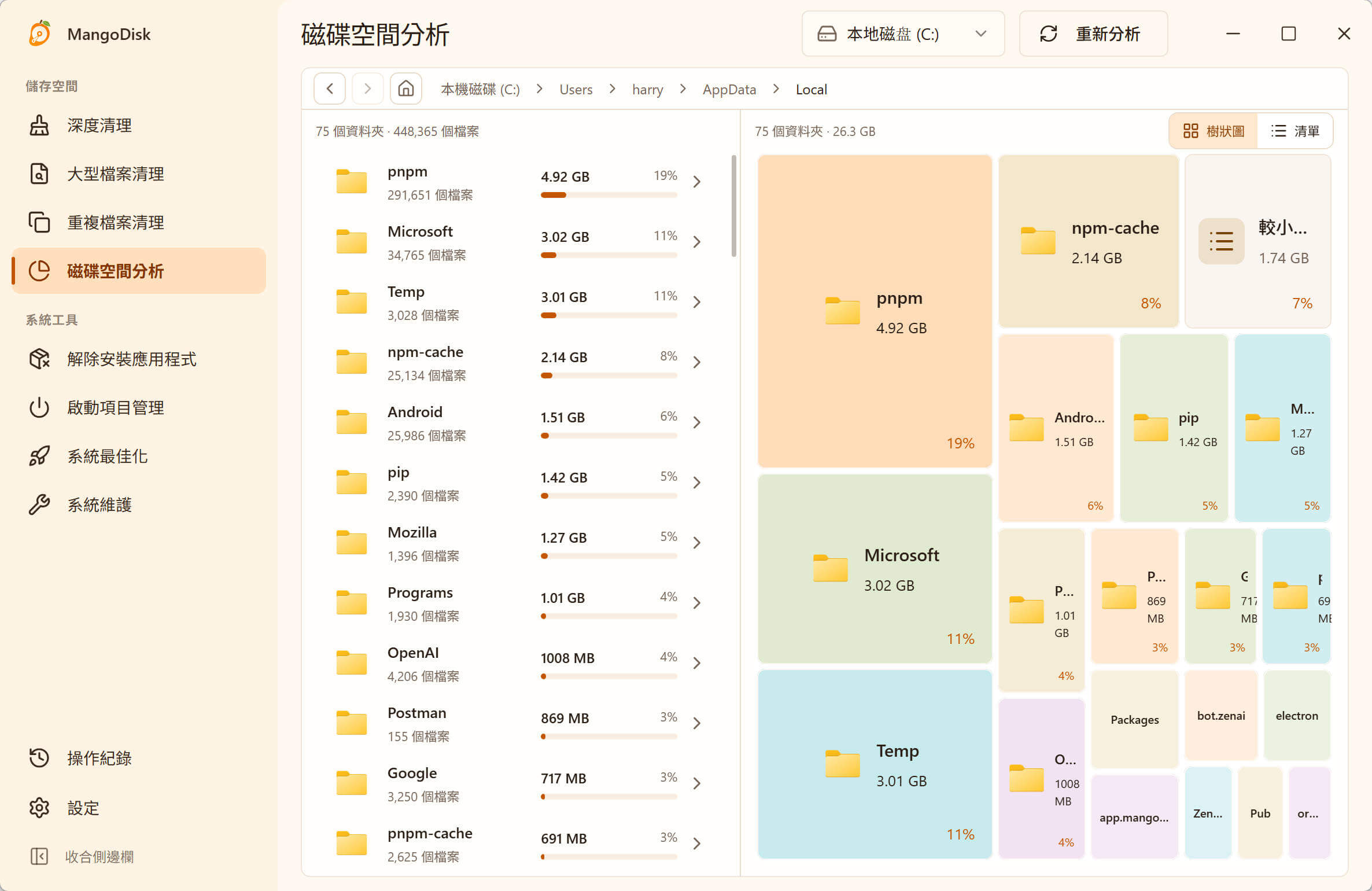
矩形越大,使用的空間越多。可以從最大區塊逐層往下找,但「很大」不代表「可以刪」。
真正佔滿 C 槽的內容,通常在這些地方
1. 大型應用程式與遊戲
一款遊戲、剪輯軟體或設計工具就可能使用數十 GB,甚至更多。Windows 的「已安裝的應用程式」會顯示部分容量,但遊戲資源、額外下載與共用元件不一定會全部算在同一筆資料裡。
確定不再使用時,請透過 Windows 或應用程式自己的解除安裝程式移除。不要直接刪除 Program Files 裡的資料夾,否則可能留下服務、更新程式與更多難以辨識的殘留。
2. 下載、影片、錄影與輸出檔案
舊安裝檔、壓縮檔、螢幕錄影、影片素材與輸出成品,通常比清除快取更能快速釋放空間。它們屬於個人檔案,Windows 不會擅自替你刪除,而且大型檔案也可能是唯一一份。
MangoDisk 的大型檔案清理可以依大小、類型與路徑篩選。遇到不確定的檔案,先在檔案總管中開啟所在位置;仍然需要的內容應移到其他磁碟或可靠的備份。
3. AppData 與應用程式本機資料
瀏覽器、通訊軟體、遊戲啟動器、設計工具與雲端硬碟會在 AppData 裡保存快取、記錄、離線檔案、設定,甚至無法重新取得的個人資料。Windows 常把它們歸在「應用程式」或「其他」,卻沒有告訴你是哪一個路徑造成的。
不要整批清空 AppData。先找出最大的應用程式資料夾,再參考 AppData 佔用過大的安全處理方式,把可以重建的快取與設定、存檔、本機資料庫分開判斷。
如果其中 Discord 占用較大,可以參考 Discord 快取清理指南,先確認容量再清理,不必重新安裝軟體。
4. 重複下載與重複輸出的副本
同一個安裝檔、影片或專案壓縮檔,可能同時出現在下載、桌面與備份資料夾。Windows 內建清理不會比較檔案內容,也無法告訴你兩個不同檔名其實是完全相同的副本。
MangoDisk 的重複檔案清理會依內容分組,而不是只看檔名。智慧選取會確保每組至少保留一份,但哪個位置才是你要保留的原始檔,仍然需要自己確認。
5. 已解除安裝程式留下的資料
應用程式已經移除,不代表快取、設定、記錄和下載資源也會一起消失。這些殘留可能散落在多個使用者資料夾裡,也不會再出現在「已安裝的應用程式」清單中。
對於仍然安裝的軟體,MangoDisk 的應用程式解除安裝會先使用 Windows 或軟體提供的正規解除安裝方式,再列出能辨識的相關檔案。可能含有使用者資料的項目會保留給你確認,不會因為看起來像殘留就直接刪除。
6. 虛擬機器、開發工具與本機 AI 資料
虛擬磁碟、容器映像檔、建置產物、套件快取與本機模型經常被歸類為「其他」。一個資料夾可能非常大,裡面卻同時包含可重新產生的快取、正在使用的專案與無法取代的資料庫。
先用矩形圖找出建立它的應用程式,再回到該軟體裡整理。為了快速騰出空間而直接刪除整個 Docker、虛擬機器或開發工具資料夾,通常不是安全的做法。
如果占用來自 Docker,可先參考清理建置快取並保留映像檔、容器與資料磁碟區,確認快取預估大小與重新建置的成本,再決定是否清理。
用 MangoDisk 排查,這個順序最快
第一步:先分析整個 C 槽
開啟磁碟空間分析並選擇 C 槽。先比較最上層的資料夾,再從最大的矩形逐層進入。掃描只會讀取並顯示空間分布,不會因為檔案很大就自動刪除。
如果最大區域在 Users,繼續檢查下載、桌面、AppData 與雲端同步資料夾;如果是某個應用程式或遊戲,優先使用正規解除安裝或軟體內建的移動功能;如果是 Windows 系統資料夾,則交給 Windows 自己處理。
第二步:處理已經辨識的快取與暫存內容
深度清理會把分散的系統、瀏覽器、應用程式與開發工具快取集中在同一個畫面,並區分「低風險」和「需要確認」的項目。路徑、容量、可能影響與需要關閉的程式,都可以在清理前查看。
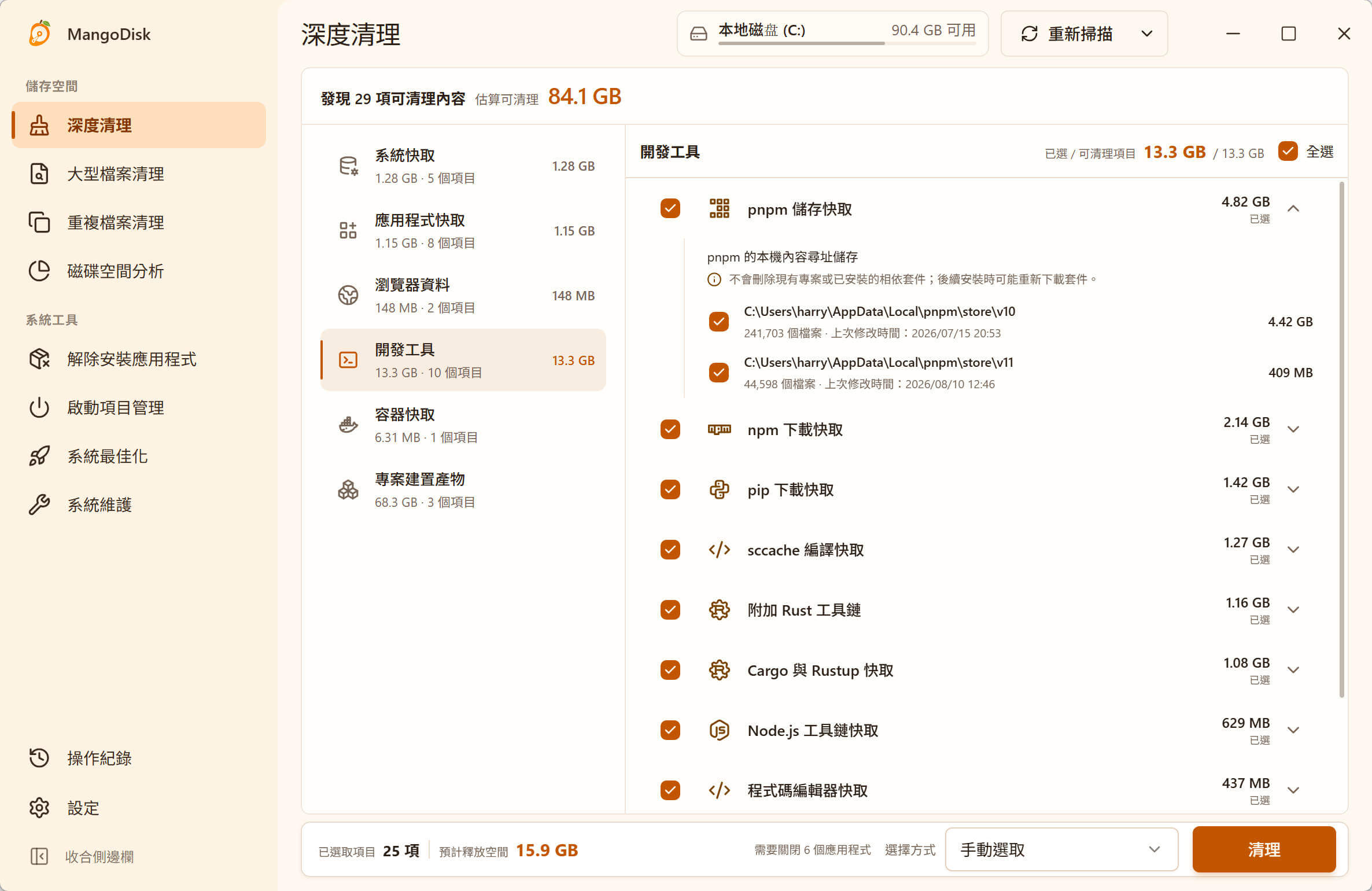
深度清理只處理 MangoDisk 能辨識的內容,不會把整個 AppData 或所有大型檔案都當成垃圾。
第三步:依內容選擇正確的處理方式
- 少量超大型影片、安裝檔或壓縮檔:在大型檔案清理中逐一確認;
- 多個內容完全相同的副本:用重複檔案清理比較所在位置;
- 已經不用的大型軟體:正規解除安裝後,再檢查相關檔案;
- 已辨識的快取與暫存內容:在深度清理中查看風險與影響;
- 仍然需要的個人檔案:移到其他磁碟或先備份,不要為了空間直接刪除。
真正的價值不是「比 Windows 多刪幾個資料夾」,而是讓不同類型的佔用回到正確的處理方式。遊戲應該解除安裝或搬移,個人檔案應該整理或備份,只有快取才適合當作快取處理。
哪些可以處理,哪些不要碰?
| 確認後通常可以處理 | 必須先仔細確認 | 不要手動刪除 |
|---|---|---|
| 不再需要的安裝檔、壓縮檔與錄影 | 下載、桌面、文件與照片 | C:\Windows、System32、WinSxS |
| Windows 設定明確列出的暫存項目 | AppData、ProgramData 裡的應用程式資料夾 | Program Files 裡不認識的檔案 |
| 來源明確、可以重建的應用程式快取 | 雲端硬碟本機副本、虛擬機器與遊戲庫 | pagefile.sys、hiberfil.sys |
| 已確認原始檔安全保留的重複副本 | 應用程式設定、聊天記錄、遊戲存檔與本機資料庫 | 不熟悉的服務、驅動程式與系統元件 |
| 已解除安裝且確認沒有個人資料的殘留 | 開發專案、容器資料與本機 AI 模型 | 需要強制取得權限才能移除的系統檔案 |
如果較大的檔案是 hiberfil.sys,先看 C 槽裡的 hiberfil.sys 可以刪除嗎。這要從休眠設定處理,不是直接刪除檔案。
磁碟空間分析、大型檔案與重複檔案中的刪除屬於永久刪除,不會進入資源回收筒。重要檔案請先備份,不確定的項目先保留,並閱讀 MangoDisk 安全指南。
Windows 內建清理仍然有它的用途
MangoDisk 並不是要取代所有 Windows 儲存空間功能。以下內容仍應優先交給系統處理:
- Windows Update 清理、裝置驅動程式套件與系統錯誤報告;
Windows.old與先前的 Windows 安裝;- 資源回收筒保留時間、雲端檔案的本機狀態與儲存空間感知;
WinSxS等由 Windows 自行維護的元件存放區。
只有確定不會回復舊版本時,才透過 Windows 設定移除 Windows.old;也不要手動清空 WinSxS。最穩妥的搭配是:先讓 Windows 清理系統負責的項目,再用 MangoDisk 找出大分類沒有說清楚的空間。
為什麼清理後,C 槽很快又滿了?
如果同一個資料夾在幾個小時或幾天內重新變大,持續清理只能暫時舒緩。常見原因包括:
- Windows、遊戲或大型應用程式正在下載更新;
- OneDrive 或其他雲端硬碟正在恢復本機副本;
- 錄影、備份、通訊或郵件軟體持續寫入檔案;
- 瀏覽器、遊戲與設計工具重新建立快取;
- 應用程式異常,不斷產生記錄、當機報告或暫存資料。
記下目前最大的路徑,過一段時間再比較一次。只要找出是哪個資料夾持續成長,就應該處理建立它的應用程式,而不是繼續刪除無關的小型快取。
常見問題
為什麼 Windows 11 磁碟清理只釋放幾百 MB?
它只會列出 Windows 已經辨識並允許管理的項目。應用程式資料、個人檔案、遊戲、虛擬機器與重複檔案可能佔用更多空間,卻不屬於系統暫存檔案。
「其他」佔用很大,可以全部刪除嗎?
不可以。「其他」只是一個分類,不是資料夾,也不是安全標示。裡面可能同時有快取、專案、虛擬磁碟與個人資料,必須先找到實際路徑,再判斷建立它的應用程式與內容類型。
磁碟空間分析會自動刪除檔案嗎?
MangoDisk 的磁碟空間分析只會掃描並顯示結果,不會因為檔案很大就自動刪除。只有主動選取並再次確認後才會執行,而且不會經過資源回收筒。
清除快取會讓電腦變快嗎?
不一定。如果磁碟空間少到影響 Windows Update 或應用程式運作,釋放空間可能有幫助;但快取會重新建立,清除少量快取也不是通用的效能改善方式。
C 槽應該先清理什麼?
先處理自己認得、而且容量最大的內容,例如不再使用的大型應用程式、舊安裝檔、影片、錄影,以及確認原始檔已安全保留的重複副本。不要先從不熟悉的 Windows 系統資料夾下手。
官方資料與延伸閱讀
- Microsoft 支援:在 Windows 中釋放磁碟機空間
- Microsoft 支援:Windows 中的儲存空間設定
- Microsoft 支援:使用儲存空間感知管理磁碟機空間
- Microsoft Learn:清理 WinSxS 資料夾
- 延伸閱讀:Windows 11 C 槽空間不足?如何安全清理並釋放空間
- 延伸閱讀:Windows 11 暫存檔案哪些可以刪除?
- 延伸閱讀:Windows 11 如何完整解除安裝軟體並清理殘留
如果 Windows 已經清理過,C 槽空間仍然對不上,下載 MangoDisk,先在電腦本機看清楚實際路徑與容量,再決定哪些內容該清理、解除安裝、移動或保留。
如果你正在挑選清理軟體,可以接著看 MangoDisk 作為 CCleaner 免費替代工具的介紹,確認它是否符合你的日常整理需求。