
Windows 11 如何完整解除安裝應用程式並安全清理殘留檔案
使用 MangoDisk 查看 Windows 11 應用程式大小、移除狀態和相關檔案,完成解除安裝後再安全處理快取與個人資料
想在 Windows 11 完整解除安裝應用程式,應先透過 設定 → 應用程式 → 已安裝的應用程式,或執行軟體本身提供的解除安裝程式。等正常流程完成後,再檢查留下的檔案。只屬於該應用程式的快取和記錄檔通常可以刪除,但設定、專案、遊戲存檔和共用資料夾可能仍有用途。不要為了追求「移除乾淨」而刪除整個 AppData,也不需要使用登錄檔清理工具。
Windows 內建解除安裝看不到哪些內容?
Windows 設定可以啟動應用程式本身的解除安裝程式,但清單裡通常只有應用程式本體和系統能取得的容量。快取、設定和本機資料是否會保留,仍要自行到不同資料夾查看。
| 解除安裝前需要確認的內容 | Windows 設定 | MangoDisk |
|---|---|---|
| 找出最占空間的應用程式 | 在能夠取得時顯示個別應用程式的容量 | 顯示掃描到的應用程式總占用,並可依大小、狀態、名稱或日期排序 |
| 判斷能否立即移除 | 提供解除安裝入口 | 區分可解除安裝、執行中、需要系統管理員權限和目前無法移除等狀態 |
| 查看相關檔案 | 不會與解除安裝項目集中顯示 | 依實際路徑列出能夠辨識的快取、記錄檔、設定和本機資料 |
| 判斷哪些內容需要保留 | 主要依賴應用程式本身的解除安裝畫面 | 標示解除安裝所需、可重新產生和可能包含使用者資料的項目 |
| 規劃一次較大的清理 | 通常逐套處理應用程式 | 支援選取多套應用程式,並顯示預估可釋放的總空間 |
MangoDisk 的優勢不是換用更激進的解除安裝方式,而是在繼續使用 Windows 或軟體開發商提供的正規流程時,把移除前最難確認的空間和檔案資訊集中到同一個畫面。
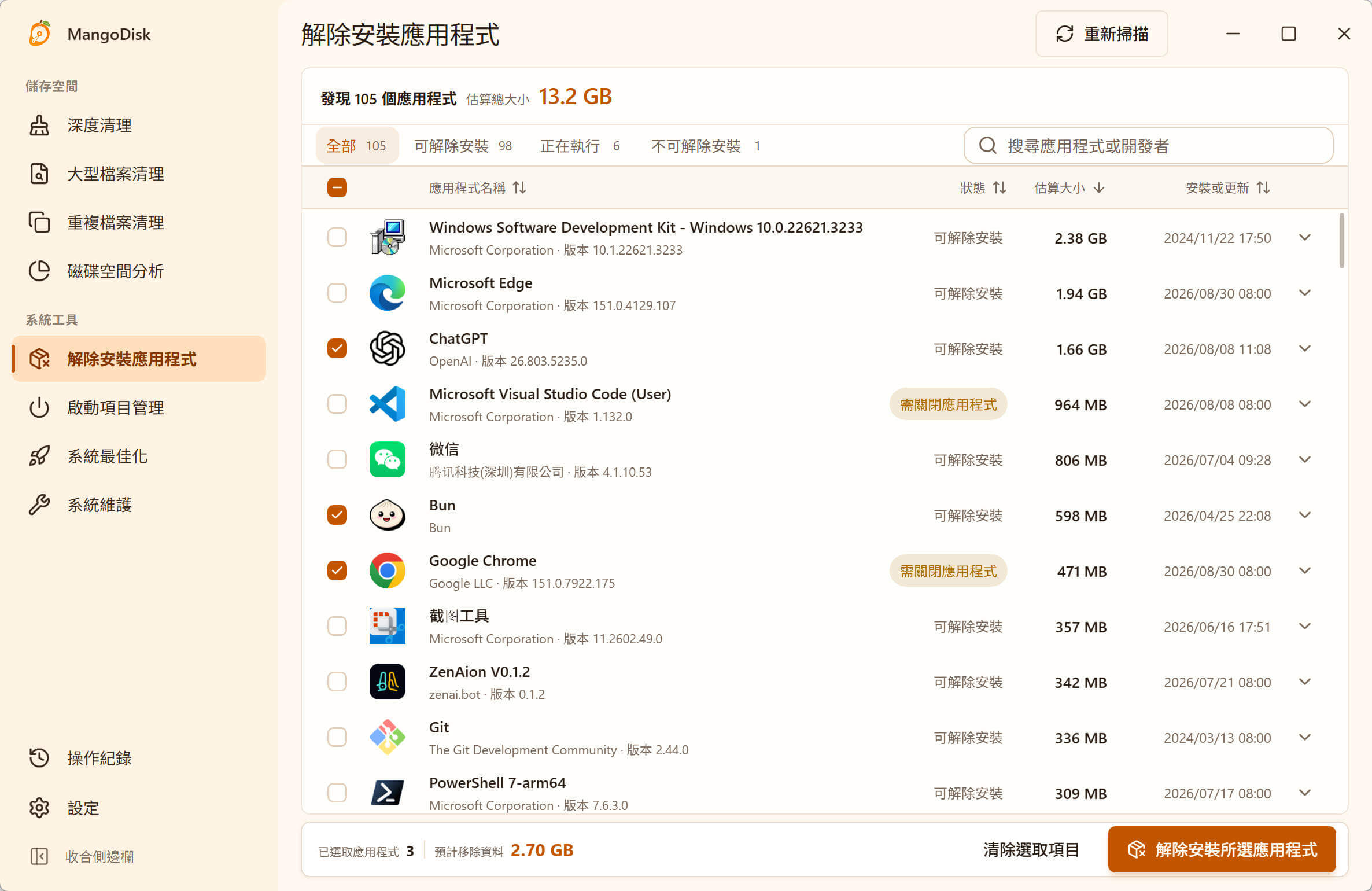
只要能夠辨識相關路徑,就可以將可重新建立的快取、日後還想還原的設定,以及可能共用的使用者資料分開處理,不必把所有殘留一律保留或全部刪除。畫面中的釋放空間是估算值,可能由多套軟體共用的資料夾也只供檢查,不會自動刪除。可以先下載 MangoDisk,看清楚應用程式及其相關檔案後,再決定是否解除安裝。
關於相關項目的標示方式與確認流程,可以繼續閱讀應用程式解除安裝功能說明和MangoDisk 安全指南。
「完整解除安裝」究竟要移除哪些內容?
一套應用程式通常不只存在於安裝資料夾,還可能包含:
Program Files裡的程式檔案;- Windows Installer 或軟體開發商登錄的解除安裝資訊;
- 使用者目錄裡的快取和記錄檔;
- 設定、外掛、範本或下載內容;
- 文件、專案、遊戲存檔等個人資料;
- 同一開發商旗下多套應用程式共用的元件。
正常的解除安裝程式會移除應用程式本體,以及由它管理的元件。為了方便日後重新安裝,有些程式會刻意保留設定或個人檔案。因此,看到殘留資料夾不代表解除安裝失敗,也不表示裡面的內容都是垃圾。
比較安全的做法分成兩個階段:先完成軟體支援的解除安裝流程,再辨認剩餘資料,確認後才刪除。
解除安裝前,先保存需要的資料
先儲存正在編輯的內容並結束應用程式。如果軟體會在本機保存重要資料,請確認是否需要匯出或備份:
- 專案、文件和遊戲存檔;
- 自訂範本、預設、筆刷或外掛;
- 帳號設定檔、本機郵件或聊天記錄;
- 授權檔案和啟用資訊;
- 日後重新安裝時想還原的設定。
不要假設個人資料都放在「文件」資料夾。許多應用程式會把資料存在 AppData、開發商資料夾,或安裝時由使用者指定的位置。
第一步:透過 Windows 正確解除安裝
Windows 11 的主要解除安裝方式如下:
- 開啟 開始 → 設定 → 應用程式 → 已安裝的應用程式。
- 找到要移除的應用程式,點選右側的三點選單,再選擇 解除安裝。
- 依照畫面上的步驟操作。只有在確認軟體可信時,才同意授予系統管理員權限。
- 如果解除安裝程式要求重新啟動,請先重新啟動電腦。
Microsoft 也提供另外兩種方式:在 開始 → 所有應用程式 中以滑鼠右鍵點選軟體,或開啟 控制台 → 程式集 → 程式和功能。部分傳統桌面程式只能透過控制台或自帶的解除安裝程式移除。
不要在執行解除安裝程式前直接刪除安裝資料夾。這樣可能留下服務、排程工作、捷徑和解除安裝記錄,也可能一併刪掉完成正常解除安裝所需的檔案。
第二步:確認實際釋放了多少空間
完成解除安裝和必要的重新啟動後,開啟 設定 → 系統 → 儲存空間 查看可用容量。如果移除應用程式主要是為了騰出磁碟空間,應以實際空間變化為準,不要直接假設所有相關檔案都已消失。
大型遊戲和創作軟體可能會保留下載內容、專案檔案或共用資源庫。如果釋放的容量明顯少於預期,先透過磁碟空間分析找出真正占用空間的資料夾,再決定是否刪除。Windows 11 C 槽清理指南說明了如何繼續檢查各類儲存空間占用。
第三步:檢查解除安裝後的殘留檔案
常見的應用程式殘留位置包括:
| 位置 | 可能保存的內容 | 建議做法 |
|---|---|---|
%LOCALAPPDATA% | 快取、記錄檔、本機設定和下載內容 | 只處理歸屬明確、內容能夠確認的應用程式專用資料夾 |
%APPDATA% | 漫遊設定、帳號設定檔、外掛資料和登入狀態 | 先備份日後可能還想還原的設定或資料 |
%PROGRAMDATA% | 多位使用者或同一開發商多套軟體共用的資料 | 謹慎處理,開發商資料夾可能仍被其他軟體使用 |
C:\Program Files 和 C:\Program Files (x86) | 程式檔案和共用元件 | 如果同一開發商的其他軟體仍在使用,不要刪除整個開發商資料夾 |
| 文件、儲存的遊戲和自訂資料夾 | 專案、匯出檔案、存檔和個人資料 | 當作個人資料處理,不要視為解除安裝殘留 |
按下 Windows + R,輸入上表中的 %...% 路徑並選擇 確定,即可開啟對應位置。搜尋完整的應用程式名稱或開發商名稱,再查看檔案內容和修改時間。
只看資料夾名稱還不夠。開發商資料夾可能包含多套產品的資料,以已移除軟體命名的資料夾裡,也可能保存著唯一一份專案或遊戲存檔。
解除安裝後,哪些殘留可以刪除?
下表可以協助判斷,但不能取代對實際檔案的確認。
| 殘留內容 | 建議 | 原因 |
|---|---|---|
| 只屬於已移除應用程式的空資料夾 | 通常可以刪除 | 裡面已經沒有資料 |
| 應用程式專用的快取或縮圖資料夾 | 確認應用程式已移除後通常可以刪除 | 軟體已不再需要這些可重新建立的資料 |
| 應用程式專用的記錄檔和當機報告 | 不再排查問題時通常可以刪除 | 這些是診斷記錄,不是程式本體 |
| 已經無法開啟任何內容的舊捷徑 | 通常可以刪除 | 它只會指向不存在的目標 |
| 偏好設定和組態檔 | 先檢查或備份 | 重新安裝時可能還想還原 |
| 外掛、預設、範本或下載的模型 | 仔細確認 | 它們可能是另外安裝或自行製作的內容 |
| 專案、存檔、本機資料庫和離線檔案 | 除非確定不再需要,否則保留 | 這些是使用者資料,刪除後可能無法找回 |
| 被多套軟體共用的開發商資料夾 | 找出所有依賴的軟體前先保留 | 刪除後可能導致仍在使用的軟體損壞 |
| 來源不明的系統檔案、服務或登錄項目 | 不要手動刪除 | 很難只靠名稱確認歸屬與相依關係 |
如果暫時無法判斷,可以先保留,或在刪除前將備份複製到其他磁碟。為了幾 MB 的空間冒險遺失專案或破壞其他軟體,並不值得。
解除安裝後需要清理登錄檔嗎?
通常不需要。少量失效的登錄項目幾乎不占磁碟空間,誤刪仍在使用的項目,卻可能影響其他應用程式或 Windows 功能。
如果真正的問題是解除安裝入口損壞或安裝記錄異常,應使用 Microsoft 提供的針對性處理方式,而不是通用登錄檔清理工具。Microsoft 的安裝與移除疑難排解說明涵蓋解除安裝資料不完整,以及安裝相關登錄項目損壞等問題。
只有 Microsoft 或軟體開發商針對某個具體問題提供明確步驟,而且已經備份時,才適合考慮手動修改登錄檔。
應用程式無法解除安裝怎麼辦?
建議依序嘗試:
- 結束應用程式和相關背景程序,再重新啟動 Windows。
- 分別嘗試「設定」、控制台或開發商提供的解除安裝程式。
- 如果只是應用程式無法正常執行,先查看 進階選項 → 修復 是否可用。Microsoft 也說明,並非所有桌面應用程式都支援修復或重設。
- 從官方網站重新安裝相同版本,再次執行解除安裝。這可以補齊可能缺少的解除安裝檔案。
- 依照 Microsoft 的安裝與移除疑難排解指南繼續處理,或聯絡軟體開發商。
不要把強制刪除安裝資料夾當成第一步,否則後續修復或正常解除安裝可能會更困難。
常見問題
為什麼解除安裝後還有殘留檔案?
許多解除安裝程式會刻意保留設定、記錄檔、存檔或下載內容,方便日後重新安裝。部分資料夾也可能由同一開發商的其他軟體共用。存在殘留並不能證明解除安裝失敗。
解除安裝後,可以刪除 AppData 裡的對應資料夾嗎?
只有確認該資料夾只屬於已移除的應用程式,而且不包含需要保留的資料時才可以。絕對不要刪除整個 AppData。設定、專案、存檔和帳號資料應先備份。
Program Files 裡的殘留資料夾可以刪除嗎?
只屬於已移除應用程式的空資料夾通常可以刪除。開發商資料夾、驅動程式元件或共用執行階段可能仍被其他軟體需要,應先確認內容。
解除安裝會釋放應用程式占用的全部空間嗎?
不一定。個人檔案、下載內容、共用資源庫和快取都可能保留。應透過 Windows 儲存空間設定或磁碟空間分析找出仍在占用容量的資料夾,而不是只憑名稱刪除。
已經解除安裝,為什麼仍顯示在「已安裝的應用程式」?
解除安裝記錄可能不完整或已損壞。先重新啟動,再使用開發商的安裝程式或 Microsoft 的疑難排解方式。繼續刪除檔案無法修復這筆記錄。
解除安裝後需要登錄檔清理工具嗎?
正常情況下不需要。登錄檔殘留占用的空間可以忽略,誤刪造成的影響卻可能很嚴重。只有解除安裝記錄損壞時,才使用官方提供的針對性修復方式。
官方資料與延伸閱讀
- Microsoft 支援:在 Windows 中解除安裝或移除應用程式和程式
- Microsoft 支援:修正阻止程式安裝或移除的問題
- Microsoft 支援:修復 Windows 中的應用程式和程式
- 延伸閱讀:Windows 11 C 槽空間不足?如何安全清理並釋放空間
- 延伸閱讀:Windows 11 暫存檔案哪些可以刪除?安全清理指南
- 延伸閱讀:集中清理 Windows 11 最近使用紀錄與瀏覽歷程
想在決定前看清楚應用程式的相關檔案?可以下載 MangoDisk,在本機完成掃描,確認路徑後再選擇保留或移除。