
Windows 11 C 槽快滿了?如何安全釋放儲存空間
找出 Windows 11 C 槽被什麼佔滿,安全清除暫存檔案、移除不用的應用程式,並避開不能隨意刪除的系統檔案

Windows 11 的 C 槽快滿時,先開啟 設定 → 系統 → 儲存空間,確認究竟是「已安裝的應用程式」、「其他」、「暫存檔案」還是個人檔案佔用了空間。接著再逐項檢查清理建議、暫存檔案、應用程式和下載資料夾。不要一開始就刪除 C:\Windows、Program Files、ProgramData 或 AppData 裡不熟悉的資料夾。
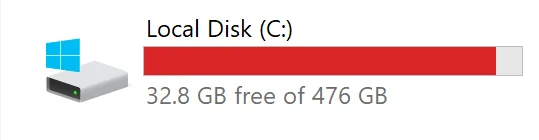
C 槽為什麼會突然滿了?
C 槽通常同時存放 Windows、已安裝的軟體、使用者檔案和應用程式資料。即使你沒有主動把大型檔案存到 C: 根目錄,它還是可能在日常使用中慢慢變滿。
常見原因包括:
- 大型遊戲和軟體安裝在 C 槽;
- 下載、桌面或文件中累積了影片、壓縮檔和安裝程式;
- Windows 更新留下的檔案和暫存檔案;
- OneDrive 等雲端硬碟保留了本機副本;
- 瀏覽器快取、剪輯專案、通訊軟體檔案等應用程式資料;
- 虛擬機器、遊戲庫或開發工具被歸到「其他」;
- Windows 升級後暫時保留的舊系統檔案;
- 某個應用程式或 Microsoft Store 處理程序異常,讓暫存資料夾不斷變大。
磁碟空間過低可能讓 Windows 更新更難安裝,也會影響系統正常運作。清理的目標不是把每個分類都縮到最小,而是在不破壞系統和應用程式的前提下,騰出足夠的可用空間。
第一步:先看 C 槽空間用在哪裡
開啟 開始 → 設定 → 系統 → 儲存空間。Windows 會把已使用的空間分成「已安裝的應用程式」、「暫存檔案」、「系統與保留」、「文件」、「其他」等類別。
如果前幾個類別無法說明總用量,點選 顯示更多類別。請注意,「系統與保留」很大不代表可以直接清理,其中可能包含 Windows 本身、保留的儲存空間、虛擬記憶體和其他由系統管理的資料。
先記下最大的兩三個類別。這樣就不會花很多時間清掉幾百 MB 的快取,卻漏看佔用數十 GB 的遊戲、影片或虛擬機器。
第二步:檢查「清理建議」和暫存檔案
前往 設定 → 系統 → 儲存空間 → 清理建議。Windows 會列出暫存檔案、不常使用的大型檔案、已同步到雲端的檔案,以及很少使用的應用程式。
不要一次全部勾選,建議逐項確認:
- 資源回收筒: 確認沒有誤刪的檔案後,通常可以清空;
- 暫存檔案: 許多項目可以移除,但仍要閱讀每個選項;
- 下載: 裡面往往是個人檔案,不能當成一般快取;
- 先前的 Windows 安裝: 只有確定不需要回復舊版本時才移除;
- 大型或未使用的檔案: 先核對檔名和位置;
- 未使用的應用程式: 透過 Windows 解除安裝,不要直接刪除安裝資料夾。
刪除「先前的 Windows 安裝」會移除 Windows.old。Microsoft 提醒,這個動作無法復原,之後也不能回到先前的 Windows 版本。如果剛完成升級,或電腦目前仍不穩定,先保留會比較安心。
第三步:正確移除大型應用程式和遊戲
開啟 設定 → 應用程式 → 已安裝的應用程式,依大小排序,檢查不再使用的軟體。大型遊戲、創作工具、離線地圖和同一工具的多個版本,通常比暫存檔案佔用更多空間。
請使用應用程式旁的 解除安裝 功能。不要為了騰出空間直接刪除 C:\Program Files 或 C:\Program Files (x86) 裡的資料夾,否則可能留下服務、捷徑、登錄項目和其他資料,同時讓軟體無法正常移除。
部分遊戲平台可以把遊戲庫移到其他磁碟。如果電腦還有第二個內部磁碟,使用平台內建的搬移功能,會比在檔案總管裡手動拖曳資料夾安全。
第四步:整理下載和個人檔案
開啟檔案總管,檢查 下載、桌面、影片、文件,以及平常儲存螢幕錄影或匯出檔案的資料夾。依大小排序,優先查看:
- 用完的安裝程式和 ZIP 壓縮檔;
- 重複匯出的檔案;
- 已完成的影片專案和螢幕錄影;
- 磁碟映像和虛擬機器檔案;
- 遊戲擷取內容;
- 已確認備份到其他位置的檔案。
仍需要的檔案可以移到其他磁碟或經過確認的備份。不要只因為檔案很大,就刪掉個人資料的唯一副本。
如果使用 OneDrive,可以在檔案或資料夾上按一下滑鼠右鍵,選擇 釋放空間。雲端副本仍會保留,本機副本則變成「僅限線上」,下次開啟時需要網路連線。必須離線使用的資料不要這樣處理。
第五步:設定「儲存空間感知器」,但別誤刪下載檔案
Windows 的 儲存空間感知器 可以自動清除不需要的暫存檔案,以及在資源回收筒中存放超過指定時間的內容。Microsoft 說明,預設設定不會處理下載資料夾或雲端內容,除非你主動設定這些選項。
開啟 設定 → 系統 → 儲存空間 → 儲存空間感知器,逐項確認:
- 何時執行儲存空間感知器;
- 資源回收筒的檔案要保留多久;
- 是否允許自動清理下載資料夾;
- 多久未使用的雲端檔案可以變成「僅限線上」。
如果你平常把下載資料夾當作長期存放區,就保持自動清理關閉。儲存空間感知器主要管理系統磁碟(通常是 C 槽),其他磁碟仍要另外檢查。
Windows 的分類還是說不清楚時
「其他」經常把互不相關的資料夾放在一起。磁碟空間分析工具可以直接顯示哪些路徑最大,不必逐個資料夾打開查看。
在下圖範例中,MangoDisk 掃描到 13 個頂層資料夾,共 159 GB。Users 資料夾佔 108 GB,Program Files 佔 21.0 GB,Windows 資料夾佔 11.0 GB。結果顯示應優先檢查使用者資料夾,但不代表可以刪除 Windows 等系統資料夾。
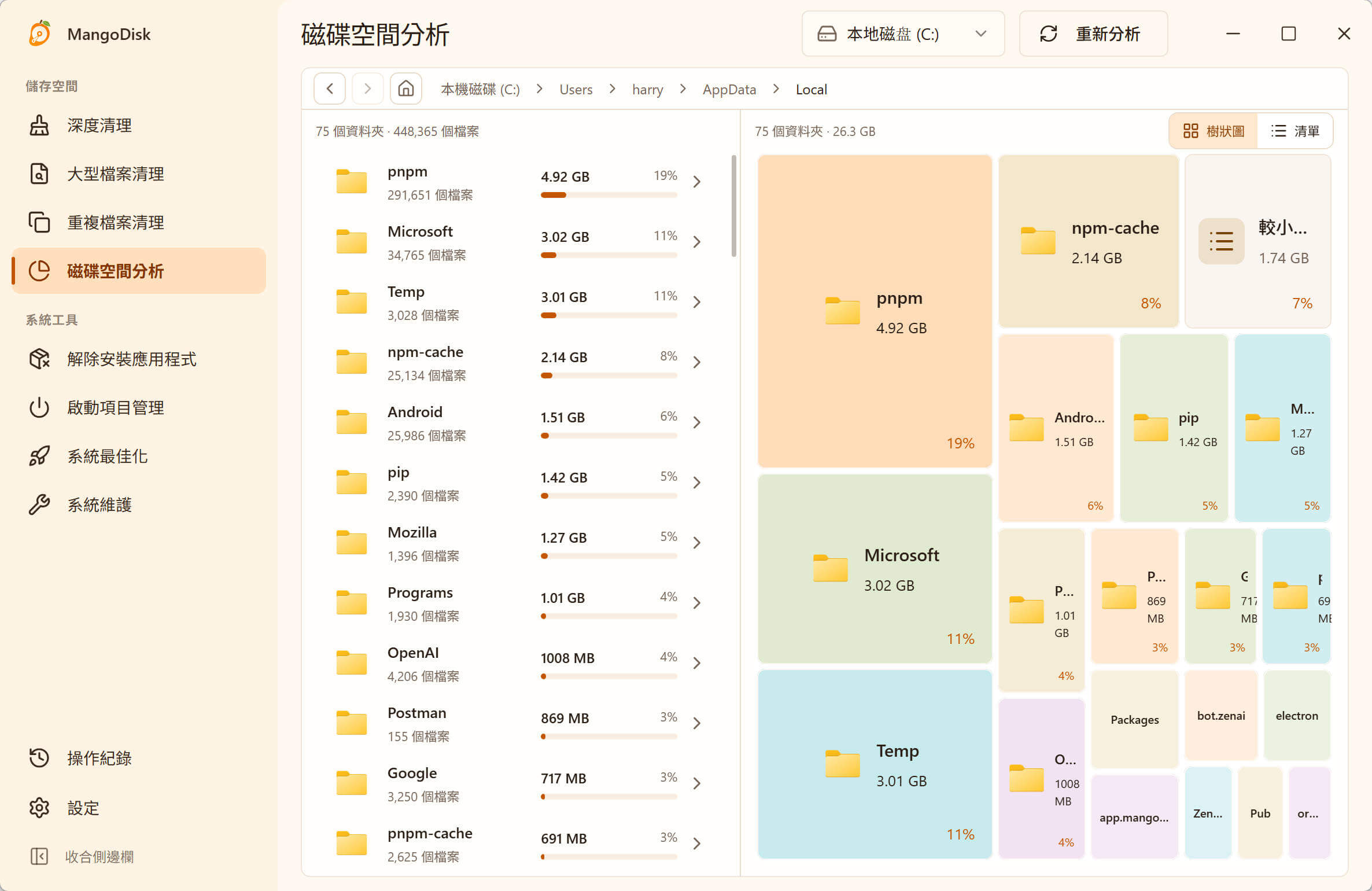
矩形樹狀圖能讓異常大的資料夾一目了然,但「很大」不代表「可以刪除」。
找到大型資料夾後,先回答三個問題:
- 它是由哪個應用程式或使用者建立的?
- 它是個人檔案、可以重新產生的快取,還是系統必要元件?
- 對應的應用程式是否提供清理、解除安裝或搬移功能?
C 槽裡哪些內容可以刪,哪些不要碰?
| 檢查後通常可以處理 | 刪除前先確認影響 | 不要手動刪除 |
|---|---|---|
| 確認不再需要的資源回收筒內容 | 下載檔案和個人資料 | C:\Windows 和 System32 |
| 在設定中逐項確認的暫存檔案 | Windows.old 和先前的系統安裝 | C:\Windows\WinSxS |
| 自己認得的舊安裝程式和壓縮檔 | 雲端硬碟檔案的本機副本 | Program Files 和 Program Files (x86) 資料夾 |
| 透過 Windows 正常解除安裝的應用程式 | 大型應用程式資料、遊戲庫和虛擬機器 | ProgramData 或 AppData 中不熟悉的資料夾 |
| 已確認在其他位置有備份的檔案 | 還原點和系統保護資料 | pagefile.sys、hiberfil.sys 等受保護檔案 |
尤其不要手動清空 WinSxS。Microsoft 警告,刪除其中的檔案可能嚴重損壞 Windows,讓電腦無法開機或更新。應由 Windows 自己維護;只有在明確的進階維護情境中,才使用系統支援的工具。
為什麼剛清完,C 槽又滿了?
如果可用空間很快又減少,不要一直重複刪除相同內容,而要看看最近發生了什麼:
- Windows 或大型應用程式正在下載更新;
- 瀏覽器、編輯器或遊戲重新建立快取;
- OneDrive 正在下載標示為「一律保留在此裝置上」的檔案;
- 螢幕錄影、備份或通訊軟體持續把資料寫入 C 槽;
- 某個處理程序異常,讓暫存資料夾不斷增長;
- 手動刪除的資料又被應用程式重新建立。
重新啟動後再比較儲存空間類別。如果同一個資料夾持續變大,應檢查建立它的應用程式,而不是定期強制刪除該資料夾。
需要更清楚的空間地圖時,可以使用 MangoDisk
如果 Windows 的分類仍無法說明空間用在哪裡,MangoDisk 可以在本機掃描 C 槽,並用清單和矩形樹狀圖呈現資料夾大小。你可以先查看路徑和容量,再決定是否處理;掃描本身不會自動刪除找到的大型檔案。
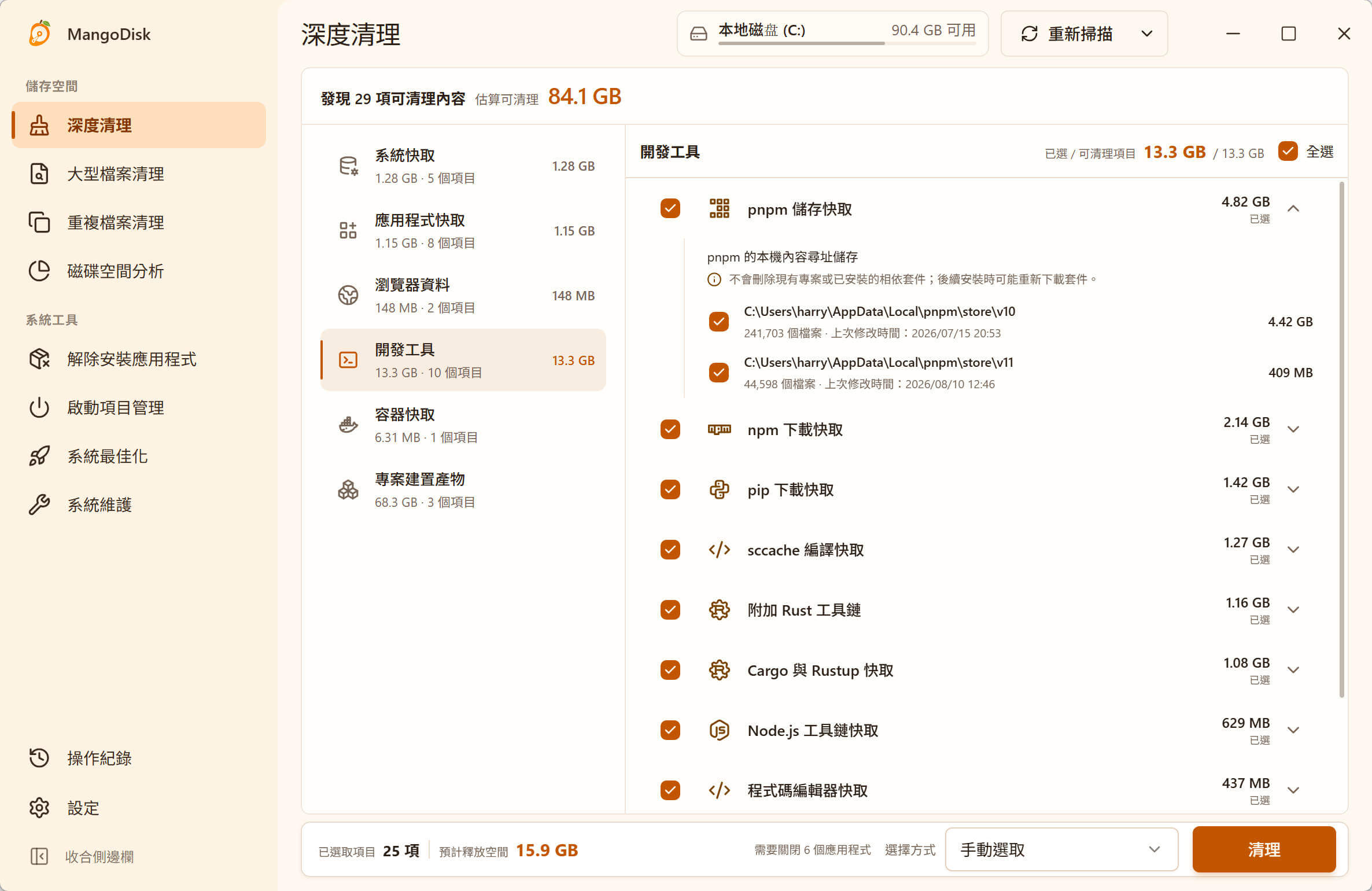
深度清理會在刪除前列出偵測結果和預估可釋放空間。不要把估算值當成保證結果;不熟悉的項目應先展開確認,再決定是否勾選。
建議先用磁碟空間分析找出大型資料夾,透過大型檔案逐一檢查,或使用深度清理查看快取和其他清理項目。磁碟分析與大型檔案中的刪除屬於永久刪除,請先閱讀 MangoDisk 安全指南,並替重要資料保留備份。
常見問題
Windows.old 可以刪除嗎?
如果確定不再需要回到先前的 Windows 版本,就可以刪除。請透過「暫存檔案」或「清理建議」處理,不要在檔案總管中強制移除。刪除後無法恢復回復功能。
WinSxS 資料夾可以刪除嗎?
不可以手動刪除。Windows 會使用 C:\Windows\WinSxS 進行系統維護、復原和更新,應交給 Windows 內建機制管理。
儲存空間感知器安全嗎?
它的預設行為較保守,但實際結果仍取決於你的設定。啟用前,請檢查資源回收筒、下載資料夾和雲端內容的保留時間。
C 槽應該保留多少可用空間?
沒有適合每一台電腦的固定比例。Windows 會依磁碟容量和系統運作門檻判斷空間不足。請替平常使用和後續更新預留空間,不要等到容量顯示條變紅才處理。
清理 C 槽一定會讓電腦變快嗎?
如果空間太少已經影響更新、暫存檔案或正常運作,釋放空間可能有幫助。但它不是必然的效能升級,誤刪系統檔案反而會降低穩定性。
官方資料與延伸閱讀
- Microsoft 支援服務:在 Windows 中釋放磁碟機空間
- Microsoft 支援服務:Windows 中的儲存空間設定
- Microsoft 支援服務:使用儲存空間感知器管理磁碟機空間
- Microsoft 支援服務:使用 OneDrive 檔案隨選節省磁碟空間
- Microsoft Learn:清理 WinSxS 資料夾
- 延伸閱讀:Windows 11 暫存檔案哪些可以刪除?安全清理指南
- 延伸閱讀:Mac 系統資料太大?如何安全釋放空間
不確定顯示卡快取該不該清?可以參考 DirectX 著色器快取的清理時機與影響。
如果主要是 WeChat 佔用空間,可以參考電腦版微信的清理方式,將程式快取和要保留的聊天附件分開整理。