
Windows 儲存空間
C 槽裡的 hiberfil.sys 可以刪除嗎?
hiberfil.sys 佔了不少 C 槽空間?了解何時可以關閉休眠、會影響哪些功能,以及如何恢復設定。想保留休眠,也能用 MangoDisk 找出其他值得清理的檔案。
清了快取、清空資源回收筒,C 槽裡卻還有一個很大的 hiberfil.sys。名字看不懂,又是系統檔案,到底能不能刪?
如果不需要休眠,也不打算使用快速啟動,可以關閉 Windows 休眠功能,釋放這個檔案佔用的空間。 不用先刪照片或移除遊戲,但要讓 Windows 處理,別手動刪檔,更不要為了刪除它而修改權限。
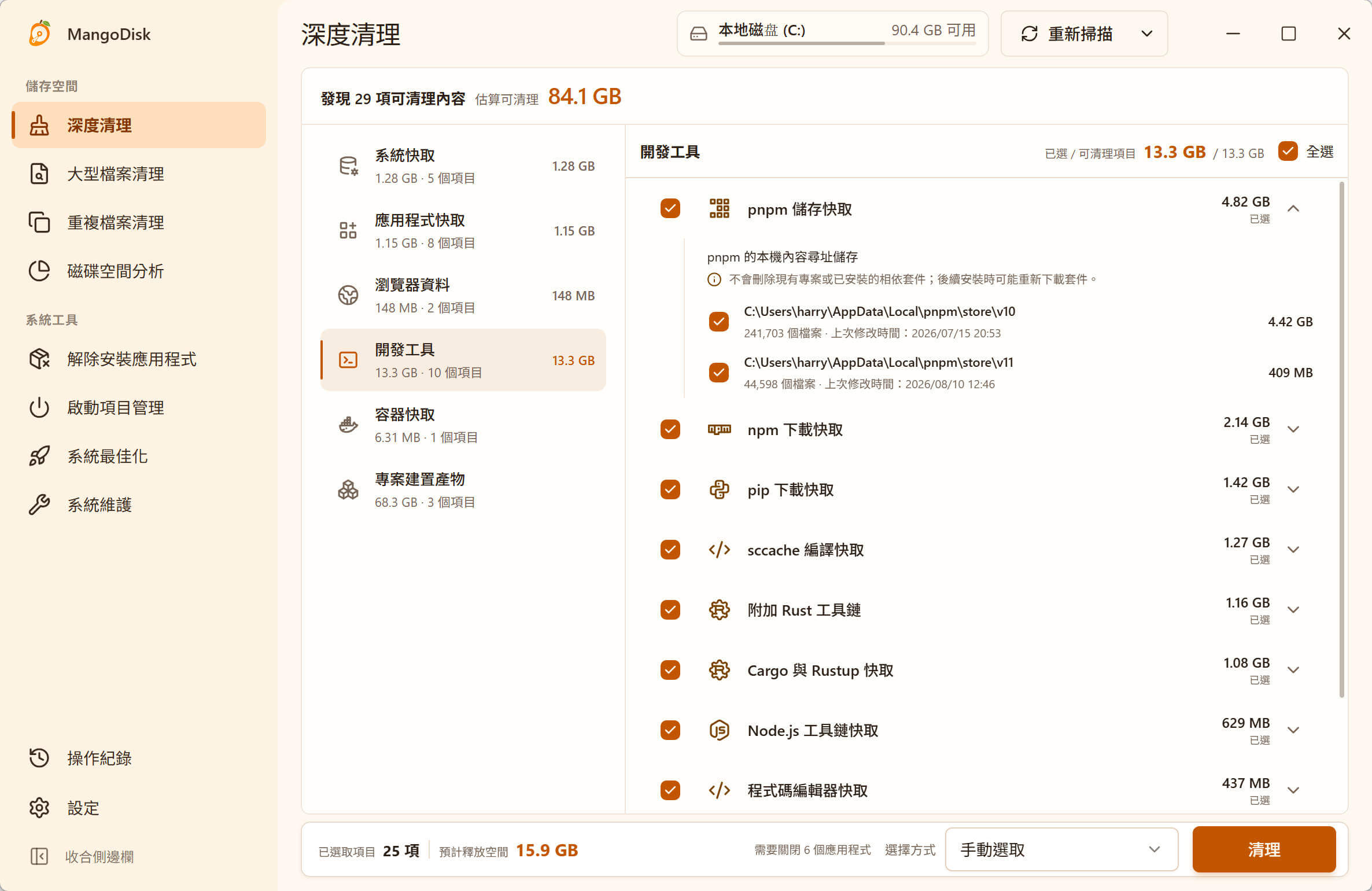
如果這些功能還用得上,就先保留。用 MangoDisk 檢查應用程式快取、舊安裝檔和大型檔案,也能找到其他值得整理的空間,不必放棄常用功能。
hiberfil.sys 是做什麼用的?
hiberfil.sys 通常是 C 槽根目錄裡的隱藏檔案。電腦進入休眠時,Windows 會用它儲存工作狀態,讓你下次開機能接著使用;快速啟動也會用到它。因此,就算從沒點過「休眠」,電腦裡仍可能有這個檔案。
它不是下載失敗的檔案,也不是解除安裝後留下的垃圾。大小會隨記憶體、休眠檔案類型和設定而變,別人的電腦能省多少,不代表你的也一樣。
與其只看檔案大小,不如先確認自己需不需要這些功能。
| 你的使用習慣 | 建議 |
|---|---|
| 不用休眠,也可以不使用快速啟動 | 可以考慮關閉休眠,釋放對應空間 |
| 習慣用休眠保留工作狀態,等下次開機繼續 | 保留休眠 |
| 筆電闔上螢幕或電池電量不足時會進入休眠 | 先確認電源設定,不要只為了空間就關閉 |
| 不確定自己有沒有在用這些功能 | 先清理快取和不需要的大型檔案 |
關閉休眠後,快速啟動和混合式睡眠也會無法使用。少了混合式睡眠的斷電保護,睡眠期間若斷電,尚未儲存的工作可能遺失。睡眠和休眠是不同功能;筆電使用者尤其要先檢查闔上螢幕和低電量時的動作。Microsoft 的電源狀態說明有整理它們之間的關係。
確定不用休眠,再由 Windows 移除檔案
先儲存正在編輯的內容。接著在 Windows 11 的開始按鈕上按右鍵,開啟 終端機(系統管理員),確認權限提示。
先執行下面的指令,查看電腦支援的電源狀態:
powercfg.exe /a
這個指令只會查詢,不會更改設定。如果休眠已經停用,再關閉一次不會多出新的空間。另外,「不支援休眠」不一定代表沒有休眠檔案,快速啟動仍可能使用它。
確認不需要休眠和快速啟動後,再執行:
powercfg.exe /hibernate off
完成後,到「本機」查看 C 槽可用空間的變化。實際能釋放多少,要看原本的檔案大小。如果指令失敗,先確認終端機是否以系統管理員身分執行,不要改用強制刪除。
之後想恢復休眠,在系統管理員終端機執行:
powercfg.exe /hibernate on
Windows 會重新配置休眠檔案所需的空間。相關電源選項是否可用,仍取決於硬體支援和設定。這也是 Microsoft 官方提供的停用與啟用方式。
想保留休眠,就從其他地方清起
如果每天都會用到休眠,先處理不用的快取和舊安裝檔,比改變使用習慣更實際。
MangoDisk 的深度清理能集中掃描支援的系統與應用程式快取、暫存檔案和解除安裝殘留。結果會列出路徑與大小,不用逐一開啟各個軟體的設定,也不用猜陌生資料夾能不能刪。掃描不會直接刪除,清理哪些項目仍由你確認。
如果這些項目佔用不多,可以用磁碟空間分析查看整個 C 槽。資料夾清單和矩形樹狀圖會幫你找出空間主要用在哪裡,再整理舊影片、安裝檔或不玩的遊戲。
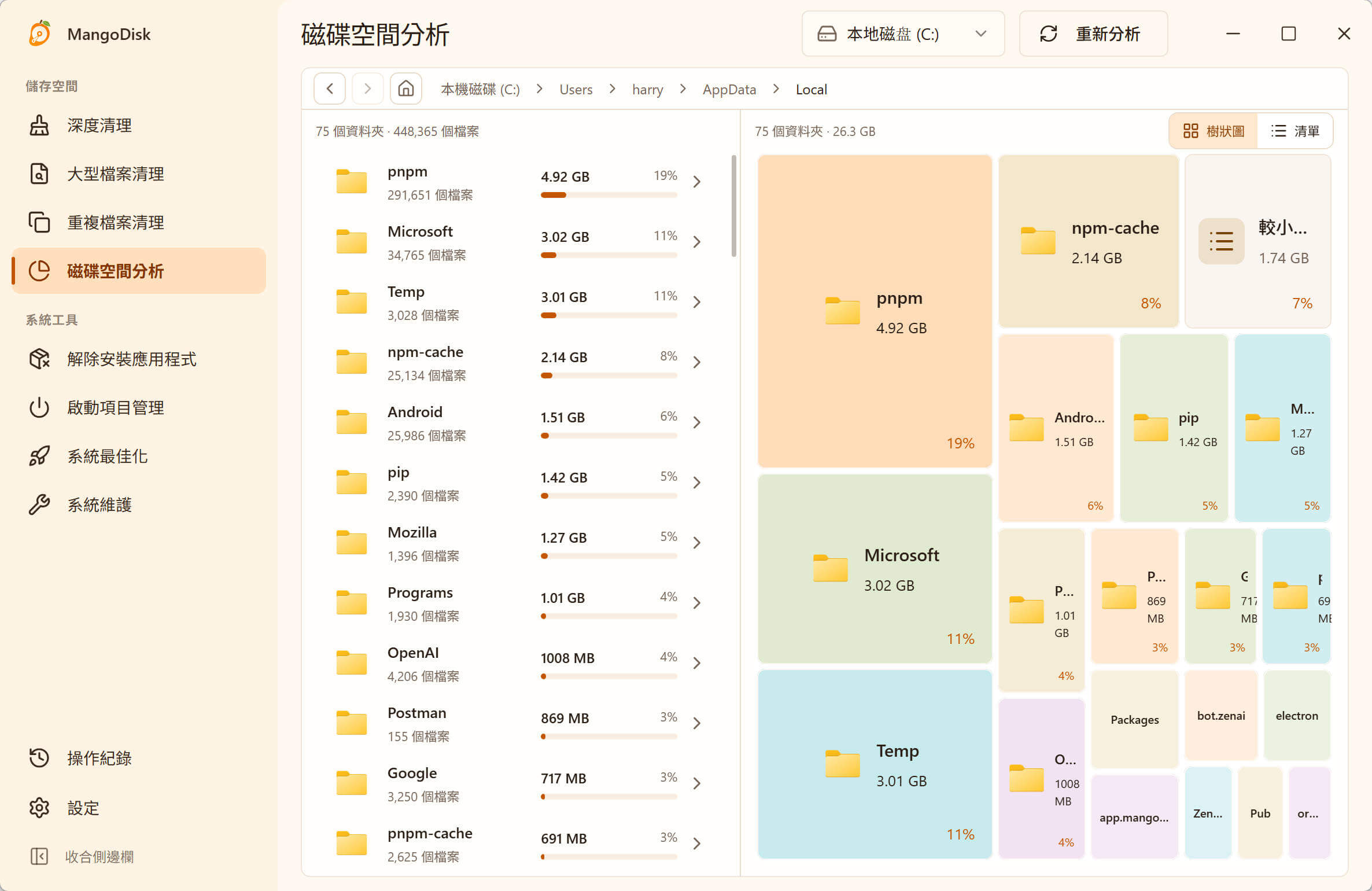
磁碟空間分析裡的刪除是永久刪除,不會移至資源回收筒。個人資料先備份,遊戲透過所屬平台解除安裝,Windows 管理的系統檔案不要直接刪除;詳情可參考安全清理指南。
MangoDisk 的系統最佳化也提供關閉休眠的設定,並說明對休眠與快速啟動的影響。調整電源設定和清理快取是兩回事,不要為了多省一點空間就套用所有項目。本文處理休眠檔案的方法,以前面的 Windows 官方指令為準。
下載 MangoDisk,把值得清理的快取和大型檔案集中找出來,不必自己翻遍資料夾。免費開源,不需註冊或登入。
想繼續找空間,可以看 Windows 11 如何找出大型檔案,或磁碟清理後空間還是不夠的處理方式。