
AppData 佔了幾十 GB?別急著刪,先找出塞滿 C 槽的真正原因
Windows 11 的 AppData 佔用過大怎麼辦?先找出最大的應用程式資料夾,再用 MangoDisk 分辨快取、殘留檔案與重要資料,安全釋放 C 槽空間

C 槽空間愈來愈少,檢查使用者資料夾後才發現 AppData 竟然佔了幾十 GB。這時最危險的做法,就是直接刪除整個資料夾。AppData 裡不只有快取,也可能存放軟體設定、登入狀態、聊天記錄、遊戲存檔、本機資料庫,以及尚未同步的檔案。
更省時間也更穩妥的方法是:先找出 AppData 裡最大的應用程式資料夾,再分辨可以重新建立的快取,以及無法取代的個人資料。 這樣才能真的釋放空間,又不必冒著軟體無法啟動、帳號被登出或存檔遺失的風險。
如果不想一層層翻找隱藏資料夾,MangoDisk 可以直接分析 AppData 或整個 C 槽的空間分布,再集中列出能夠識別的快取與應用程式殘留檔案。掃描只在本機進行,刪除前仍由你決定。
先說結論:可以清理 AppData,但不能整個刪掉
AppData 是 Windows 用來儲存目前使用者之應用程式資料的位置,預設隱藏在:
C:\Users\你的使用者名稱\AppData
裡面通常有三個子資料夾:
| 資料夾 | 常見內容 | 建議處理方式 |
|---|---|---|
Local | 應用程式快取、記錄檔、暫存檔、本機設定與下載資料 | 最容易變大,但不能整個清空;先找出實際的應用程式與子資料夾 |
Roaming | 軟體設定、擴充功能、帳號狀態與部分使用者資料 | 誤刪後較容易造成設定重置或帳號被登出,需要仔細確認 |
LocalLow | 遊戲、瀏覽器元件及以受限權限執行之程式的資料 | 不要因為名稱陌生或容量較小就直接刪除 |
真正值得處理的,通常只是某個應用程式的快取、記錄檔、當機報告、舊版更新檔,或已解除安裝軟體留下的資料夾。目標不是「清空 AppData」,而是用最小的刪除範圍,換回最多可用空間。
AppData 為什麼會默默長到幾十 GB?
AppData 變大不一定是 Windows 發生故障,更常見的原因是某個應用程式長期把資料累積在這裡,例如:
- 瀏覽器和通訊軟體累積的網頁、圖片、影片與 GPU 快取;
- 遊戲啟動器、設計軟體或剪輯工具下載的素材與預覽檔;
- 軟體更新後沒有清除的安裝檔和舊版本檔案;
- 已解除安裝軟體留下的快取、記錄檔與設定;
- 應用程式異常後持續增加的記錄檔、當機報告或暫存檔;
- 離線內容、本機資料庫、遊戲存檔和自行下載的資料。
最後一類尤其需要小心。資料夾很大,不代表裡面都是「垃圾」。只看容量就刪除,反而最容易失去真正重要的檔案。
最快的做法:先找出最大的資料夾,不要用猜的
Windows 的 設定 → 系統 → 儲存空間 可以顯示「已安裝的應用程式」「暫存檔案」「其他」等大類別,但通常不會直接告訴你 AppData 裡究竟是哪個應用程式佔了幾十 GB。
想手動檢查,可以這樣做:
- 按下 Windows + R,輸入
%LOCALAPPDATA%,開啟AppData\Local。 - 再輸入
%APPDATA%,開啟AppData\Roaming。 - 檢查可疑的應用程式或軟體廠商資料夾,確認容量、最近修改時間和檔案類型。
- 優先處理最大的項目,不要為了幾 MB 的空間冒險刪除不熟悉的資料。
問題是,檔案總管不會直接在清單裡顯示每個資料夾的總容量。目錄一多,手動比較就很花時間。MangoDisk 的磁碟空間分析可以分析整個 C 槽,也能只選擇 AppData。樹狀圖中的區塊愈大,代表佔用空間愈多;從最大的區塊逐層進入,很快就能找出真正的來源。
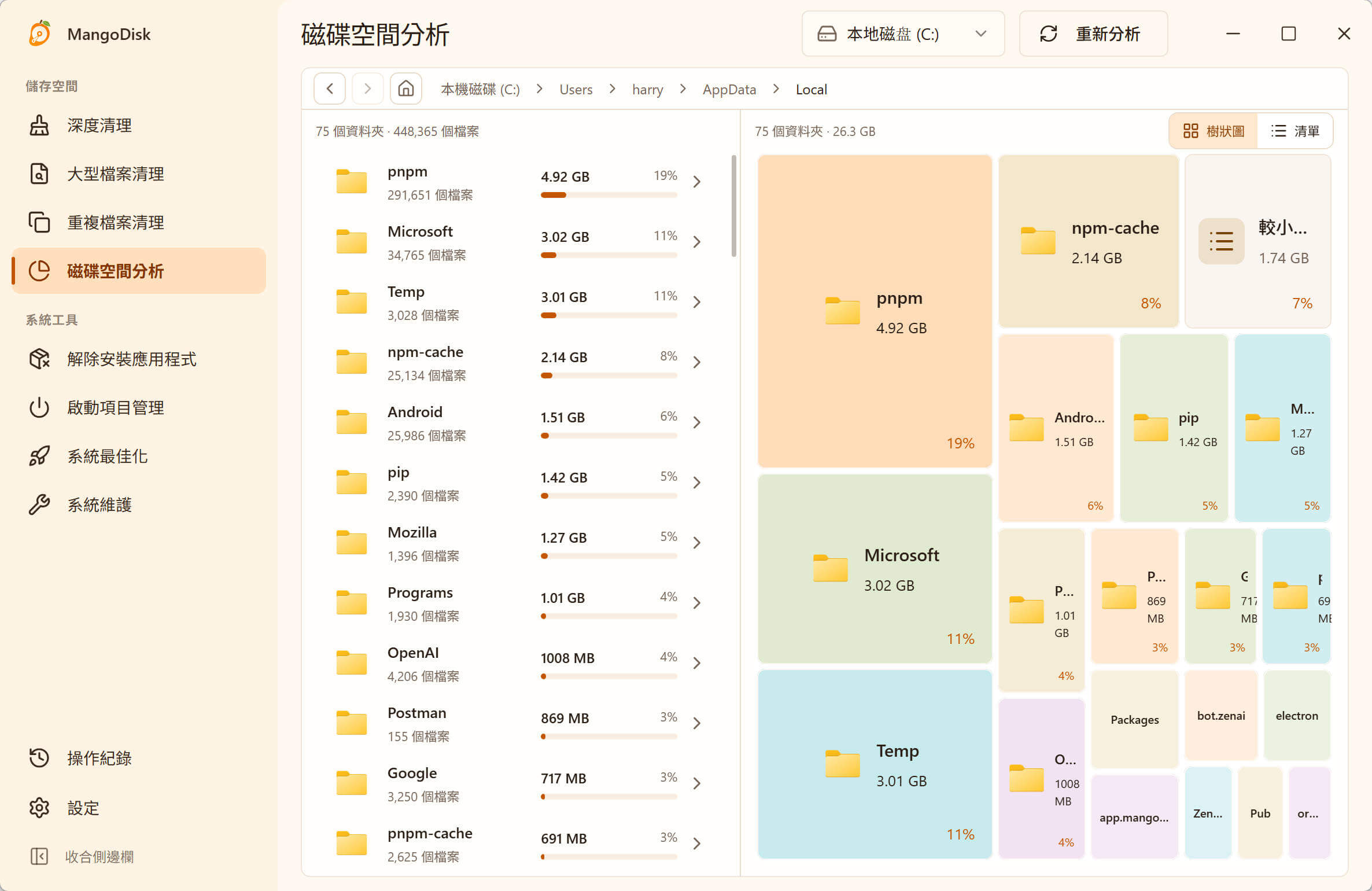
先找出最大的資料夾,再判斷內容是否能清理。樹狀圖顯示的是空間分布,不代表大型項目都應該刪除。
這一步最大的好處,是不用再猜哪些項目可以刪,而是先找出到底哪個程式正在佔用空間。磁碟空間分析中的刪除屬於永久刪除,不會進入資源回收筒;重要檔案請先備份,並閱讀 MangoDisk 安全指南。
AppData 裡哪些內容通常可以清理?
下面的表格可以協助縮小範圍,但刪除前仍要確認路徑屬於哪個應用程式。
| 內容 | 建議 | 刪除後的影響 |
|---|---|---|
明確標示為 Cache、Code Cache、GPUCache 或縮圖的應用程式專用資料夾 | 關閉對應應用程式後通常可以清理 | 程式會重新建立,下一次啟動或首次載入可能較慢 |
| 軟體記錄檔、當機報告和診斷檔案 | 不再排查問題時通常可以清理 | 先前故障的排查資料會消失 |
Local\Temp 中未被使用的暫存檔 | 儲存工作並關閉應用程式後可以清理 | 正在使用的檔案可能無法刪除,直接略過即可 |
| 已解除安裝軟體的專用快取資料夾 | 確認不含個人資料後通常可以清理 | 重新安裝時必須重新建立或下載 |
| 軟體設定、擴充功能、範本和登入資料 | 先備份,不建議隨意刪除 | 可能造成設定重置、擴充功能消失或帳號被登出 |
| 遊戲存檔、聊天記錄、專案、本機資料庫和離線檔案 | 除非確定不需要,否則保留 | 這些可能是無法重新下載的個人資料 |
整個 Local、Roaming、LocalLow 或軟體廠商共用資料夾 | 不要整批刪除 | 可能同時影響多個應用程式,甚至造成資料遺失 |
如果佔空間的是 CrashDumps,先看看 Windows 的當機傾印檔案能不能刪。應用程式閃退紀錄和藍畫面傾印不能混為一談。
無法判斷的資料夾就先保留。AppData 清理最重要的不是刪得愈多愈好,而是空間釋放後,原本的軟體與資料仍然正常。
MangoDisk 比手動翻找資料夾省事在哪裡?
Windows 內建的儲存空間功能適合先處理系統管理的暫存檔案。當空間散落在 AppData 的應用程式快取與殘留資料時,MangoDisk 可以把下一步變得更直觀。
1. 先看空間流向,不再只靠名稱猜測
磁碟空間分析會同時顯示資料夾層級和實際容量。只要分析 AppData,就能直接從最大的分支開始。即使最後沒有刪除任何檔案,也能先找出 C 槽空間究竟去了哪裡。
2. 把能夠識別的快取集中整理
深度清理會比對明確的快取、暫存檔案與診斷位置,並將結果區分為「低風險」和「需要確認」。資料夾位於 AppData,並不代表其中所有內容都會被視為可刪除項目。
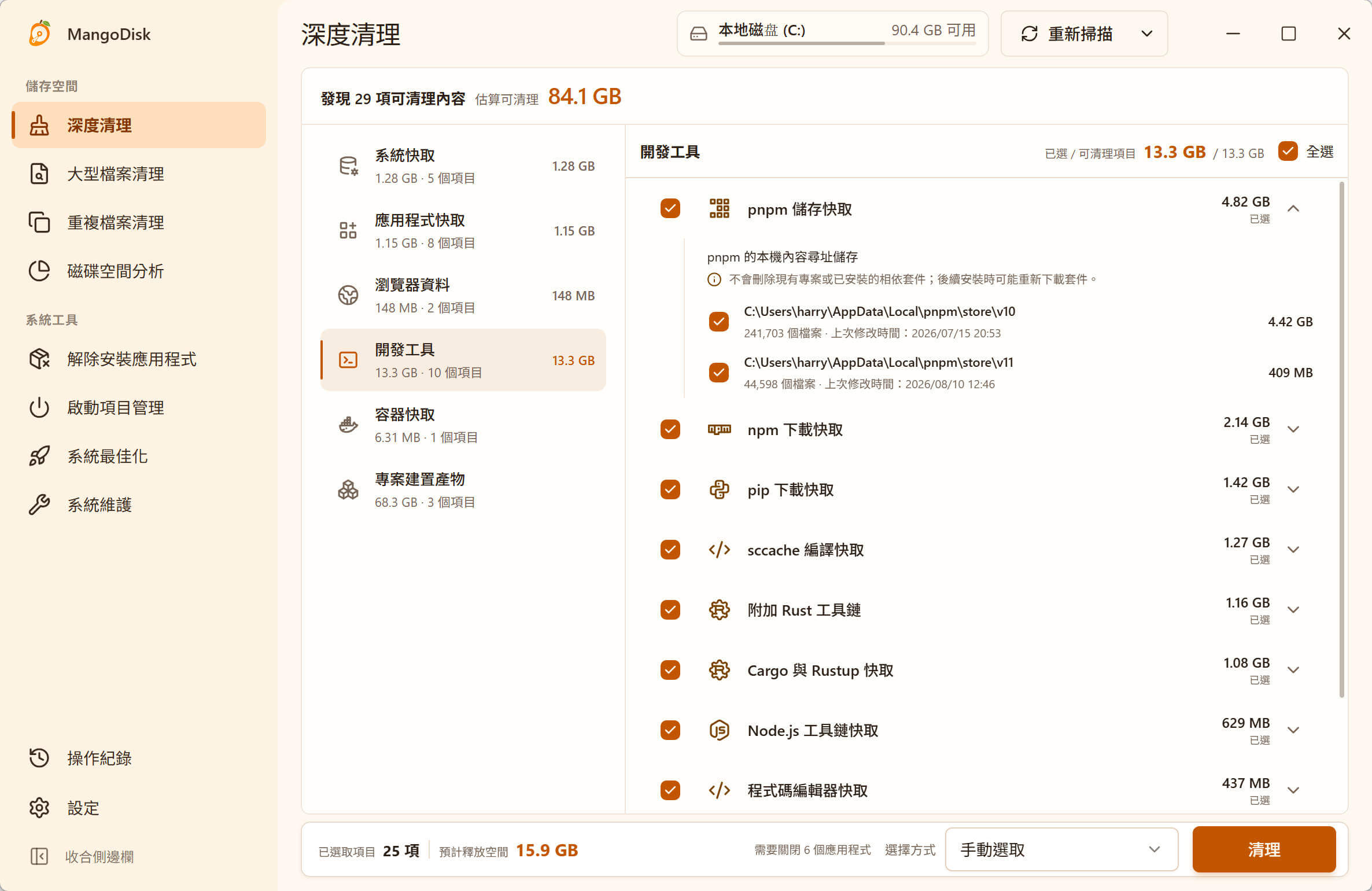
深度清理會集中顯示可識別的快取,執行前仍能檢查路徑、容量與風險標示。
這比直接搜尋 cache 更可靠。同一個應用程式資料夾裡,可能同時存在可以重建的快取和無法取代的使用者資料;名稱看起來相似,刪除後的影響卻完全不同。
3. 解除安裝時一併檢查殘留資料
如果最大的資料夾來自已經不用的軟體,可以先透過應用程式解除安裝查看程式本體和 MangoDisk 能夠識別的相關路徑。在 Windows 上,MangoDisk 仍會優先呼叫系統或軟體原本的解除安裝方式,再把快取、設定與可能包含使用者資料的項目分開列出。
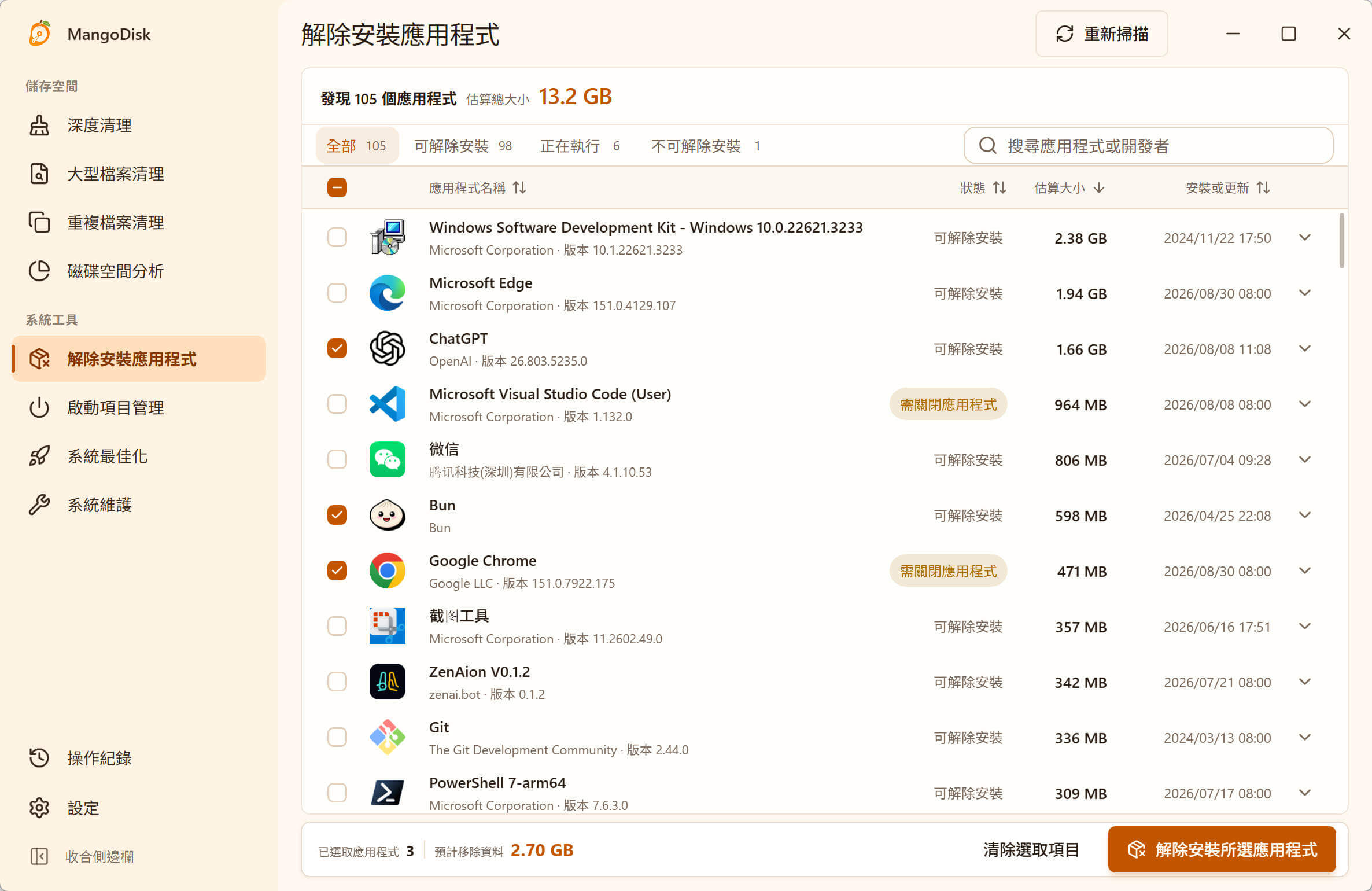
先依容量找出不再使用的軟體,再檢查相關快取和可能需要保留的資料。
4. 最後決定權留在刪除之前
MangoDisk 不需要登入,檔案和掃描結果都不會上傳,也不會在掃描後自動清空 AppData。你可以展開路徑、確認容量,只選擇自己了解的項目。來源不明的資料,最安全的選擇仍然是保留。
如果你的目標是盡快拿回空間,而不是研究 AppData 的目錄結構,可以先下載 MangoDisk,依照這個順序操作:
- 使用「磁碟空間分析」找出最大的路徑。
- 使用「深度清理」處理 MangoDisk 能夠識別的快取。
- 使用「應用程式解除安裝」移除不再使用的軟體,並檢查殘留資料。
手動刪除前,依照這個順序確認
不論使用哪種工具,都建議保留以下步驟:
- 儲存工作,完整關閉對應的應用程式與背景程序。
- 先確認資料夾屬於哪個應用程式,不要只靠名稱判斷。
- 檢查是否包含專案、遊戲存檔、聊天記錄、離線檔案或本機資料庫。
- 應用程式本身提供「清除快取」功能時,優先從程式內處理。
- 一次只清理一個來源,重新開啟軟體確認正常後再繼續。
- 重要資料先備份;無法辨識或無法復原的內容不要刪除。
如果某個快取剛清完又快速增加,反覆刪除只能暫時多出一點空間。更有效的做法是找出持續寫入的應用程式,檢查下載、離線內容、記錄或自動更新設定。
清理 AppData 後,電腦會變快嗎?
清理的主要收益是釋放 C 槽空間。可用空間過少時,Windows Update、軟體安裝和暫存檔寫入都可能受到影響;恢復足夠空間後,這些操作通常會更順利。
不過,刪除快取並不等於永久加速。瀏覽器、遊戲和其他應用程式會重新產生需要的資料,第一次啟動反而可能稍慢。與其固定清空所有快取,不如只處理異常膨脹、長期未使用或已經找不到來源的內容。
常見問題
AppData 資料夾可以刪除嗎?
不能整個刪除。AppData 同時存放快取、設定、登入資料和個人檔案。只有確認實際應用程式、子資料夾及刪除影響後,才能處理特定項目。
AppData\Local\Temp 可以全部清空嗎?
關閉應用程式後,可以刪除不再使用的暫存檔。遇到正在使用、權限不足或用途不明的檔案時直接略過,不要為了清空資料夾而強制取得權限。
AppData\Roaming 太大怎麼辦?
先找出最大的應用程式資料夾,再確認內容是快取,還是設定、擴充功能與使用者資料。Roaming 中的內容通常比一般快取更需要謹慎,不建議整批刪除。
軟體已經解除安裝,對應的 AppData 資料夾可以刪嗎?
確認資料夾只屬於已解除安裝的軟體,而且不包含想保留的設定、專案或存檔後,可以刪除。軟體廠商的共用資料夾可能仍被其他程式使用,不要整個移除。
為什麼清理後 AppData 又變大了?
應用程式在使用過程中會重新建立快取。如果某個路徑成長得特別快,應檢查對應軟體的下載、離線檔案、記錄和更新設定,而不是反覆清空相同的資料夾。
如果 Adobe 資料夾占用較大,可以參考 Premiere 媒體快取清理方式,把快取和素材、專案分開處理。
如果是 Figma 占用較多空間,可查看 Figma 快取清理方式,先分清指定快取與尚未同步的設計修改,再選擇清理項目。
官方資料與延伸閱讀
- Microsoft Learn:Windows 已知資料夾及 AppData 預設路徑
- Microsoft 支援:Windows 中的儲存空間設定
- Microsoft 支援:在 Windows 中釋放磁碟機空間
- 延伸閱讀:Windows 11 C 槽空間不足?如何安全清理並釋放空間
- 延伸閱讀:Windows 11 暫存檔案哪些可以刪除?
- 延伸閱讀:Windows 11 如何完整解除安裝軟體並清理殘留
不想繼續在隱藏資料夾裡逐一猜測?下載 MangoDisk,先看清楚 AppData 的空間分布,再決定哪些內容值得清理。
如果你也有使用 Teams,可以接著看 Teams 快取清理方式,了解怎麼查看容量,以及清快取和重設應用程式的差別。
如果 Roaming 裡的 Discord 占用較大,可以參考 Discord 快取清理方式,不必刪除整個資料夾也能整理快取。
如果是 Spotify 佔用較多空間,可參考 Spotify 快取清理方式,先分清播放快取、介面快取與離線下載。