
清理 Teams 快取,不必重設整個應用程式
用 MangoDisk 查看 Windows 11 上可清理的 Teams 快取、容量與路徑,確認後再刪除。了解清快取和重設應用程式的差別,不必連帳號與設定所在的資料夾一起清空。

每天工作都要開 Teams,但它累積的快取不一定要一直留著。想替 C 槽騰出一些空間,可以先完全結束 Teams,再清理能重新產生的快取,不必先移除軟體,也不需要為了清快取就重設整個應用程式。
MangoDisk 可以找出支援清理的 Teams 快取,列出容量和檔案位置,讓你確認後再刪除。不用一層層翻隱藏資料夾,也不用看著陌生的目錄名稱,猜哪些是快取、哪些存著帳號和設定。
先看看 Teams 快取占了多少空間
在 Windows 11 開啟 MangoDisk 的深度清理,執行標準掃描,再查看應用程式快取中的 Teams 項目。
掃描不會直接刪除檔案。展開項目,就能先核對位置與容量。如果這次只想處理 Teams,可以先取消所有選取,再單獨勾選 Teams 項目,不必連其他應用程式一起清。
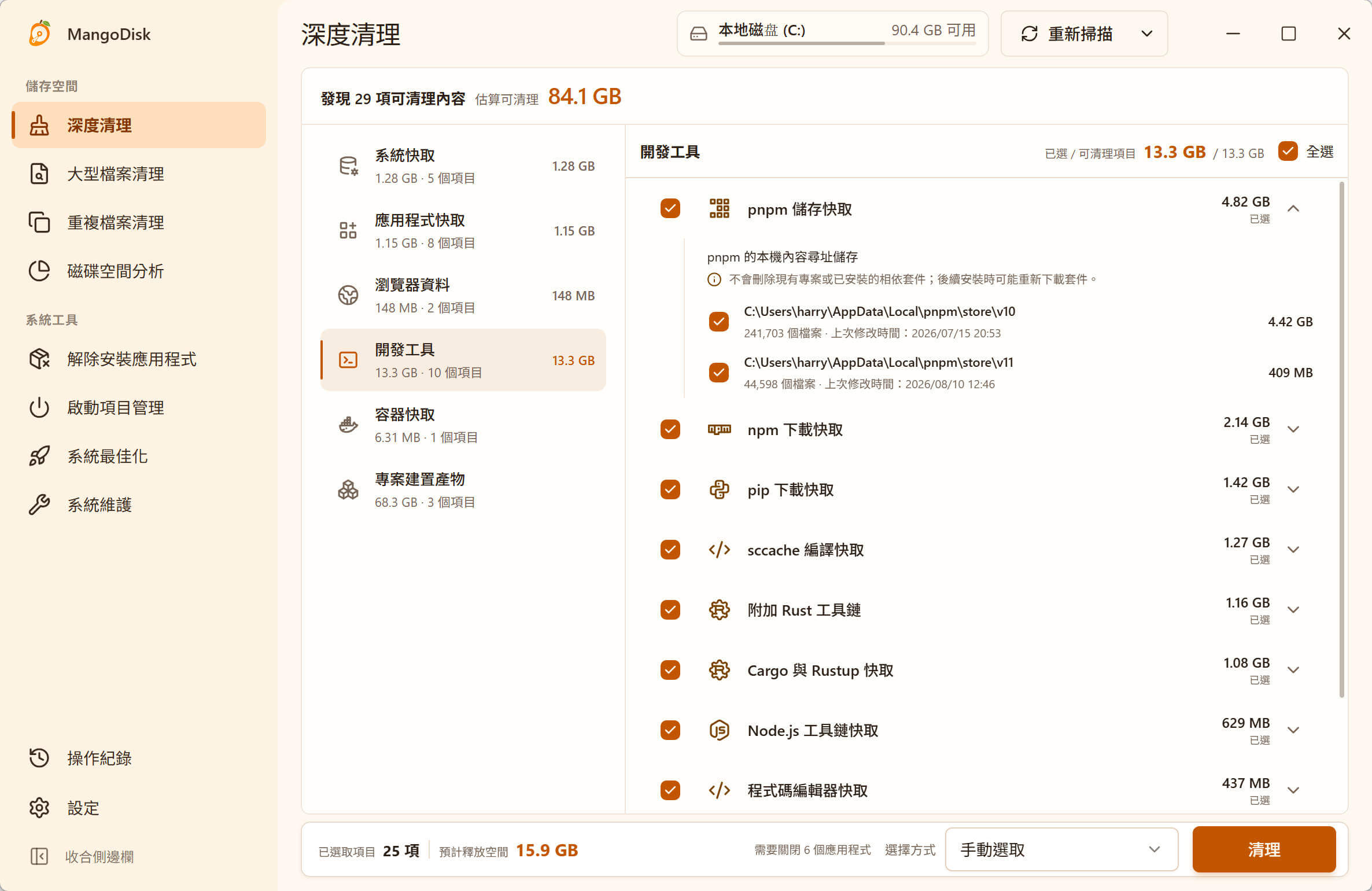
針對新版 Teams,MangoDisk 會處理已知位置中、顯示介面時產生的快取,例如 Cache、Code Cache 和 GPUCache。這項規則不包含帳號登入資料、聊天狀態、下載的檔案或個人化設定,也不會清空整個 Teams 資料夾。
準備清理時,依序操作即可:
- 結束會議和檔案傳輸、儲存工作,再完全結束 Teams。只關閉視窗,程式可能仍在背景執行。
- 在 MangoDisk 核對選取的 Teams 快取與預計釋放的空間。
- 按下清理,確認對話框中的項目無誤後再繼續。
- 完成後重新開啟 Teams。
Teams 還在執行時,相關清理項目可能會被略過。清完快取後,第一次啟動也可能慢一些,因為程式需要重新建立快取,不代表必須重新安裝。微軟的快取說明也提到了這個情況。
清快取和重設 Teams,有什麼不同?
搜尋 Teams 的處理方法時,常會看到 Windows 設定裡的「重設」。這個操作的範圍更大:微軟明確說明,重設會刪除應用程式資料,包括已設定的個人化選項。
如果只是想回收快取占用的空間,可以先用 MangoDisk 查看並清理支援的項目,不必從重設開始。遇到無法啟動、登入異常等問題,再依微軟官方說明或公司 IT 人員的建議,判斷是否需要重設。清快取並不能解決所有 Teams 問題。
也別因為資料夾叫 LocalCache,就認為裡面全部都能刪。MangoDisk 只選取其中明確的快取位置,不會看到名稱裡有 Cache 就整個刪除。詳細範圍可以查看公開的 Teams 清理規則。
新版 Teams 的快取資料夾在哪裡?
想先用 Windows 內建工具查看,可以按 Win + R,貼上以下路徑後開啟:
%LOCALAPPDATA%\Packages\MSTeams_8wekyb3d8bbwe\LocalCache\Microsoft\MSTeams
這是微軟文件列出的新版 Teams 資料位置,可以透過資料夾的「內容」查看大小。整個資料夾的大小,不等於 MangoDisk 能清理的快取容量。 裡面還可能存著需要保留的應用程式狀態,不要為了把空間清到同一個數字,就把剩下的內容也刪掉。
如果找不到這個路徑,不要改刪名稱相近的資料夾。傳統版 Teams 的路徑不同,安裝方式也可能影響位置;手動處理前,先依微軟官方說明確認對應版本。
空間還是不夠?不必只盯著 Teams
Teams 快取可能只占一小部分,真正占空間的是其他應用程式、下載檔案或重複副本。反覆清理同一份快取,能多空出的容量也有限。
MangoDisk 的深度清理會一併列出其他支援的應用程式快取,方便你依容量挑選值得處理的項目。如果想找更大的檔案,可以參考 Windows 11 大型檔案查找方式;若是整個 AppData 資料夾很大,則可接著看 AppData 占用過大的處理方法。
下載 MangoDisk,先掃描看看,再決定要清什麼。免費開源,不必註冊或登入;深度清理在電腦本機執行,不需要啟用 AI 解讀。
處理重要資料前,也可以先閱讀安全清理指南。