
Windows 儲存空間
Premiere 快取怎麼清?保留素材,騰出剪片空間
Premiere(PR)快取讓 C 槽越來越滿?分清媒體快取、素材與專案,用 MangoDisk 查看 Adobe 快取容量再決定是否清理,也能從 Premiere 設定刪除快取。

影片素材明明放在 D 槽,剪了一陣子,C 槽卻越來越滿。Premiere(PR)除了會儲存你匯出的影片,也會產生媒體快取;如果快取位置仍在系統碟,素材搬到別的磁碟也不會解決這部分的占用。
Premiere 媒體快取可以清理,不必連素材和專案一起刪。 只是下次開啟相關專案時,軟體可能需要重新建立快取,要多等一下。
不想自己翻 AppData,可以先用 MangoDisk 掃描 Adobe 媒體快取,看清楚占用容量再決定是否清理。其他支援的應用程式快取也會集中列出,不用逐一找資料夾。免費、開放原始碼,不用註冊或登入。
媒體快取和影片素材不一樣
Premiere 會為匯入的素材建立輔助檔案,例如音訊波形和處理音訊所需的快取。Adobe 說明,這些快取刪除後,會在需要時重新產生。它們不是你拍的影片、錄好的聲音,也不是儲存剪輯進度的專案檔。Adobe 媒體快取說明
整理時,先分清楚這幾類檔案:
| 內容 | 這次要不要清理 |
|---|---|
Media Cache Files 裡的媒體快取 | 可依需要清理;再次開啟專案時可能需要重建 |
.prproj 專案、原始影片、配音和音樂 | 保留,剪輯時還會用到 |
| 自動儲存的專案備份 | 不當成快取;出問題時可能需要用它還原 |
| Proxy 代理檔、預覽檔、匯出的成片 | 另外確認用途,不和媒體快取一起刪 |
Adobe 資料夾很大,不代表整個資料夾都能刪。確認是快取,再針對那個位置處理。
用 MangoDisk 查占用,不用自己找資料夾
清理最花時間的,往往是找出空間到底用在哪裡。MangoDisk 的深度清理會列出支援的快取項目、容量和路徑,Adobe 快取是不是占用大宗,掃描後就知道。
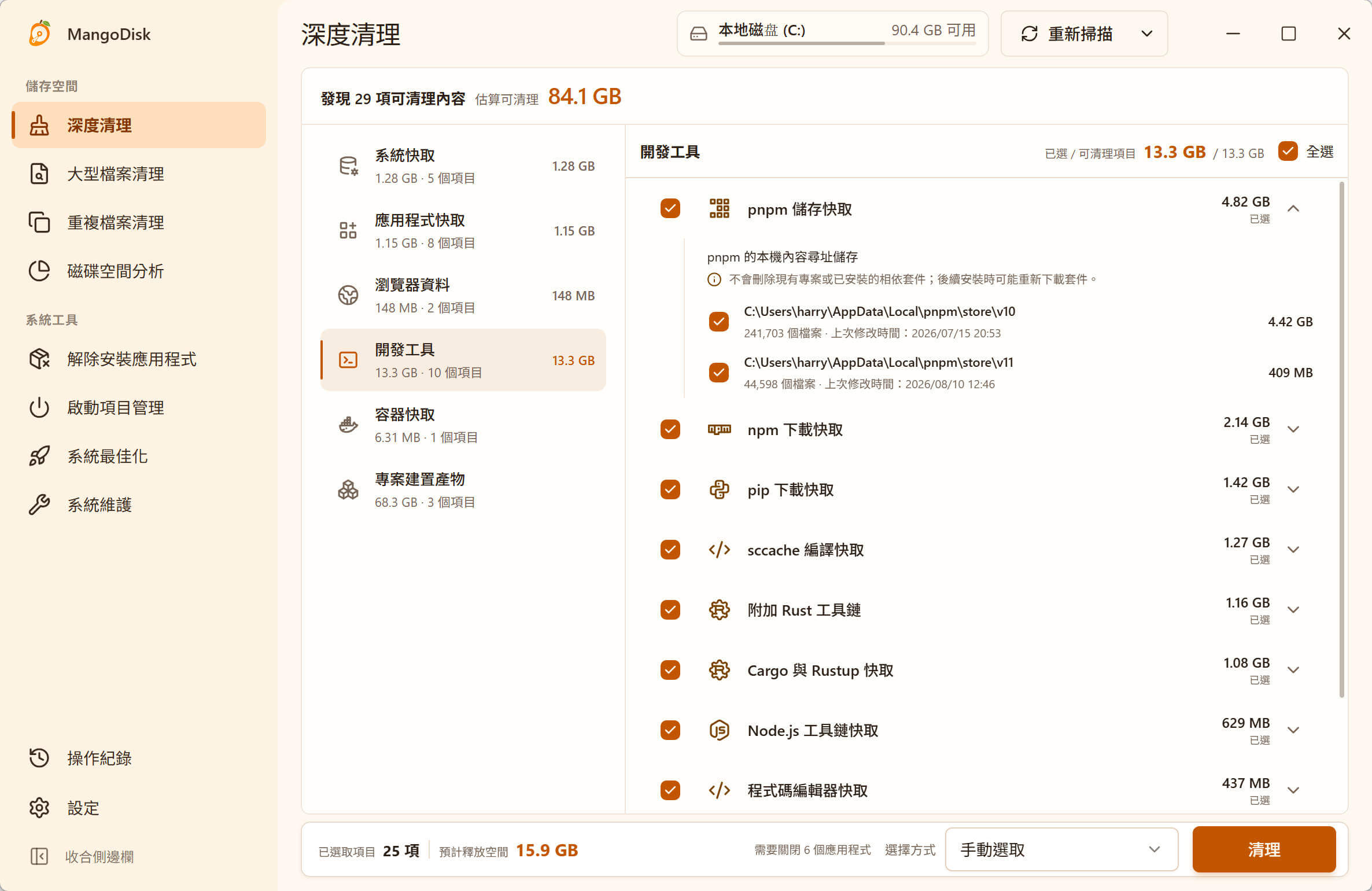
- 儲存專案,等匯出工作完成,再結束 Premiere、After Effects 和 Media Encoder。
- 開啟 MangoDisk 的深度清理,執行標準掃描。
- 找到 Adobe 媒體快取,展開確認容量與路徑。只想清這一項時,先取消所有選取,再單獨勾選。
- 在確認視窗核對清理範圍,再開始刪除。
掃描本身不會刪除檔案。如果快取不大,又正趕著交片,也可以等專案完成後再清。
Windows 版這項規則目前掃描的是下列已知位置中的 Media Cache Files,不是整個 Adobe 資料夾:
%APPDATA%\Adobe\Common\Media Cache Files
%LOCALAPPDATA%\Adobe\Common\Media Cache Files
存在其他位置的專案與素材不在這項規則的掃描範圍,詳細內容可查看公開清理規則。如果改過快取位置,請從 Premiere 設定管理該資料夾;標準掃描不會自動涵蓋所有自訂路徑。
只清 Premiere,也能從內建設定處理
Windows 版可開啟編輯 → 偏好設定 → 媒體快取(Edit → Preferences → Media Cache),點選移除媒體快取檔案旁的刪除。兩種選項的差別是:
- 刪除未使用的媒體快取檔案:處理已經找不到對應來源素材的快取,不代表所有舊專案的快取。
- 刪除所有媒體快取檔案:清除目前快取位置中的媒體快取,之後視需要重建。先儲存並關閉所有專案;依 Adobe 說明,重新啟動 Premiere 後,在開啟任何專案之前執行。
只要清理 Premiere 設定的快取位置,用內建功能就可以;還想一起檢查其他應用程式的快取占用,再用 MangoDisk 集中整理。Adobe 操作說明
常剪片,可以順便調整快取位置
如果 C 槽一直很吃緊,反覆清理只能暫時騰出空間。Premiere 的媒體快取設定可以更改儲存位置,例如改到容量充足、速度合適的 SSD;也能依保留時間或容量設定自動清理。請透過軟體設定調整,不要直接搬走整個 Adobe 資料夾。快取位置說明 · 自動清理設定
清完快取還是不夠,就用 MangoDisk 的磁碟空間分析找出大型資料夾,或直接查找 Windows 的大型檔案。如果占用集中在應用程式資料,可以接著看 AppData 清理指南。不確定用途的檔案先留著,刪除前也可參考安全清理說明。
下載 MangoDisk,先看看 Adobe 和其他應用程式的快取占了多少。少花時間翻資料夾,把時間留給剪片。